Como administrador, puede usar esta función para procesar las solicitudes de acceso a datos de DSR en un formato claro y legible. No necesita enviar una solicitud de soporte, y la exportación está lista sin formato adicional. Esto agiliza su flujo de trabajo y le permite completar las solicitudes más rápido.
Nota: Esta función solo está disponible para los servicios de Canvas y no incluye otros productos ni soluciones. Para obtener ayuda con productos como Studio, Catalog o Impact, contacte con el equipo de soporte.
Abrir cuenta
En Navegación global, haga clic en el enlace Administrador [1], luego haga clic en el nombre de la cuenta [2].
Gente abierta
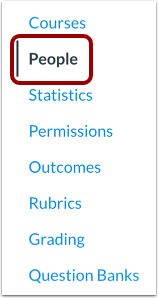
En Navegación de la cuenta, haga clic en el enlace Personas .
Agregar cuenta
En la página Personas, haga clic en el ícono Exportar solicitud DSR para el usuario deseado para crear una solicitud DSR.
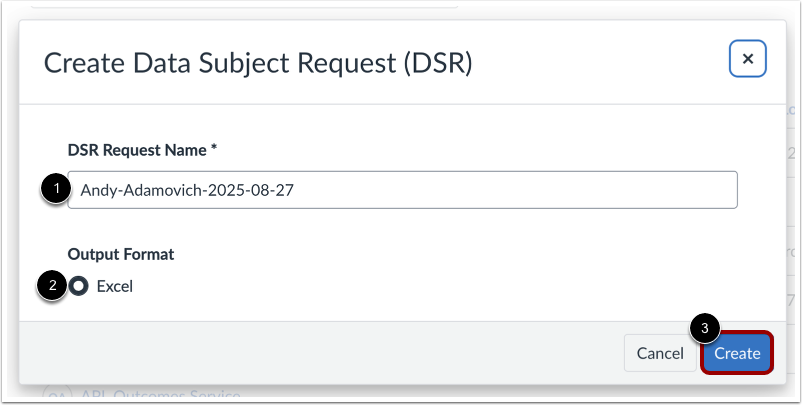
Crear modal de solicitud de titular de datos (DSR)
En el campo ID de solicitud de DSR, puede usar el nombre predeterminado, que incluye el nombre del usuario y la fecha del informe, o introducir un nombre personalizado para la carpeta comprimida exportada [1]. A continuación, seleccione el formato de salida deseado [2] y haga clic en el botón Crear [3].
Exportar mensaje creado
Aparecerá un mensaje indicando que la solicitud fue exitosa y se recibirá un correo electrónico una vez completada.
Nota: El enlace de correo electrónico caduca a los 30 días. Además, para acceder a él, los administradores deben iniciar sesión en su cuenta de administrador en Canvas.
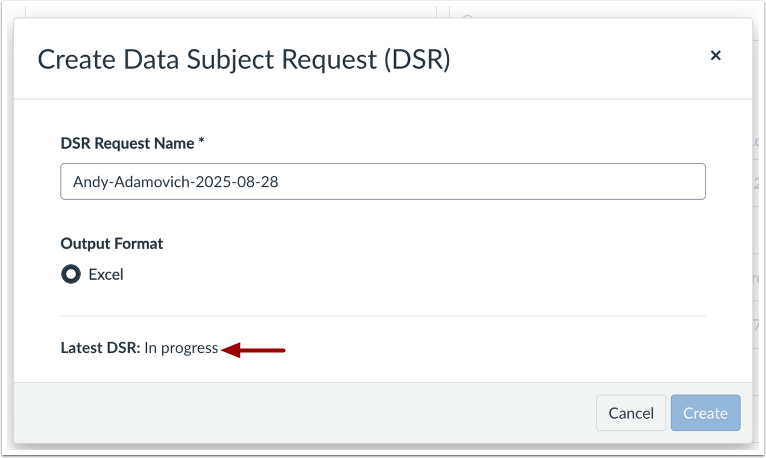
Crear estado de solicitud del interesado
Al reiniciar el modo de exportación después de iniciar un informe, se muestra si el informe DSR aún se está procesando o falló.
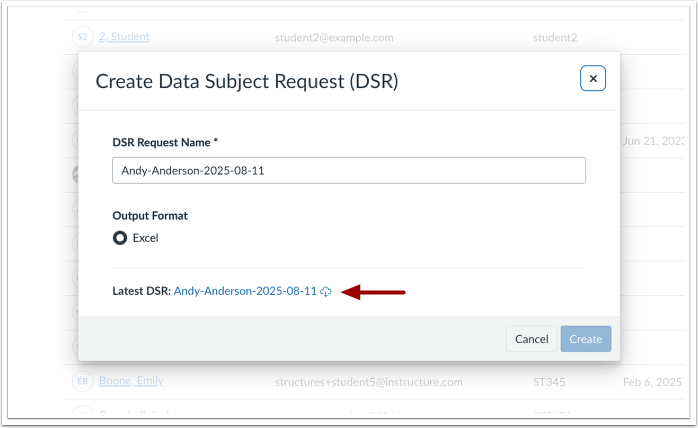
Enlace de descarga para crear una solicitud de titular de datos
Una vez completo el informe, un administrador con los permisos necesarios puede verlo y descargarlo desde el modal o directamente a través del enlace de correo electrónico.
La salida DSR será una carpeta zip siguiendo esta convención de nombres:
<Nombre de solicitud DSR>-<canvas_user_id>.
p. ej.: -Estudiante-2-2024-12-09-38230000000000048.zip
Nota: Al descomprimir la carpeta, contendrá un archivo XLSX y una carpeta de archivos adjuntos, ambos con la misma nomenclatura. Si no se encuentran archivos adjuntos exportables, la carpeta de archivos adjuntos no se incluirá.
Ver archivo de solicitud del interesado
El formato de salida DSR muestra pestañas para una página de introducción [1], canales de comunicación [2], vistas de página [3], accesos de usuario a activos [4], seudónimos [5], archivos adjuntos [6], envíos [7], inscripciones [8] y usuario [9].
La estructura de la carpeta DSR sigue la siguiente estructura:
Carpeta: <Nombre de la solicitud DSR><canvas_user_id>
Carpeta: < Mis archivos
Archivos: nombre del archivo adjunto
Nota: Los archivos de usuario reflejan la estructura de la carpeta Mis archivos en la interfaz de usuario, incluidas las carpetas para archivos personales, archivos de cursos o grupos, comentarios de envíos y más.