Como administrador, la pestaña Configuración de la cuenta contiene múltiples configuraciones que puedes controlar y cambiar en tu cuenta de Canvas.
No todas las configuraciones y opciones están disponibles para los administradores de subcuentas. Se aplican las siguientes restricciones:
- Los administradores de subcuentas no pueden administrar las siguientes opciones de cuenta y configuraciones de restricciones: Zona horaria predeterminada, Permitir autoinscripción, Etiqueta de inicio de sesión, Referencias HTTP confiables, No permitir que los profesores cambien el nombre de sus cursos, Los estudiantes pueden optar por recibir puntajes en notificaciones por correo electrónico y Restringir que los estudiantes vean las preguntas del cuestionario después de la fecha de finalización del curso.
- Los administradores de subcuentas solo pueden habilitar Equella, Turnitin, Analytics y Avatares de usuario.
- Los administradores de subcuentas no pueden personalizar enlaces para el cuadro de diálogo de ayuda de forma predeterminada.
- Los administradores de subcuentas no pueden habilitar servicios web de forma predeterminada.
- Los administradores de subcuentas no pueden elegir quién puede crear nuevos cursos de forma predeterminada.
- Los administradores de subcuentas no pueden habilitar pronombres personales dentro de una subcuenta.
- Los administradores de subcuentas no pueden impedir que se creen y envíen notificaciones.
Notas:
- No todas las opciones de configuración están disponibles para las subcuentas.
- Esta lección describe las opciones de configuración que puede administrar para toda su cuenta. Es posible que haya otras integraciones disponibles con la ayuda de su Gerente de Éxito del Cliente.
- También puede controlar la configuración de la cuenta administrando las opciones de funciones de la cuenta .
Abrir cuenta
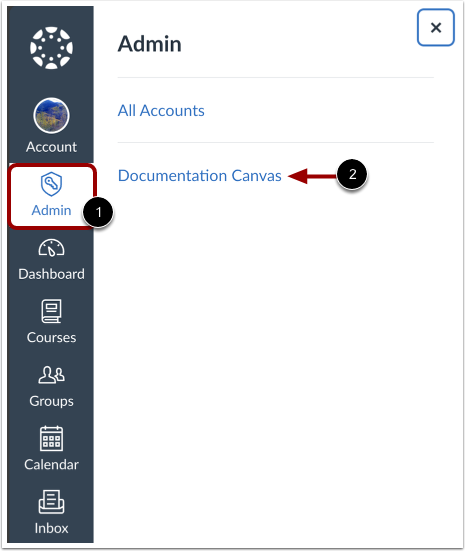
Haga clic en el enlace Administrador [1], luego haga clic en el nombre de la cuenta [2].
Abrir configuración
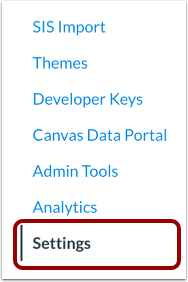
En Navegación de la cuenta, haga clic en el enlace Configuración .
Ver configuración
La configuración de la cuenta se encuentra por defecto en la pestaña Configuración. Aquí puedes ver todos los detalles disponibles en tu cuenta.
Ver la configuración de la cuenta
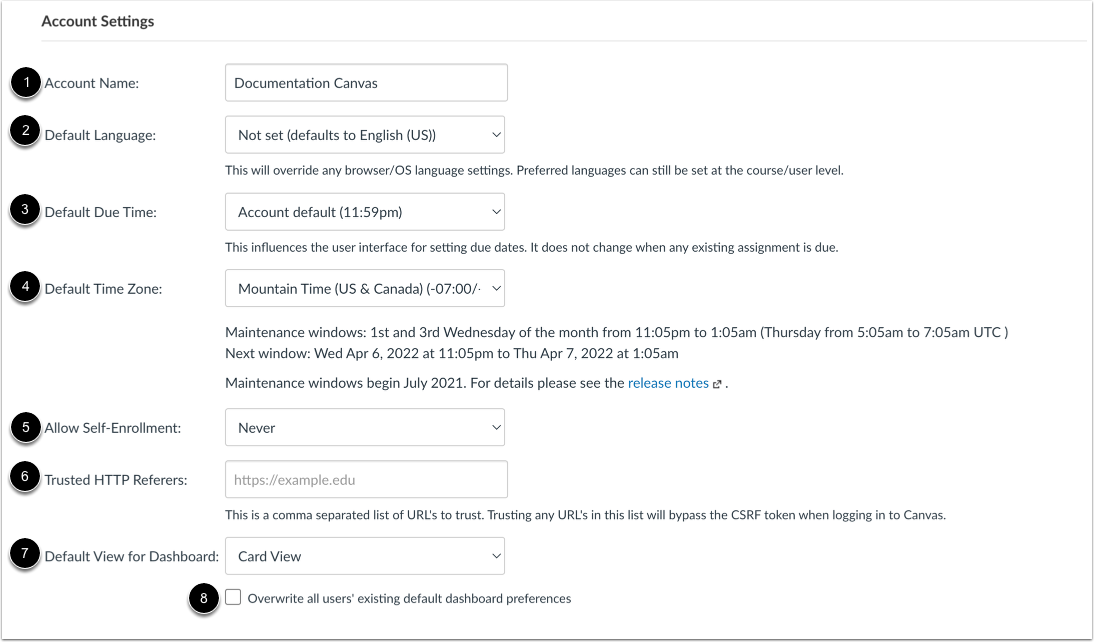
La sección Configuración de la cuenta le permite especificar configuraciones para toda la cuenta, incluido el nombre de la cuenta [1], el idioma predeterminado [2], la hora de vencimiento predeterminada [3], la zona horaria predeterminada [4] y la autoinscripción [5].
También puede especificar URL de confianza en la cuenta raíz [6]. Esta opción permite que las cuentas tengan páginas de inicio de sesión personalizadas alojadas en diferentes dominios, pero conservando el token de autenticidad.
Puede configurar una vista predeterminada para el Panel mediante el menú desplegable "Vista predeterminada del Panel" [7]. Las opciones predeterminadas incluyen Actividad reciente, Vista de lista y Vista de tarjeta. La configuración predeterminada es la Vista de tarjeta. La configuración de una vista predeterminada se aplica a todos los nuevos usuarios de la cuenta. Una vez que un usuario selecciona una vista diferente, la predeterminada deja de aplicarse.
Si desea aplicar la vista predeterminada seleccionada a todos los usuarios de la cuenta, active la casilla " Sobrescribir las preferencias del panel predeterminadas existentes de todos los usuarios" [8]. Sin embargo, los usuarios pueden cambiar la vista de su panel en cualquier momento desde el menú de opciones del panel.
Ver ventana de mantenimiento
La configuración de la zona horaria predeterminada también muestra los periodos de mantenimiento de su cuenta. El mantenimiento de su cuenta se realizará durante dicho periodo, a menos que se requiera un mantenimiento de emergencia. Aunque los periodos son de dos horas cada uno, el tiempo de inactividad previsto no debería durar más de unos minutos. También es posible que el mantenimiento no sea necesario durante los periodos de mantenimiento programados.
Puede ver la cadencia regular en la que se llevan a cabo sus ventanas de mantenimiento [1], así como la fecha y hora específicas de su próxima ventana de mantenimiento [2].
Administrar la configuración de restricciones
También puede administrar la configuración de restricciones para toda la cuenta.
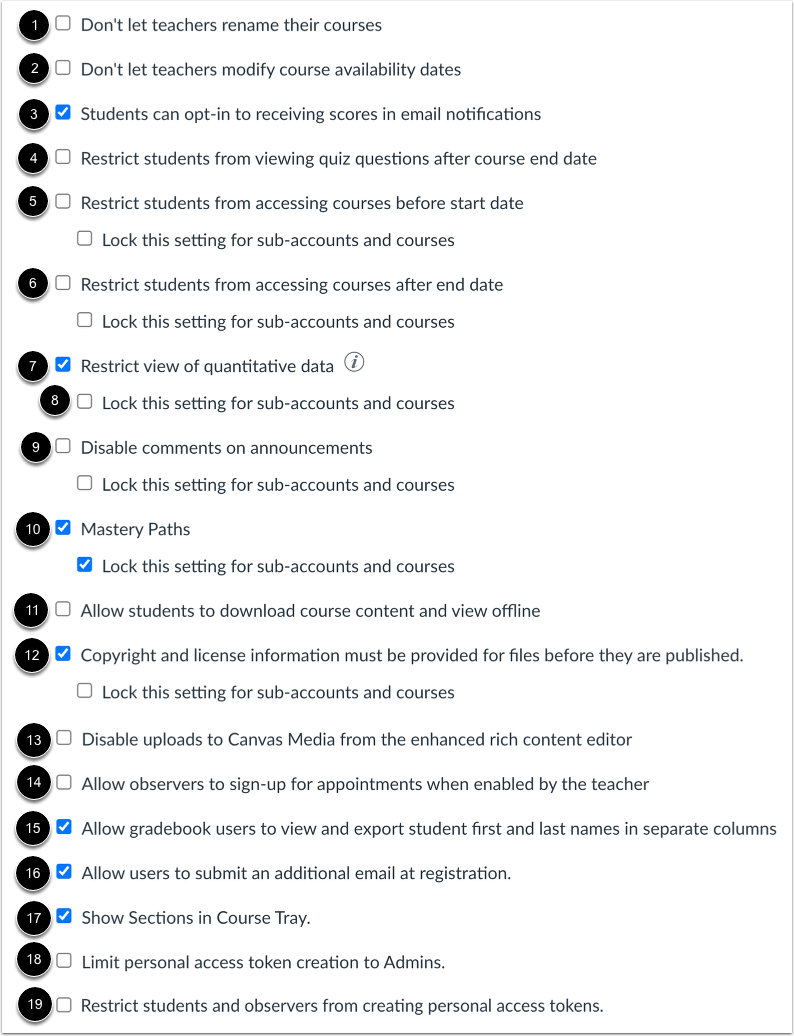
Si no desea que los instructores puedan cambiar el nombre de sus cursos, haga clic en la casilla de verificación No permitir que los profesores cambien el nombre de sus cursos [1].
Si no desea que los instructores modifiquen las fechas de disponibilidad de los cursos , marque la casilla " No permitir que los profesores modifiquen las fechas de disponibilidad de los cursos" [2]. Esta casilla no se muestra en la página "Configuración de la cuenta" para las subcuentas.
Para permitir que los estudiantes acepten recibir sus calificaciones como parte de las notificaciones de calificación, marque la casilla "Los estudiantes pueden aceptar recibir calificaciones en notificaciones por correo electrónico" [3]. Al activar esta opción, la página "Configuración de notificaciones" del usuario muestra una casilla de aceptación en la sección "Calificación de las actividades del curso". Si activa esta opción y la desactiva posteriormente, la casilla desaparecerá de la página de notificaciones y quienes hayan aceptado recibir calificaciones dejarán de recibirlas en las notificaciones de calificación.
Si no desea que los estudiantes puedan ver las preguntas del examen una vez finalizado el curso, haga clic en la casilla de verificación Restringir que los estudiantes vean las preguntas del examen después de la fecha de finalización del curso [4].
Puede optar por restringir el acceso de los estudiantes para ver los cursos antes de la fecha de inicio del curso [5].
También puede optar por restringir el acceso de los estudiantes para ver los cursos después de la fecha de finalización del curso [6].
Puede permitir la restricción de datos cuantitativos en un curso [7], o puede restringir la vista de datos cuantitativos por parte de estudiantes y observadores en cursos nuevos [8].
También puedes desactivar los comentarios en los anuncios en todos los cursos [9].
Puede habilitar Rutas de Maestría para los cursos de instructores [10]. Rutas de Maestría permite a los instructores personalizar las experiencias de aprendizaje de los estudiantes según su desempeño.
Para permitir que los usuarios descarguen y visualicen contenido del curso sin conexión para todos los cursos, seleccione la casilla "Permitir a los estudiantes descargar y visualizar contenido del curso sin conexión" [11]. Si prefiere permitir que los estudiantes descarguen y visualicen contenido del curso sin conexión para cursos específicos, puede habilitar la opción "Exportar ePub" para el curso.
Puede exigir que se proporcione información sobre derechos de autor y licencia de los archivos antes de que se publiquen [12].
También puedes deshabilitar las cargas de medios de Canvas en el Editor de contenido enriquecido [13].
Puede permitir que los observadores se registren para las citas cuando el docente lo habilite [14].
Puede permitir la opción de dividir los nombres de los estudiantes en dos columnas separadas y mostrar el nombre y el apellido por separado en el libro de calificaciones [15].
Puede permitir que los usuarios envíen un correo electrónico adicional al momento de registrarse [16].
Para mostrar u ocultar los detalles de las secciones en el menú Cursos de Navegación global, haga clic en la casilla "Mostrar secciones en la bandeja del curso " [17]. Esta configuración de cuenta está habilitada de forma predeterminada.
La casilla de verificación Limitar la creación de tokens de acceso personal a administradores se puede habilitar para permitir que los administradores con el permiso Usuarios-Administrar tokens de acceso generen tokens de acceso [18].
También puede restringir que estudiantes y observadores creen tokens de acceso personales [19]. Si un usuario tiene varios roles, su acceso se rige por el nivel más alto de permisos asignado.
Ver la clave API de Slack
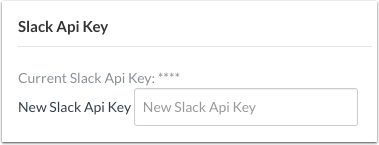
Puedes agregar una clave API de Slack en la configuración de la cuenta para que los usuarios reciban notificaciones en Slack. La clave API de Slack se genera desde una aplicación creada con la API de Slack. Para agregar una nueva clave API de Slack, escribe el token de acceso OAuth del usuario del bot que copiaste de Slack en el campo "Nueva clave API de Slack" .
Puede agregar una clave API de Slack en la configuración de la cuenta para permitir que los usuarios reciban notificaciones en Slack.
Nota: Para crear una aplicación de Slack y generar un token de acceso, es necesario que usted también sea un usuario administrador en Slack.
Ver la configuración del perfil personal
La sección Configuración del Perfil Personal permite a los usuarios habilitar la pronunciación de sus nombres seleccionando la casilla "Habilitar pronunciación de nombre" [1]. Una vez habilitada, los usuarios pueden limitar la edición de la pronunciación de su nombre según su rol [2].
También permite a los usuarios habilitar y personalizar opciones de pronombres personales en su cuenta [3]. Al habilitar esta opción, los usuarios pueden seleccionar un pronombre para que aparezca después de su nombre de usuario en varias áreas de Canvas [4].
Para permitir que los usuarios editen su nombre como parte de la configuración de su cuenta de usuario , seleccione la casilla de verificación Los usuarios pueden editar su nombre [5].
De forma predeterminada, los usuarios pueden editar sus perfiles marcando la casilla [6] Está habilitado. Cuando la opción "Editar perfil" está habilitada, permite que los usuarios editen su título, biografía y/o enlaces de perfil.
Ver filtros de direcciones IP del cuestionario
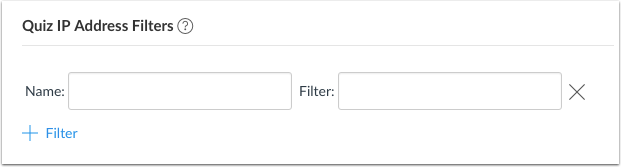
El filtro de direcciones IP de cuestionarios permite al administrador crear una lista predefinida de direcciones IP o rangos de direcciones, lo que facilita a los instructores seleccionar una configuración válida al crear un cuestionario. Dado que las organizaciones suelen utilizar este filtro para limitar los exámenes a un centro de evaluación en el campus, se recomienda usar un nombre descriptivo que asocie el filtro con esa ubicación.
Los filtros pueden ser una lista de direcciones separadas por comas o una dirección seguida de una máscara (por ejemplo, 192.168.217.1/24 o 192.168.217.1/255.255.255.0). Para obtener más información sobre estas máscaras, consulte el documento de recursos "Filtrado de IP en Canvas" .
Ver características
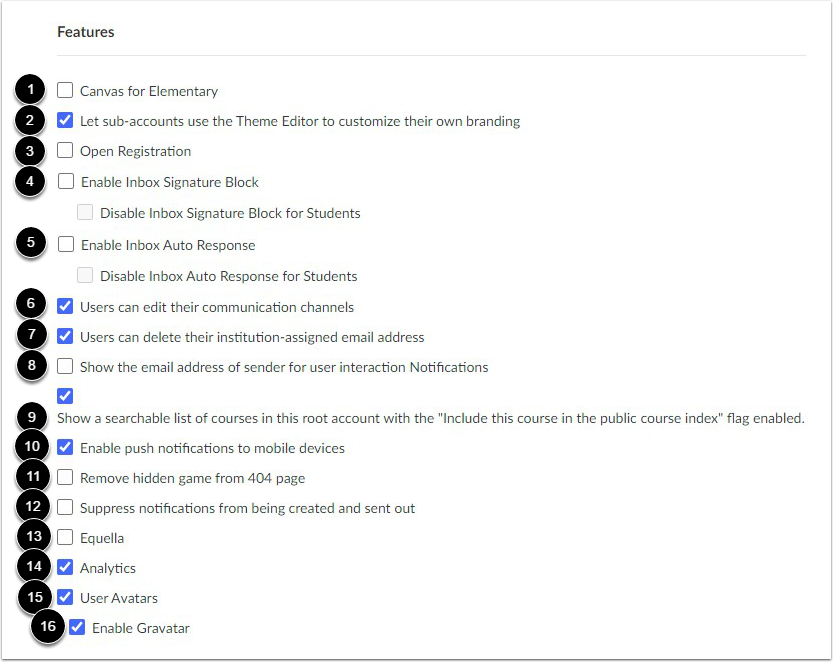
La sección Características le permite habilitar o deshabilitar funciones específicas integradas de Canvas.
Para habilitar Canvas para Elementary , seleccione la casilla de verificación Canvas para Elementary [1].
Para permitir que las subcuentas utilicen el Editor de temas , seleccione la casilla de verificación Permitir que las subcuentas utilicen el Editor de temas para personalizar su propia marca [2].
Para permitir que los usuarios se agreguen a un curso a través de una dirección de correo electrónico sin tener ya una cuenta de usuario de Canvas, seleccione la casilla de verificación Registro abierto [3].
Para habilitar la firma en la bandeja de entrada, seleccione la casilla de verificación Habilitar bloque de firma en la bandeja de entrada [4]. Cuando esté habilitada, seleccione la casilla de verificación Deshabilitar bloque de firma en la bandeja de entrada para estudiantes para deshabilitar el bloqueo de firma en la bandeja de entrada para los estudiantes.
Para habilitar respuestas automáticas, seleccione la casilla de verificación Habilitar respuesta automática de la bandeja de entrada [5]. Cuando esté habilitada, seleccione la casilla de verificación Deshabilitar respuesta automática de la bandeja de entrada para estudiantes para deshabilitar la respuesta automática de la bandeja de entrada para los estudiantes.
En una cuenta raíz, los administradores pueden impedir que los usuarios editen sus canales de comunicación. Además, cuando una institución habilita los perfiles, pueden impedir que los usuarios editen sus perfiles. De forma predeterminada, la casilla "Los usuarios pueden editar la configuración de sus canales de comunicación" [6] está activada.
Para permitir que los usuarios eliminen la dirección de correo electrónico asignada por la institución en sus cuentas de usuario y usen una dirección personal, marque la casilla "Los usuarios pueden eliminar la dirección de correo electrónico asignada por la institución" [7]. Si selecciona esta función, considere también habilitar la notificación por correo electrónico no institucional .
Para mostrar la dirección de correo electrónico del remitente para las notificaciones de interacción del usuario, haga clic en la casilla de verificación Mostrar la dirección de correo electrónico del remitente para las notificaciones de interacción del usuario [8].
Para mostrar una lista de búsqueda de cursos en la cuenta raíz cuando la configuración del índice de cursos públicos está habilitada, seleccione la casilla de verificación Mostrar una lista de búsqueda de cursos en esta cuenta raíz con la bandera "Incluir este curso en el índice de cursos públicos" habilitada [9].
Para habilitar las notificaciones push para un dispositivo móvil, seleccione la casilla de verificación Habilitar notificaciones push para dispositivos móviles [10].
Para eliminar el juego oculto dentro de Canvas, seleccione la casilla de verificación Eliminar juego oculto de la página 404 [11].
Para evitar que se creen y envíen notificaciones desde su cuenta raíz, haga clic en la casilla de verificación Suprimir la creación y el envío de notificaciones [12].
Para permitir que los usuarios integren contenido con Equella , seleccione la casilla de verificación Equella [13].
Para habilitar el análisis de la cuenta, seleccione la casilla de verificación Análisis [14].
Para permitir que los usuarios suban una foto de perfil a sus cuentas, seleccione la casilla "Avatares de usuario" [15]. Al habilitar esta función, podrá administrar las fotos de perfil de todos los usuarios. Esta función es independiente de la función "Perfiles", que debe ser habilitada por un gestor de éxito del cliente.
Cuando la casilla "Avatares de Usuario" está seleccionada, la casilla "Habilitar Gravatar" también está seleccionada por defecto [16]. Un Gravatar es un avatar reconocido globalmente y asociado a un usuario en cualquier sitio web compatible con Gravatars. Cuando Gravatars está habilitado en una cuenta, los usuarios pueden importar su Gravatar al seleccionar una foto de perfil en su página de configuración. Los Gravatars se asocian a la dirección de correo electrónico de Gravatar del usuario. Cuando Gravatars está deshabilitado, la pestaña "Desde Gravatar" no está disponible en la ventana "Seleccionar Foto de Perfil".
Ver la configuración de exportación de calificaciones del SIS
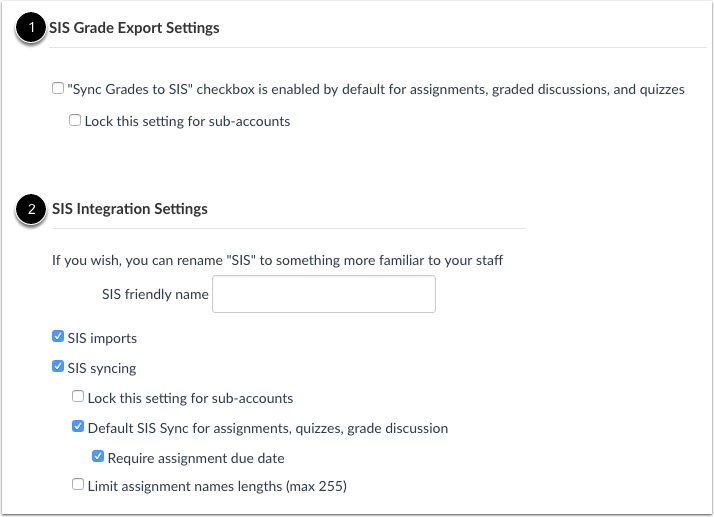
Si ha integrado su cuenta con un sistema de información estudiantil (SIS), dependiendo de la configuración de su institución, puede configurar los envíos SIS para toda su cuenta [1] o administrar las configuraciones de integración SIS [2].
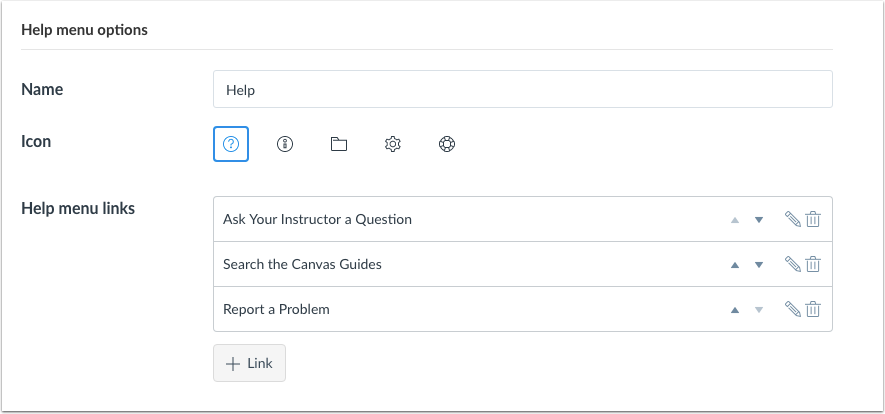
Ver opciones del menú de ayuda
Como administrador de cuenta, puede personalizar el menú de Ayuda que aparece en Canvas para todos los usuarios. También puede agregar enlaces de ayuda personalizados para su institución y configurarlos para todos los roles de usuario o para roles específicos.
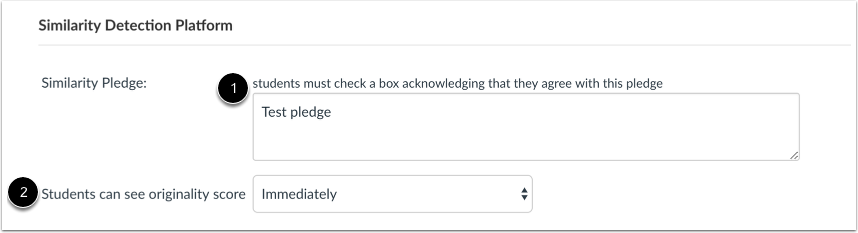
La sección Plataforma de detección de similitudes se muestra para todas las cuentas y se utiliza para integraciones de herramientas LTI de plagio.
Si su cuenta tiene instalada al menos una herramienta LTI antiplagio, cualquier contenido que incluya en el campo de texto del Compromiso de Similitud se mostrará a los estudiantes [1]. Los compromisos de similitud requieren que los estudiantes marquen una casilla para confirmar su conformidad con la información del compromiso, lo que generalmente les pide que verifiquen que su trabajo es propio y que las fuentes se han citado correctamente.
También puede configurar la puntuación de originalidad predeterminada para toda la cuenta en el menú desplegable "Los estudiantes pueden ver la puntuación de originalidad" [2]. Puede configurar el informe para que se genere inmediatamente al entregar una tarea, después de calificarla, después de la fecha de entrega o nunca. La configuración predeterminada de la cuenta no es obligatoria y se puede cambiar en cualquier otro nivel. Las subcuentas pueden configurar una configuración predeterminada independiente de la cuenta, y las tareas individuales de un curso también pueden configurar sus propias preferencias de originalidad.
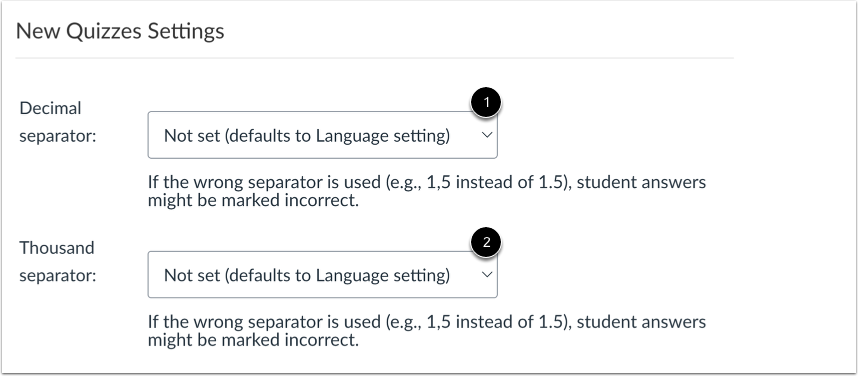
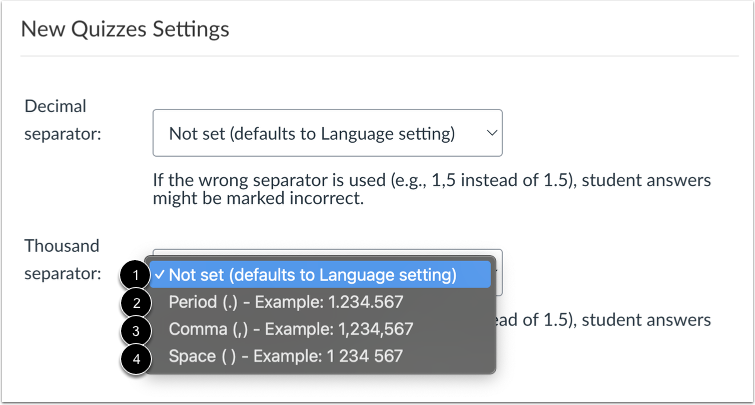
En la sección Configuración de nuevos cuestionarios, puede establecer los separadores de miles y decimales para el formato de números en nuevos cuestionarios.
Para configurar el separador decimal, haga clic en el menú desplegable Separador decimal [1].
Para configurar el separador de miles, haga clic en el menú desplegable Separador de miles [2].
Nota: Ambos campos deben estar configurados o dejarse vacíos. Si se configuran, no pueden tener el mismo valor.
Establecer separador decimal
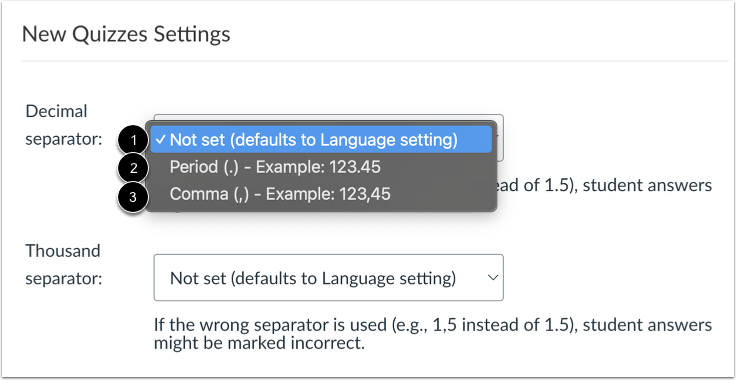
Seleccione un separador decimal de las siguientes opciones:
- No establecido (predeterminado en configuración de idioma)
- Punto (.) - Ejemplo 123.45
- Coma (,) - Ejemplo 123,45
Establecer separador de miles
Seleccione un separador de miles de las siguientes opciones:
- No establecido (predeterminado en configuración de idioma)
- Punto (.) - Ejemplo: 1.234.567
- Coma (,) - Ejemplo: 1.234.567
- Espacio ( ) - Ejemplo: 1 234 567
Ver servicios web
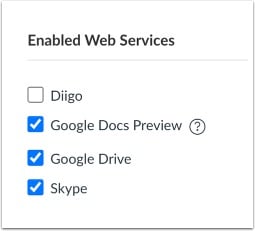
La sección "Servicios web habilitados" permite habilitar integraciones de terceros . Estas integraciones permiten ampliar la funcionalidad del perfil de Canvas de un usuario. Por ejemplo, cuando un usuario conecta su cuenta de Twitter a su perfil de Canvas, Canvas puede enviarle mensajes privados de Twitter sobre nuevas tareas, cuestionarios, mensajes, etc. Todo esto se puede configurar en la configuración de notificaciones del usuario.
Nota: Si habilita Google Apps LTI para toda su institución, no necesitará habilitar el servicio web Google Drive para sus estudiantes.
Ver plantilla del curso
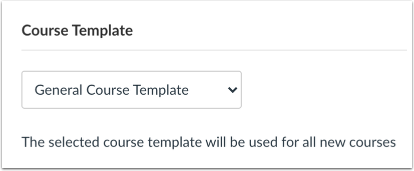
Si un curso ha sido designado como plantilla de curso , puede seleccionar la plantilla que se utilizará para todos los cursos nuevos en su cuenta o subcuenta.
Ver quién puede crear nuevos cursos
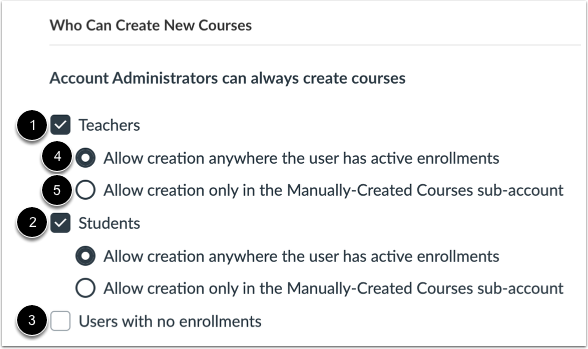
Puedes elegir quién puede crear nuevos cursos en tu cuenta, además de los administradores. Esta configuración permite que los usuarios seleccionados creen nuevas estructuras de cursos haciendo clic en el botón "Crear un nuevo curso" en el Panel de Control.
Puede permitir que profesores (instructores) [1], estudiantes [2] y/o usuarios sin inscripciones [3] creen cursos en su cuenta.
También puede administrar la ubicación de los nuevos cursos creados por instructores y estudiantes. Para permitir la creación de cursos en cualquier cuenta con una inscripción activa de un instructor o estudiante, marque la casilla " Permitir creación en cualquier lugar donde el usuario tenga inscripciones activas " [4]. Para permitir la creación de cursos solo en la subcuenta "Cursos creados manualmente", marque la casilla " Permitir creación solo en la subcuenta "Cursos creados manualmente" [5].
Los cursos copiados se agregan a la misma subcuenta que el curso que se copió.
Nota: Los administradores de cuentas siempre pueden crear cursos.
Actualizar configuración
Haga clic en el botón Actualizar configuración .