Canvas Apps es el centro neurálgico para descubrir, gestionar y supervisar las aplicaciones integradas. Esta función busca ampliar y mejorar la experiencia de enseñanza y aprendizaje digital con potentes aplicaciones que proporcionan y/o enriquecen contenido, evaluación, multimedia, colaboración, análisis, accesibilidad y mucho más.
Notas:
- Canvas Apps está disponible en el menú de navegación de la cuenta y está habilitado para todas las instituciones.
- La página de Canvas Apps muestra contenido dinámico proporcionado por socios en el idioma seleccionado por el usuario.
- El acceso está limitado a los administradores de cuentas raíz con permisos de gestión de registros LTI y de gestión de claves de desarrollador.
- Al copiar un curso con una excepción, esta no se copiará. Esto es intencional para evitar que los usuarios accedan a aplicaciones a las que no deberían tener acceso.
- Si todos los cursos de una subcuenta deben tener acceso, se recomienda crear la excepción a nivel de subcuenta. Esto garantiza que los nuevos cursos hereden automáticamente la excepción.
Abrir cuenta
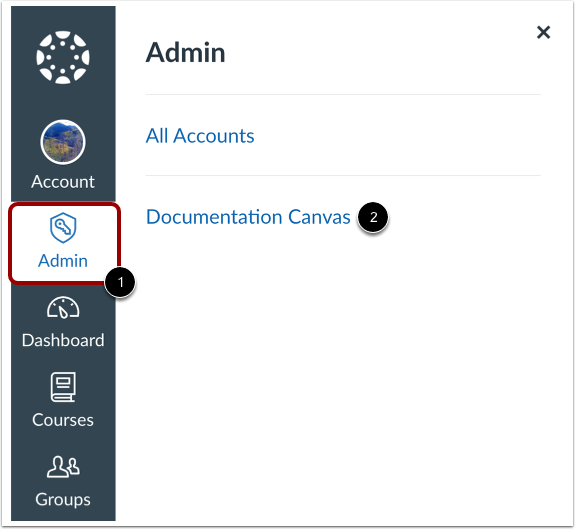
En la navegación global, haga clic en el enlace Admin [1] y luego haga clic en el nombre de la cuenta [2].
Abrir aplicaciones
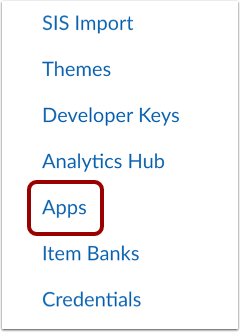
En la navegación de la cuenta, haga clic en el enlace Aplicaciones .
Ver pestaña Descubrir
La pestaña Descubrir muestra las aplicaciones integradas con Canvas. La página principal destaca solo las aplicaciones integradas con LTI 1.3, pero puede ver todas las aplicaciones disponibles mediante el campo de búsqueda [1] o el botón Filtros [2]. La mayoría de las herramientas muestran una categoría [3]. Esto indica el tipo de herramienta y cómo podría utilizarse.
La lista incluye aplicaciones a las que se accedía previamente mediante claves de desarrollador heredadas. Si desea obtener más información sobre la herramienta proporcionada por el proveedor, incluida la documentación sobre accesibilidad y privacidad, haga clic en el icono de la aplicación [4].
Ver página del anuncio
Cada página de detalles de la aplicación o herramienta incluye la siguiente información, gestionada tanto por Instructure como por sus socios.
- Nombre de la aplicación [1]
- Descripción del producto/herramienta e imágenes [2]
- Enlaces a sitios web e información de contacto [3]
- Etiqueta LTI 1.1 y/o LTI 1.3 [4]
Un socio también puede incluir información adicional como:
- Enlaces a la Política de privacidad, los Términos de servicio y la documentación de Accesibilidad [5]
- Detalles de integración, ubicaciones y servicios [6]
- Recursos adicionales para ayudar a los usuarios de Canvas a configurar la herramienta [7]
Algunas aplicaciones también incluyen insignias de Instructure o de grupos de terceros, entre ellos [8]:
- Insignias de integración certificada de Canvas
- Insignia de aplicaciones de confianza de 1EdTech
- Insignias de iKeep Safe
- Insignias de firma de privacidad de sentido común
- Insignia de Promesa Digital
- Compromiso del Proyecto Unicornio
Para instalar la aplicación , haga clic en el botón Configurar [9]. Si no hay información de configuración disponible, es posible que deba agregar la aplicación manualmente a través de la pestaña Administrar .
Ver pestaña Administrar
La pestaña Administrar muestra una lista de todas las configuraciones de LTI 1.3 establecidas en su entorno.
Para administrar una aplicación existente, haga clic en el nombre de la aplicación [2]. Puede copiar el ID del cliente, editar la aplicación, eliminar la aplicación (si corresponde) o establecer la disponibilidad y las excepciones .
Para agregar una nueva aplicación manualmente o mediante Registro dinámico , JSON o URL JSON , haga clic en el botón Instalar una nueva aplicación [3].
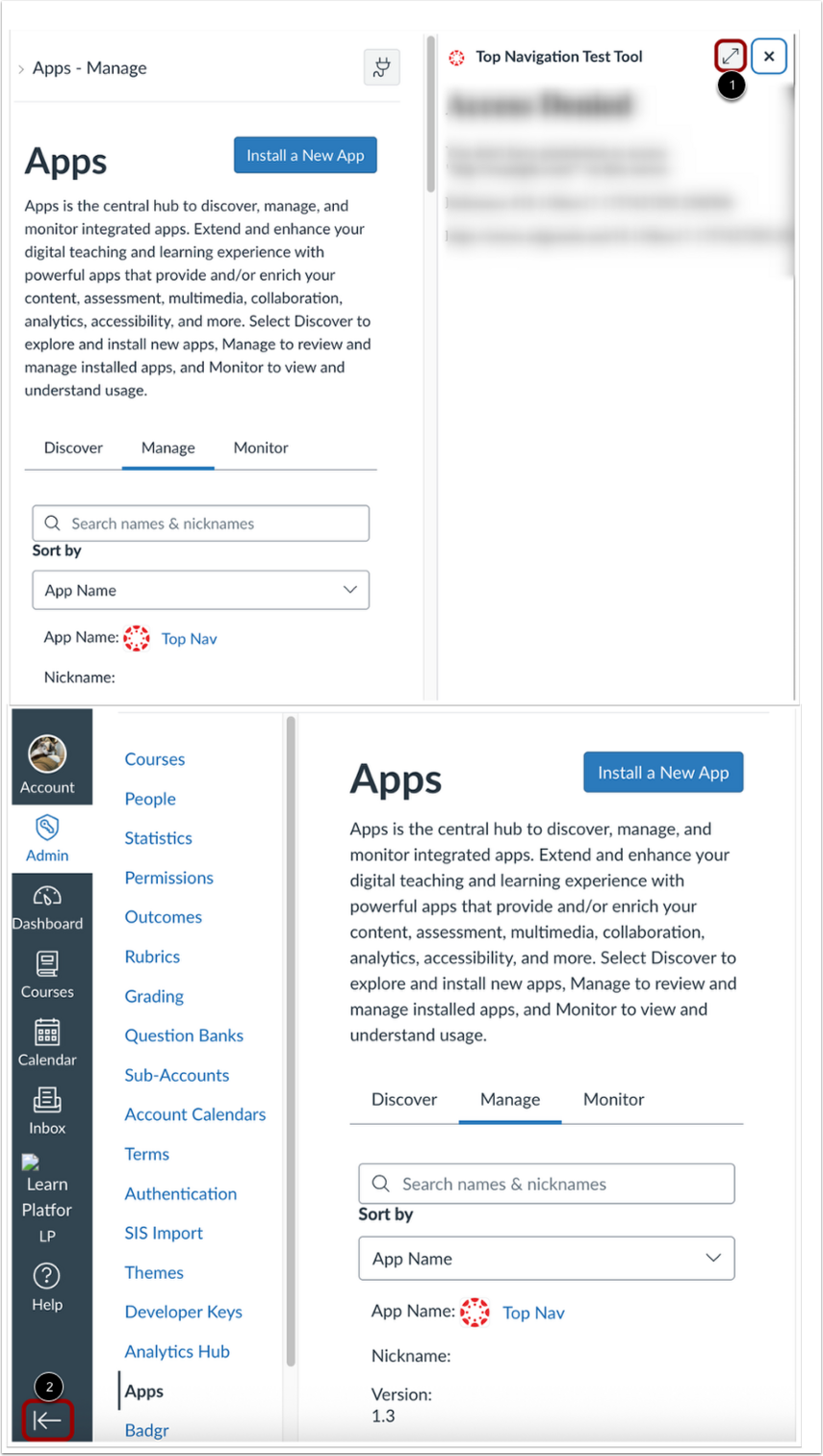
Cuando la ubicación de la navegación superior está habilitada, puede abrir la herramienta en pantalla completa haciendo clic en el icono Expandir [1].
También puede ajustar el tamaño de la ventana minimizando el menú de navegación global [2].
Ver pestaña del monitor
En la pestaña Monitor, puede ver, filtrar, comparar y comprender qué aplicaciones LTI se utilizan, quién las usa, cuándo y con qué frecuencia. Para obtener más información, consulte nuestra guía sobre cómo ver los datos de aplicaciones externas (LTI) de una institución .
Nota: Como parte de esta función, solo los datos de las aplicaciones LTI más utilizadas están disponibles para todos los administradores de Canvas.