在“用户”页面,您可以查看帐户中的所有用户,按课程角色筛选用户,或单独搜索用户。您还可以按升序或降序对搜索结果列进行排序。
所有用户均可管理和创建帐户组、管理个人资料图片和查看用户个人资料。
注意:如果您的机构启用了此功能,您可能会在“人员”页面上看到管理临时注册的选项。
开户
在全局导航中,点击管理员链接[1],然后点击帐户名称[2]。
开放的人们
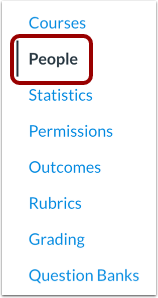
在“帐户导航”中,单击“人员”链接。
查看子账户中的人员
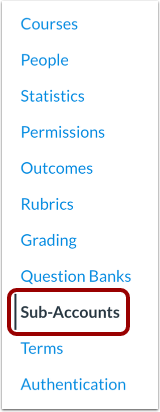
如果您已按子账户组织帐户中的课程,并且这些课程包含注册信息,请点击“子账户”链接查找并打开子账户,然后点击子账户的“人员”链接。
查看人物
“人员”页面显示帐户中的所有用户及其相关详细信息,例如姓名、电子邮件地址、SIS ID 和上次登录时间。该页面顶部包含全局筛选器和搜索工具 [1],可选的临时用户或已删除用户筛选复选框 [2],以及匹配的用户记录列表 [3]。
页面上的所有元素都是响应式的,会根据浏览器窗口宽度进行调整,以确保用户数据的可见性。
搜索和筛选用户
“人员”页面允许您使用一组全局工具搜索和筛选帐户中的用户:
所有角色[1]:选择课程角色以按角色筛选用户。默认情况下,显示所有角色。管理员角色不包含在此菜单中。
搜索字段[2]:输入用户名、电子邮件地址、SIS ID、登录 ID 或 Canvas 用户 ID 进行搜索。如果您拥有“SIS 数据 - 管理”和“SIS 数据 - 读取”权限,还可以按集成 ID 进行搜索。
仅显示临时注册接收者[3]:选中此框可筛选以临时注册为接收者的用户。
仅显示临时注册提供商[4]:选中此框可筛选出临时注册为提供者的用户。
在搜索结果中包含已删除用户[5]:启用此选项可在搜索结果中包含已删除用户。
所有筛选器和搜索工具都会动态更新用户列表。显示界面会根据浏览器宽度自动调整,确保所有用户数据始终可见。
管理用户
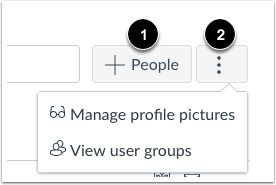
要向帐户添加用户,请单击“添加用户”按钮 [1]。“添加用户”按钮仅在您拥有管理注册的权限时才会显示。
要管理帐户级别的用户选项,请单击“选项”菜单[2]。如果您拥有相应的权限,则可以管理个人资料图片和查看用户组。
查看用户
“人员”页面按姓氏字母顺序分页显示筛选和搜索结果,每组显示 15 位用户。每页以表格形式显示,但列宽会根据该页最宽的列进行调整。
结果显示用户的姓名和头像[1]、电子邮件地址[2]、SIS ID(如有)[3]以及上次登录日期和时间[4]。如果登录日期为当前日期,则仅显示时间。
每一列标题都可以按升序或降序排序。
笔记:
- 查看用户电子邮件地址属于账户权限。根据您的权限设置,您可能无法查看用户的电子邮件地址。
- 如果个人资料图片不可用或用户尚未设置个人资料图片,则会显示用户的姓名首字母代替个人资料图片。
管理用户
要打开用户的个人资料,请点击用户名[1]。
如果您的机构启用了此功能,您可以创建临时注册[2]。您还可以以用户身份操作[3],从对话收件箱发送消息[4],编辑用户详细信息[5],以及导出 DSR 请求[6]。
注意:在帐户级别的人员页面上,根帐户管理员可以按照通用数据保护条例 (GDPR) 指南导出单个用户的易于理解的数据主体请求 (DSR) 报告。
查看用户个人资料
学生个人资料以多个部分的形式呈现信息:
- 姓名和邮箱[1]:显示学生的全名、显示名称、可排序名称、头像、默认邮箱地址和时区。管理员还可以编辑用户的个人资料、以用户身份登录、 合并用户帐户以及从帐户中删除用户。
- 登录信息[2]:显示学生的登录凭证、SIS ID 和关联账户。如果权限允许,您可以手动管理登录信息,例如编辑登录信息或添加其他登录名和密码。
- 最后请求:显示用户最近一次查看课程内容或执行课程操作的时间。这还包括课程页面在浏览器中打开期间发送的任何自动提醒,即使用户没有主动与页面互动。
- 当前登录:显示用户最近一次登录会话的日期和时间(他们当前正在使用的登录或刚刚完成的登录)。
- 上次登录:显示用户上次登录的日期和时间,即当前会话之前的登录时间。
- 观察员[3]:列出与学生相关的任何观察员,包括观察员的姓名、电子邮件和最近一次请求的时间。
- 注册[4]:显示学生的所有课程注册,包括课程名称、学期、注册状态(例如,活跃或已完成)和角色。
- 访问令牌[5]:如果可用,则显示用户生成的访问令牌。
- 页面浏览量[6]:显示该学生最近的页面浏览量。此数据可按日期筛选并下载为 CSV 文件。
- 查看结果[7]:如果可用,则允许查看学生的结果。
- 消息[8]:打开一个窗口,向学生发送直接消息。
- 与观察员配对[9]:允许将学生与观察员配对。