作为管理员,您可以将当前课程与蓝图课程关联起来。关联课程会接收来自蓝图课程的同步更新。关联后,课程将无法链接到任何其他蓝图课程。
关联课程必须位于与蓝图课程相同的子账户或更低级别的子账户中。在每个关联课程中,蓝图课程的名称会显示在“课程设置”页面中,拥有蓝图课程管理权限的用户可以通过直接链接访问该蓝图课程。
当蓝图课程同步到关联课程时,教师可以管理的内容不会被覆盖,添加到任何关联课程的新内容也不会受到影响。
将课程与蓝图课程关联后,蓝图课程将创建一个初始同步,其中包含所有课程内容和课程设置。您可以选择在所有课程内容创建完成后再关联课程,也可以立即关联课程,并在蓝图内容完成后再同步蓝图课程。
已结课程
与蓝图课程关联的已完成课程将继续接收来自蓝图课程的同步更改。课程状态不影响蓝图同步。如果已完成的课程不应接收来自蓝图课程的同步更改,则应将其从关联课程中移除。
笔记:
- 只有管理员才能将课程关联到蓝图课程。任何注册了蓝图课程的教师都可以更改课程内容并将其同步到关联的课程,但无法控制课程关联关系。
- LTI 工具可能会影响相关课程。课程同步后,请确认相关课程中 LTI 工具的设置是否正确。
- 如果移除课程与蓝图课程的关联,该课程将不再接收同步更新,课程内容也将不再被锁定。从蓝图课程同步的内容在关联移除后仍会保留在课程中。
- Blueprint 课程不会将某些课程设置同步到关联课程,包括学期和课程格式。
开户
在全局导航中,点击管理员链接[1],然后点击帐户名称[2]。
公开课程
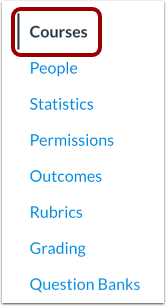
在账户导航中,点击“课程”链接。
注意:开通账户后,账户默认跳转到“课程”页面。
查找课程
要查找帐户中的蓝图课程,请单击“仅显示蓝图课程”选项。
开放课程设置
在课程列表中,点击课程设置图标。
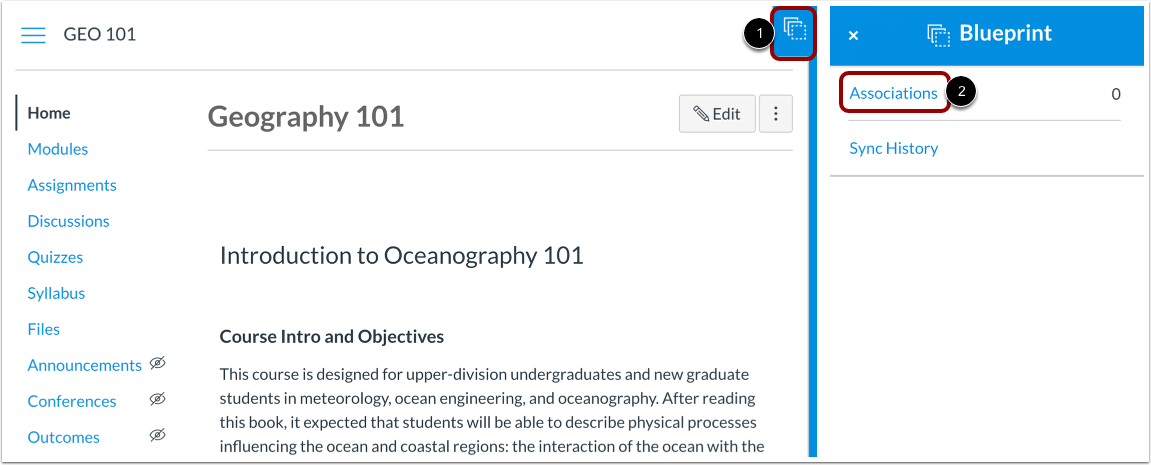
在课程主页上,点击“蓝图”侧边栏选项卡[1],然后点击“关联”链接[2]。
注:您可以从任何课程导航页面访问蓝图侧边栏。
筛选课程
“关联”页面显示与蓝图课程关联的所有课程。一旦课程与蓝图课程关联,就不能再与其他蓝图课程关联。
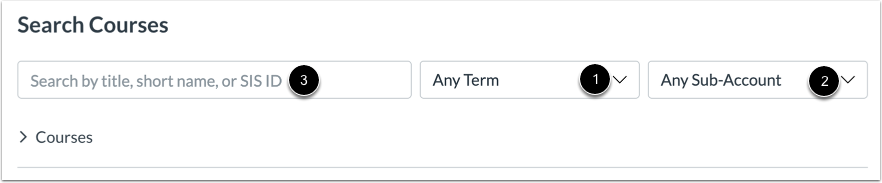
要按学期筛选课程,请点击“学期”下拉菜单[1]。要按子账户筛选课程,请点击“子账户”下拉菜单[2]。
您也可以在搜索栏[3]中查找特定课程。输入课程标题、简称(课程代码)或SIS ID。搜索栏不支持课程别名。已删除的课程不会显示在搜索结果中。
查看搜索结果
选择学期或子账户后,“课程”列表将展开并显示所选学期或子账户中的所有结果。如果在搜索框中添加条目,列表将更新所有相关的搜索结果。
搜索结果显示课程标题[1]、简称(课程代码)[2]、学期[3]、SIS ID[4]以及所有教师(讲师)注册信息[5]。如果一门课程关联了六位或更多讲师,则“教师”列会显示讲师人数[6]。课程结束后,会显示“已结束”状态标签[7]。
注意:搜索结果最多显示 100 门课程。如果您希望一次性关联超过 100 门课程,请考虑创建CSV 文件并使用SIS 导入工具上传。
添加课程
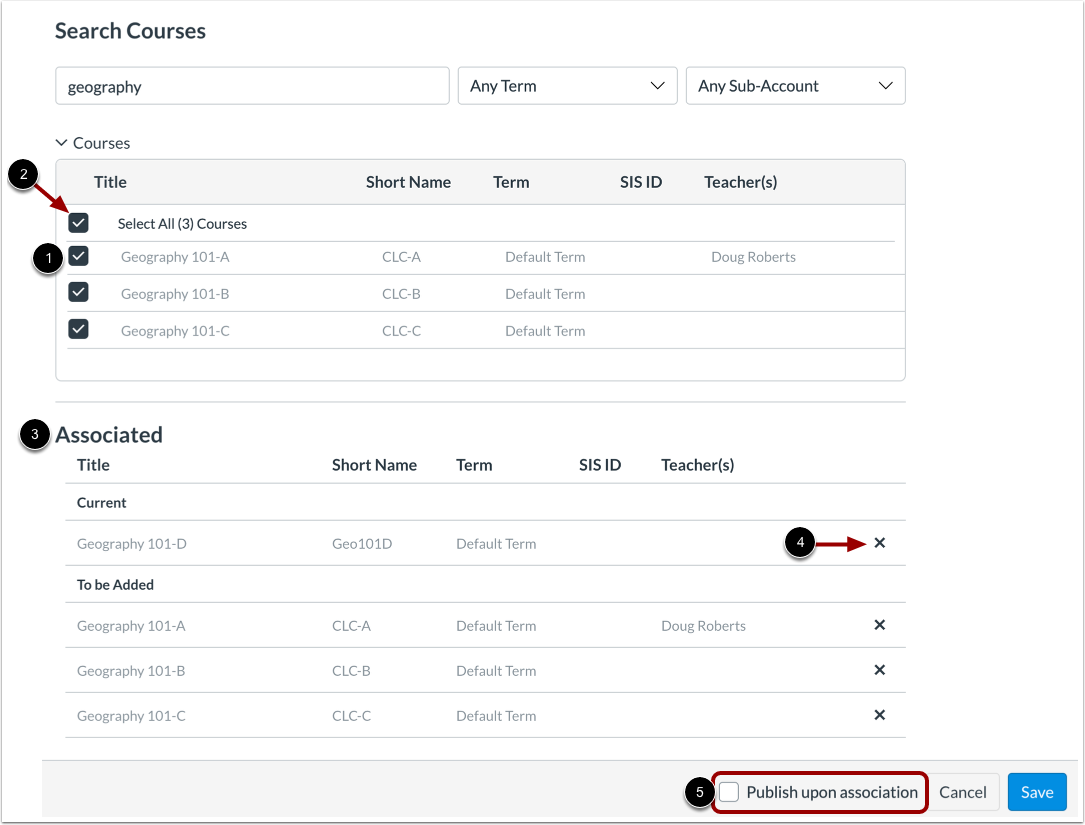
要将课程与蓝图课程关联,请单击课程标题旁边的复选框 [1]。您可以一次选择多个课程,也可以单击“选择所有课程”复选框 [2] 选择所有课程。
当前关联的课程和待添加的课程会显示在“关联课程”部分[3]。要移除课程关联,请点击“移除”图标[4]。
要发布选定的关联课程,请点击“关联时发布”复选框[5]。
注意:选中“关联时发布”复选框只会发布“待添加”列表中的课程,而不会发布已关联的课程。
查看未同步警告
如果在关联课程时,您的蓝图课程中存在未同步的更改,Canvas 会发出警告,告知您未同步的更改将同步到所有关联的课程。
保存课程
点击“保存”按钮。
确认课程
查看您所做的更改是否已保存。
修改关联
如有需要,您可以添加并保存其他相关课程。
要删除课程,请点击删除图标。
完成课程关联后,点击“完成”按钮。
查看同步
将课程与蓝图课程关联后,蓝图课程将创建一个初始同步,其中包括所有课程内容和课程设置。
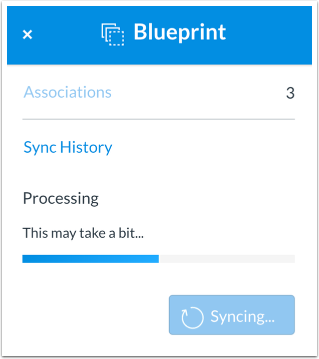
同步开始后,只要您浏览此页面,侧边栏就会显示同步状态。您可以离开此页面,但请注意,同步可能需要一些时间才能完成。
笔记:
- 如果您立即查看关联课程但未看到任何更新,则同步可能仍在进行中。要确认同步完成,请在用户设置中启用 Blueprint 同步通知。
- 同步历史记录将显示同步发生的日期和时间,但不会包含与同步相关的详细信息。
- 只有 BluePrint 主课程内容才会与关联课程同步。手动添加或使用其他格式复制的内容将不会同步。
查看相关课程
相关课程显示在“关联”托盘[1]中。要打开课程,请点击课程链接[2]。
要退出关联托盘,请单击“完成”按钮 [3] 或“关闭”图标 [4]。