作为 Canvas 管理员,您可以使用 Analytics Hub 访问来自 Canvas 以及其他 Instructure 产品(例如 Mastery 和 Impact)的数据和分析结果。您的分析工具和数据套件取决于您的购买情况(例如 Intelligent Insights、Mastery 产品和Impact )、个人角色权限以及所选的帐户功能选项(例如管理员分析)。
仅在测试版环境中,管理员分析和课程分析数据均来自 Canvas Data 2 (CD2)/数据访问平台 (DAP)。所有数据将于 2024 年 8 月 1 日迁移至 CD2/DAP。您可以在 2024 年 8 月 1 日之前联系您的客户成功经理 (CSM) 将数据迁移至 CD2/DAP。
00:07:如何使用 Analytics Hub 从一处访问我的所有 Instructure 数据?
00:12:在全局导航中,单击“管理员”链接,然后单击帐户名称。
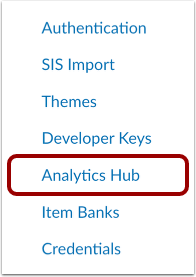
00:17:在帐户导航中,单击分析中心链接。
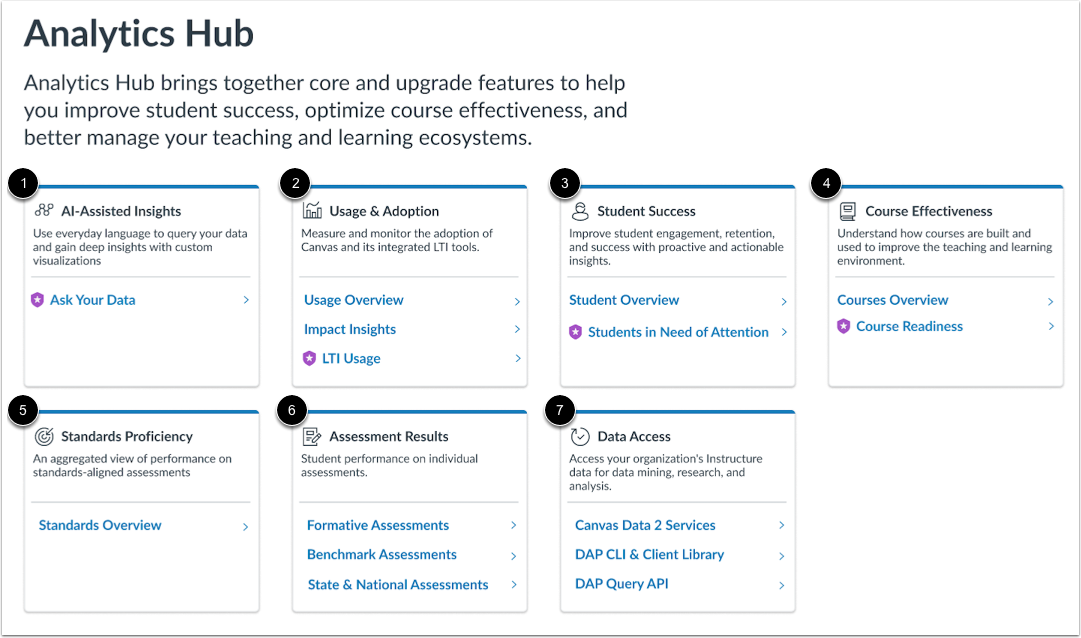
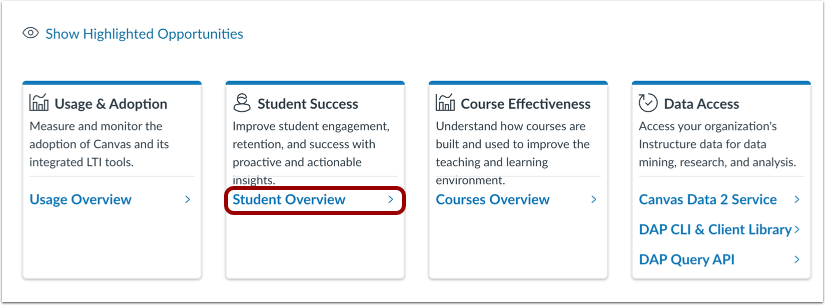
00:22:分析中心显示区域卡片,方便您访问可用的数据、分析和洞察。根据您的偏好、购买记录和角色权限,您可能可以访问不同的分析区域。
00:35:AI 辅助洞察使用日常语言查询您的数据,并通过自定义可视化获得深入的洞察。
00:43:使用情况与采纳情况指标用于衡量和监测 Canvas 及其集成的 LTI 工具的采纳情况。更多信息,请访问我们的使用情况概览、影响洞察和 LTI 使用情况指南。
00:56:学生成功计划通过积极主动且切实可行的洞察,帮助提升学生的参与度、留存率和学业成功率。如需了解更多信息,您可以查看学生概览仪表板和需要关注的学生数据。
01:10:课程效能分析有助于了解课程的构建和使用方式,从而改善教学环境。如需了解更多信息,您可以查看“课程概览”仪表板和“课程准备情况”报告。
01:24:标准熟练度显示符合标准的评估的汇总表现数据。
01:30:评估结果卡显示学生在各项评估中的表现。您可以查看形成性评估、基准评估或州/国家评估。
01:41:通过数据访问卡,您可以访问组织内的交互式数据,用于数据挖掘、研究和分析。数据访问包括 Canvas Data 2 服务、DAP CLI 和客户端库以及 DAP 查询 API。
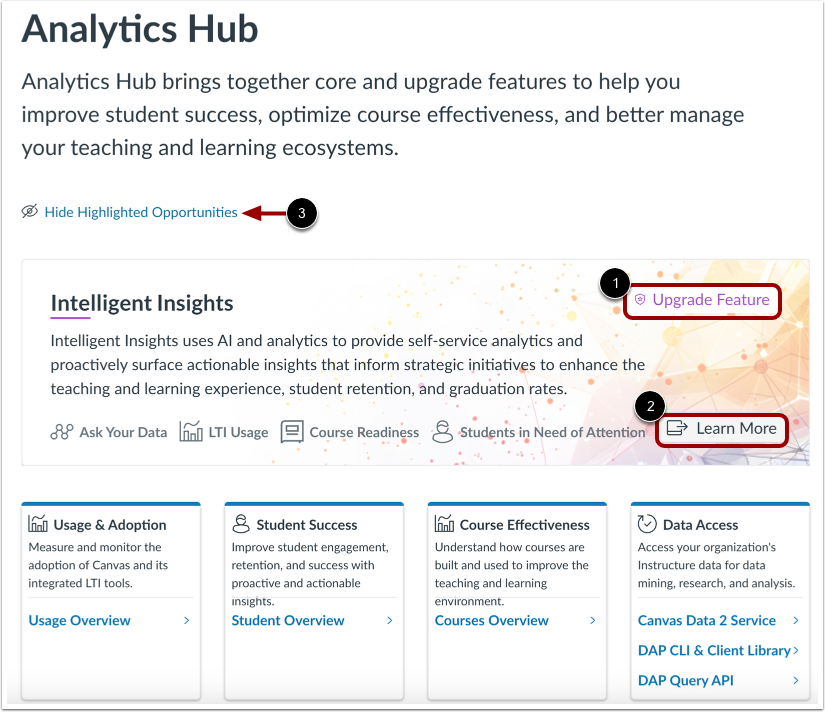
01:57:可选分析功能可能会显示“升级功能”标签。
02:02:如果您的机构尚未购买升级功能,您可以点击“了解更多”链接了解有关该功能的更多信息。
02:10:要仅查看您当前有权访问的分析数据,请点击“隐藏突出显示的机会”链接。
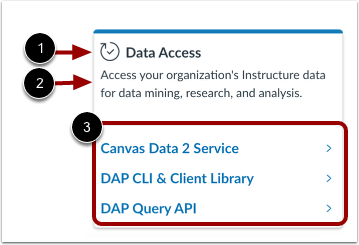
02:16:每个区域卡片都包含标题、描述和子区域链接。
02:22:要查看分析区域,请点击子区域链接。
02:26:本指南介绍了如何使用 Analytics Hub 从一处访问所有 Instructure 数据。
开户
在全局导航中,点击管理员链接[1],然后点击帐户名称[2]。
开放分析中心
在账户导航中,点击分析中心链接。
查看分析中心
分析中心显示用于访问可用数据、分析和洞察的区域卡片。根据您的偏好、购买记录和角色权限,您可能可以访问以下分析区域:
笔记:
- 分析数据基于您的购买记录、 帐户设置以及您的个人用户角色权限。
- 智能洞察是一项付费产品,它利用人工智能和分析技术提供自助式分析服务。您可以访问“数据查询”、“学习目标使用情况”、“课程准备情况”和“需要关注的学生”等功能。如需了解更多信息,请联系您的客户成功经理 (CSM)。
查看分析中心产品/服务
可选分析功能可能会显示“升级功能”标签 [1]。如果您的机构尚未购买升级功能,您可以点击“了解更多”链接 [2] 了解有关该功能的更多信息。
要仅查看您当前有权访问的分析,请点击“隐藏突出显示的机会”链接[3]。
注意:如需购买升级功能,请联系您的客户成功经理 (CSM)。
查看区域卡
每个区域卡片包括标题[1]、描述[2]和子区域链接[3]。
开放分析
要查看分析区域的某个部分,请点击该子区域链接。