教育应用中心是您获取强大教学工具的入口,这些工具可以轻松集成到 Canvas 帐户或 Canvas 课程中。在教育应用中心,您可以指定哪些外部应用程序将与您的 Canvas 帐户集成。帐户级别的工具也可供帐户或子帐户中的所有课程使用。
开户
点击管理员链接[1],然后点击帐户名称[2]。
打开设置
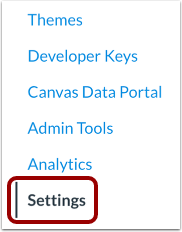
在账户导航中,点击设置链接。
打开应用
点击“应用”选项卡。
查看 EduAppCenter
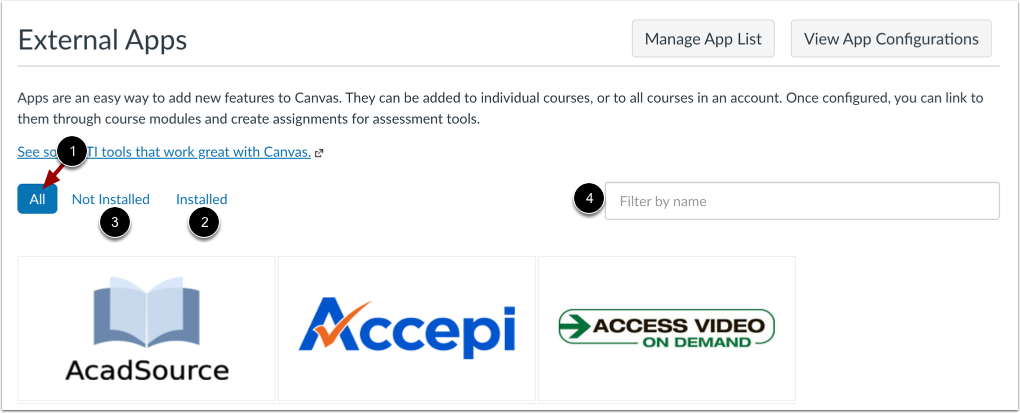
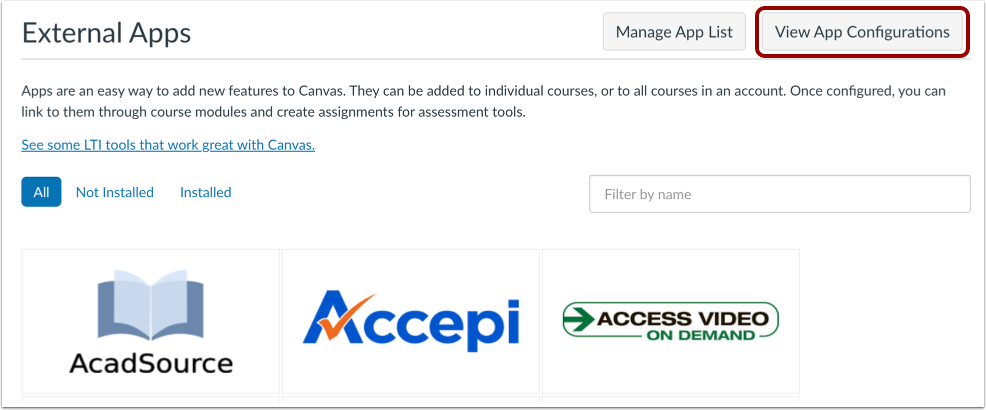
教育应用中心会显示您帐户中所有可用的应用[1]。您还可以按已安装[2]和未安装[3]进行筛选,或者使用搜索字段查找特定应用[4]。
查看应用
要查看应用的简要描述,请将鼠标悬停在应用上。要查看所有详细信息,请点击应用。
查看应用详情
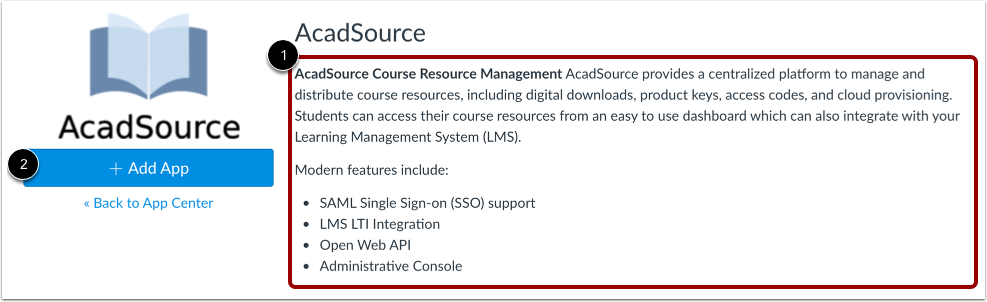
在详情页面,您可以查看应用程序的描述[1]。当您准备好使用正确的凭据安装应用程序时,您可以将该应用程序添加为课程工具[2]。
注意: Canvas 中的 Edu App Center 页面并非总是包含应用程序的全部信息。您可能需要访问Edu App Center网站,以获取有关您要配置的外部应用程序的完整信息。
管理应用列表
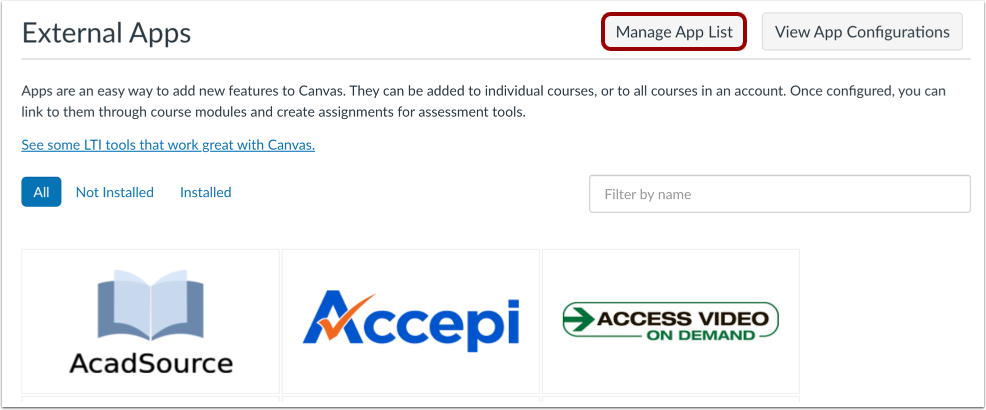
要在 Canvas 中管理您的 Edu App Center 白名单,请点击“管理应用列表”按钮。访问令牌会将外部应用列表同步到帐户和课程级别,以便仅显示来自为该组织设置的 Edu App Center 的允许应用。
注意:要访问帐户设置中“应用”选项卡中的“管理应用列表”按钮,您必须启用“管理 LTI”权限。
查看应用程序配置
要查看课程中现有的应用程序和配置,请点击“查看应用程序配置”按钮。
管理应用
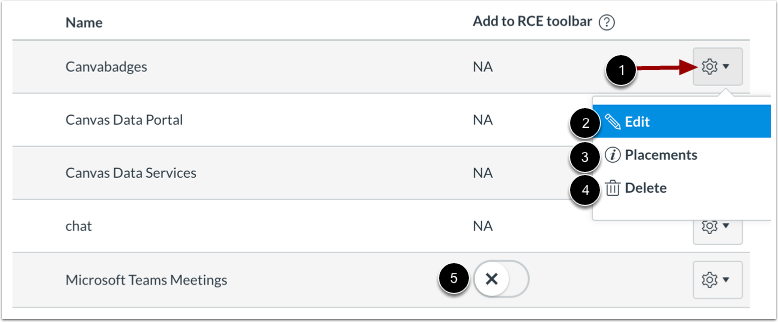
要查看外部应用的配置,请点击应用的“设置”图标[1]。要编辑应用,请点击“编辑”链接[2]。要查看应用的展示位置,请点击“展示位置”链接[3]。要删除应用,请点击“删除”链接[4]。
要将外部应用程序添加到富文本编辑器工具栏,请单击“添加到 RCE 工具栏”切换按钮 [5]。
注意:在课程级别,任何在帐户级别添加的应用都会显示一个锁定图标,并且无法编辑。
查看应用排名
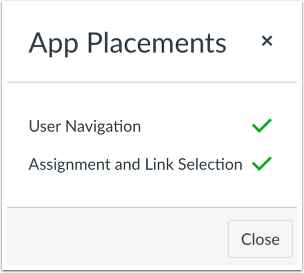
应用位置显示了您的应用在 Canvas 中的可用位置,包括导航菜单、LTI 作业、富文本编辑器按钮和模块链接。您可以管理帐户的外部应用位置。
注意:您可能会看到“未启用任何位置”的消息。此消息表示该应用在 Canvas 中没有任何指定的放置位置。但是,该应用仍可正常运行。