学期设置默认的课程参与开始和结束日期,适用于添加到该学期的任何课程。学期可以手动添加,也可以通过学生信息系统 (SIS) 导入创建。用户添加到课程后,学期会设置用户参与该学期所分配课程的默认日期。用户只能参与已发布的课程。
Canvas始终包含一个默认术语,该术语无法删除或重命名。
笔记:
- 并非所有课程都与学期日期完全一致,因为课程或班级开课日期可能会优先于学期日期。课程或班级开课日期的变更可能发生在学期开始之前或之后。
- 只有管理员才能在 Canvas 中查看学期页面。教师可以在课程设置中查看学期日期。请确保贵校学生了解贵校的学期日期。
- 联盟账户中的条款继承自父账户。子联盟账户无法查看或更改条款。
开户
在全局导航中,点击管理员链接[1],然后点击帐户名称[2]。
开放条款
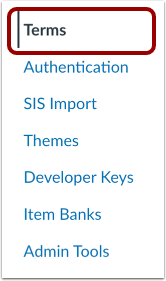
在账户导航中,点击“条款”链接。
添加术语
要添加新术语,请点击“添加新术语”链接。
查看条款
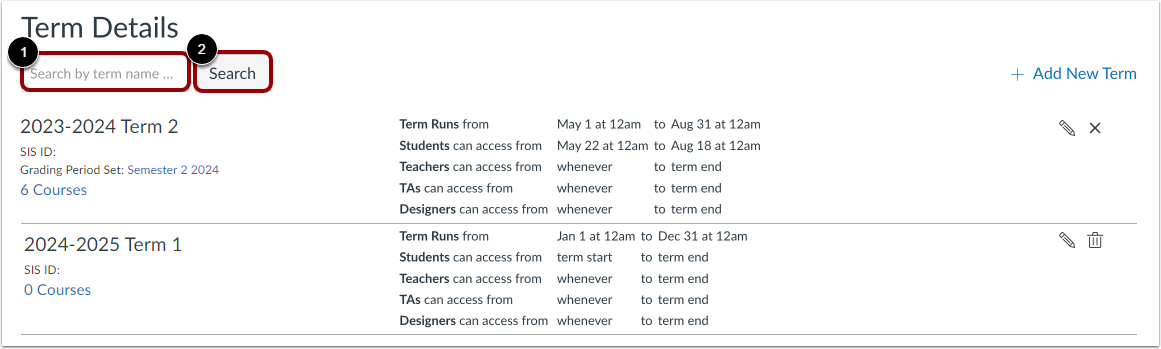
“条款”页面显示您帐户中创建的所有条款。条款可以手动创建,也可以通过 SIS 导入创建。
要搜索某个术语,请在“按术语名称搜索”字段 [1] 中输入术语名称,然后单击“搜索”按钮 [2]。
查看条款详情
您可以查看每个学期中创建的所有详细信息。
您可以查看学期名称[1]、学期 SIS ID(如适用)[2]、与学期关联的评分周期设置(如适用)[3]以及学期内的课程数量[4]。
您还可以查看学期日期 [5] 和特定用户角色访问日期 [6]。
查看自定义用户日期
如果已为学期添加了特定用户访问日期,则可以在每个用户角色中查看日期。
注意: SIS导入功能无法为每个用户组指定具体日期。这些日期必须手动更改。
管理条款
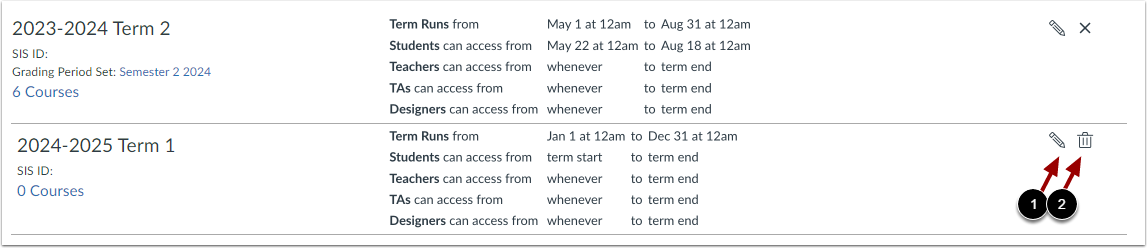
要编辑术语,请点击编辑图标[1]。要删除术语,请点击删除图标[2]。
注意:您不能删除包含课程的学期。