作为管理员,您无需访问 API 或成绩历史记录页面,即可在管理工具中查看帐户的成绩更改活动。根帐户管理员可以查看整个帐户的活动,子帐户管理员可以查看其子帐户中课程的活动。您可以按评分者和学生查看成绩更改,还可以按课程、作业、评分者或学生搜索成绩更改日志。
注意:如果子账户管理员拥有相应的权限,则可以在管理工具中查看其子账户内课程的成绩更改活动。
查看视频文字稿
00:05:如何查看账户的成绩更改记录?
00:08:在全局导航中,单击“管理员”链接,然后单击帐户名称。
00:13:在账户导航中,点击“管理工具”链接。
00:18:点击“日志记录”选项卡。
00:20:从日志类型下拉菜单中,选择“成绩更改活动”选项。
00:26:要查看成绩更改活动结果,请使用一个或多个搜索参数进行搜索。
00:30:您可以按课程、作业、评分者或学生筛选结果。
00:36:评分者条件允许您按评分者姓名(例如教师或助教)进行搜索。
00:42: 学生允许您按学生姓名搜索。
00:45:课程ID可用于按课程搜索。您可以在课程网址的末尾找到课程ID号码。
00:52:作业 ID 允许您按作业进行搜索。您可以在课程 URL 的末尾找到您的作业 ID 号。
01:00:起始/结束日期允许您按日期范围缩小搜索参数。
01:06:请在相应的字段中输入搜索条件。
01:10:然后点击“搜索日志”按钮。
01:13:Canvas 将显示符合输入条件的所有结果。在本例中,搜索结果基于评分者和学生生成了所有相关活动。结果包括:成绩更改日期;成绩更改时间;更改前的成绩(破折号表示之前没有成绩,EX 表示该作业已免除);更改后的新成绩;更改成绩的评分者;收到成绩更改的学生;更改成绩的课程;更改成绩的作业;以及评分者是否在 SpeedGrader 设置中选择了“隐藏学生姓名”选项。
01:52:该指南介绍了如何查看帐户的成绩更改活动。
开户
在全局导航中,点击管理员链接[1],然后点击帐户名称[2]。
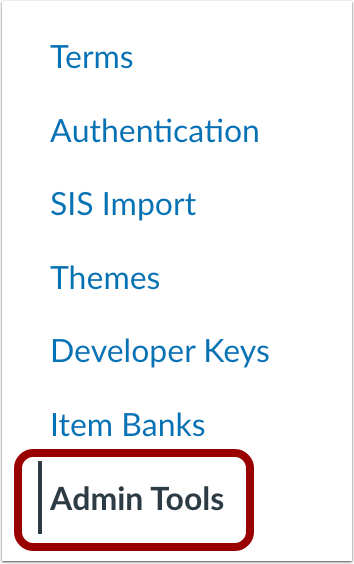
在账户导航中,点击“管理工具”链接。
开放日志记录
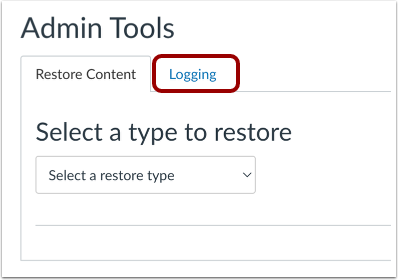
点击“日志记录”选项卡。
选择日志类型
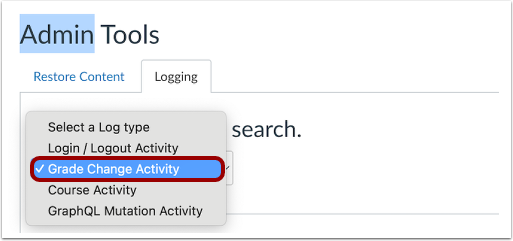
从日志类型下拉菜单中,选择“成绩变更活动”选项。
查询成绩变更
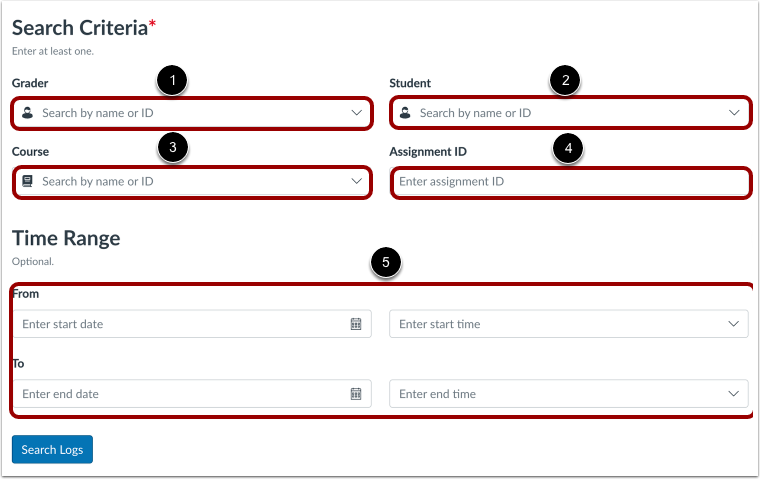
要查看成绩更改活动结果,请使用一个或多个搜索参数进行搜索。您可以按课程、作业、评分者或学生筛选结果。
评分员[1]:允许您按“评分者姓名”(例如教师或助教)进行搜索。
学生[2]:允许您按学生姓名进行搜索。
课程 ID [3]:允许您按课程搜索。您可以在课程 URL 的末尾找到您的课程 ID 号(例如 canvas.instructure.com/courses/XXXXXX)。
作业 ID [4]:允许您按作业进行搜索。您可以在课程 URL 的末尾找到您的作业 ID 号(例如 canvas.instructure.com/courses/assignments/XXX)。
从/到日期[5]:允许您按日期范围缩小搜索参数。
注意:在评分者或学生字段中输入姓名时,Canvas 会自动生成匹配的姓名列表。Canvas 不接受未从 Canvas 用户下拉列表中选择的评分者和学生姓名。目前,只有在已知作业 ID 和课程 ID 的情况下才能搜索作业 ID 和课程 ID。
查看成绩变更活动
在相应的字段中输入搜索条件 [1],然后点击“搜索日志”按钮 [2]。Canvas 将显示符合输入条件的所有结果。在上面的示例中,搜索结果显示了所有与评分者和学生相关的活动 [3]。结果包括:
- 成绩更改日期
- 成绩更改的时间
- 之前给出的成绩已更改;破折号 (-) 表示之前没有给出成绩,EX 表示该作业已被免除。
- 新等级被改为
- 做出成绩更改的评分员
- 成绩变更的学生
- 成绩变更的课程
- 成绩被更改的作业
- 无论评分者是否在 SpeedGrader 设置中选择了“隐藏学生姓名(匿名)”选项