您可以在字段管理控制台中创建宏。宏允许您只需点击几下即可将设置的更改应用到任何案例。您可以在查看单个案例时应用宏。
注意:字段管理控制台的功能可能因帐户和用户设置而异。根据您的角色权限,您可能无法查看或使用本课程中描述的功能。
打开宏
要打开“宏”页面,请单击“宏”选项卡。
创建新宏
要创建新宏,请单击“新建”按钮。
添加宏详细信息
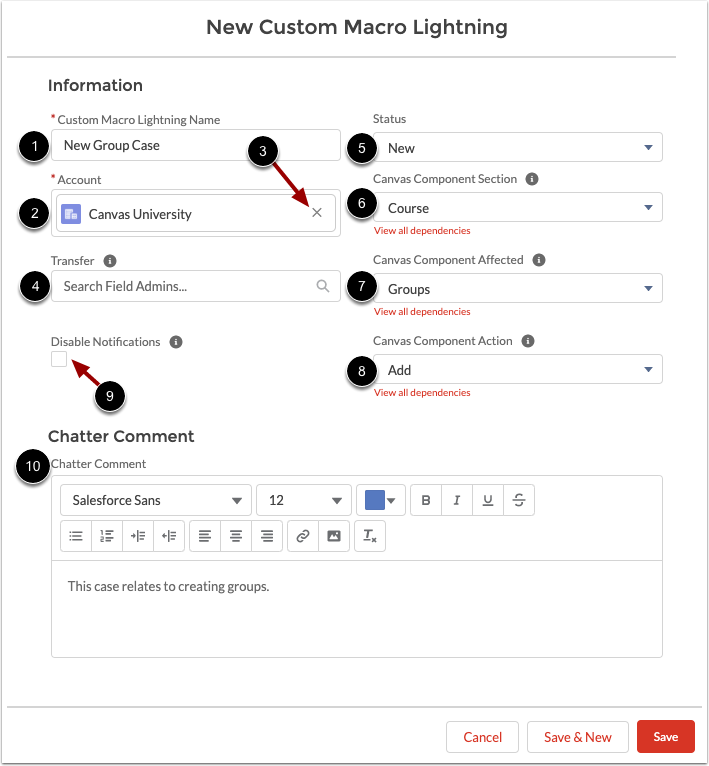
请输入宏的详细信息。宏的详细信息包括:
- 姓名[1]
- 账户[2]:显示可以使用宏的账户。要移除账户,请点击移除图标 [3]。
- 转移[4]:将案件转移给指定的现场管理员
- 状态[5]:指定案件状态,可设置为打开、新建、待处理、暂停、已解决或作为重复案件关闭。
- Canvas 组件部分[6]:描述该案例是与整个帐户、特定课程、Canvas 用户、LTI 或集成有关,还是与非 Canvas 问题有关。
- 受影响的 Canvas 组件[7]:描述 Canvas 中出现错误或问题的功能。
- Canvas 组件操作[8]:描述导致案例创建的操作。
- 禁用通知[9]:阻止向案件所有者、案件联系人和案件抄送发送通知电子邮件。
- 杂项注释[10]:为每个案例添加注释
要了解有关 Canvas 组件字段可用选项的更多信息,请查看Canvas 组件资源文档。
保存宏
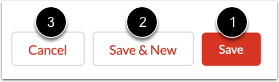
要保存宏,请单击“保存”按钮[1]。要保存宏并开始创建新宏,请单击“保存并新建”按钮[2]。
要删除宏,请点击取消按钮[3]。
查看宏
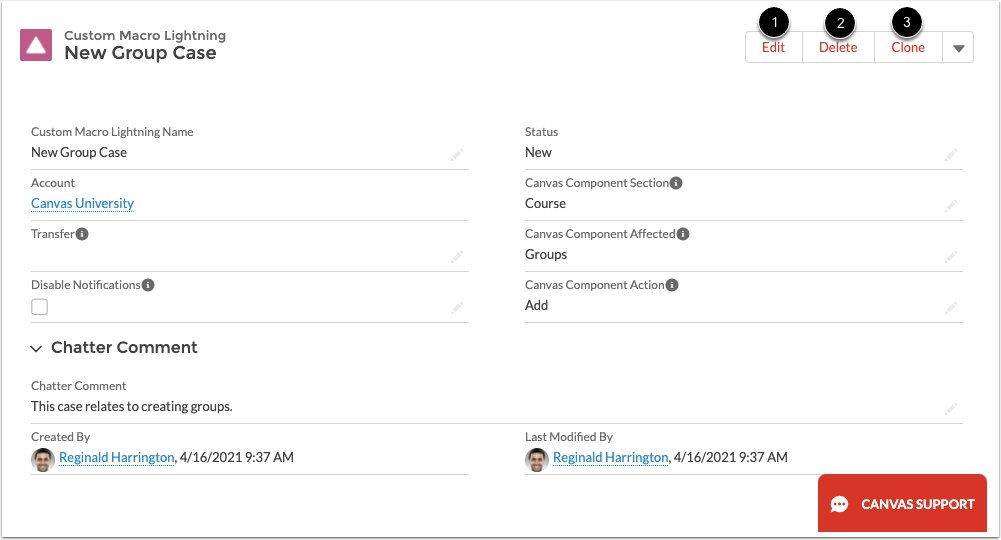
查看宏。
要编辑宏,请点击“编辑”按钮[1]。要删除宏,请点击“删除”按钮[2]。要复制宏,请点击“克隆”按钮[3]。