Canvas Portfolios 是 LTI 1.3 的一款工具,它为学习者提供了一个结构化的空间,用于收集、反思和展示他们的学习成果。同时,它也为教育者提供了跟踪学习进度、提供反馈以及支持技能和能力发展的工具,帮助学生展现成长并呈现其学业成就的完整视图。
笔记:
查看视频文字稿
00:07:如何管理 Canvas Portfolio 的开发者密钥?
00:10:在全局导航中,单击“管理员”链接,然后单击帐户名称。
00:16:点击“继承”选项卡,然后找到“投资组合 LTI 客户端”应用程序。
00:21:要禁用画布作品集,请点击“状态”开关将其关闭。
00:26:在“帐户设置”的“应用”选项卡中,您可以更改该功能的位置。
00:32:欲了解更多信息,请访问我们的指南,了解如何管理帐户的外部应用展示位置。
00:38:要将 Portfolio LTI Client 应用添加到子账户,请点击“设置”链接。
00:44:然后点击“应用”选项卡。
00:47:点击“查看应用程序配置”按钮。
00:50:点击“添加应用”按钮。
00:53:点击“配置类型”下拉菜单,选择“按客户端 ID”选项。在“客户端 ID”字段中,输入 170000000001986,然后点击“提交”按钮。
01:10:本指南介绍了如何管理 Canvas Portfolio 的开发者密钥。
开户
在全局导航中,点击管理员链接[1],然后点击帐户名称[2]。
打开开发者密钥
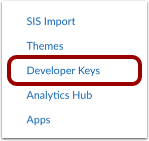
在“帐户导航”中,单击“开发者密钥”链接。
禁用 Canvas Portfolio
点击“继承”选项卡 [1],然后找到 Portfolio LTI Client 应用 [2]。要禁用画布投资组合,请点击“状态”开关将其关闭。
查看应用展示位置模态框
在“帐户设置”的“应用”选项卡中,您可以更改该功能的位置。
如需了解更多信息,请访问我们的指南,了解如何管理帐户的外部应用展示位置。
添加到子账户
打开设置
要将 Portfolio LTI Client 应用添加到子账户,请点击“设置”链接 [1]。然后点击“应用”选项卡 [2]。
查看应用配置
点击“查看应用程序配置”按钮。
添加应用
点击“添加应用”按钮。
配置应用程序
单击“配置类型”下拉菜单,然后选择“按客户端 ID”选项 [1]。在“客户端 ID”字段中,输入 170000000001986 [2],然后点击提交按钮[3]。