创建课程级角色后,您可以查看每个课程级角色设置的默认权限。权限用于授予或拒绝访问课程中的特定功能,并应用于被授予特定课程级角色的任何用户。用户可以通过手动注册课程或通过学生信息系统 (SIS) 导入的方式添加到课程角色中。
根据角色不同,您可能需要覆盖默认设置以创建自定义权限。
要了解有关课程权限的更多信息,请查看课程权限资源文档。
笔记:
- 更改权限后,有时可能需要 30 分钟或更长时间才能生效。如果预期更改没有立即显示,请稍后再试。
- 子联盟账户继承父账户的角色和权限。子账户可以编辑任何未解锁的角色和权限。
开户
在全局导航中,点击管理员链接[1],然后点击帐户名称[2]。
开放权限
在“帐户导航”中,单击“权限”链接。
管理权限
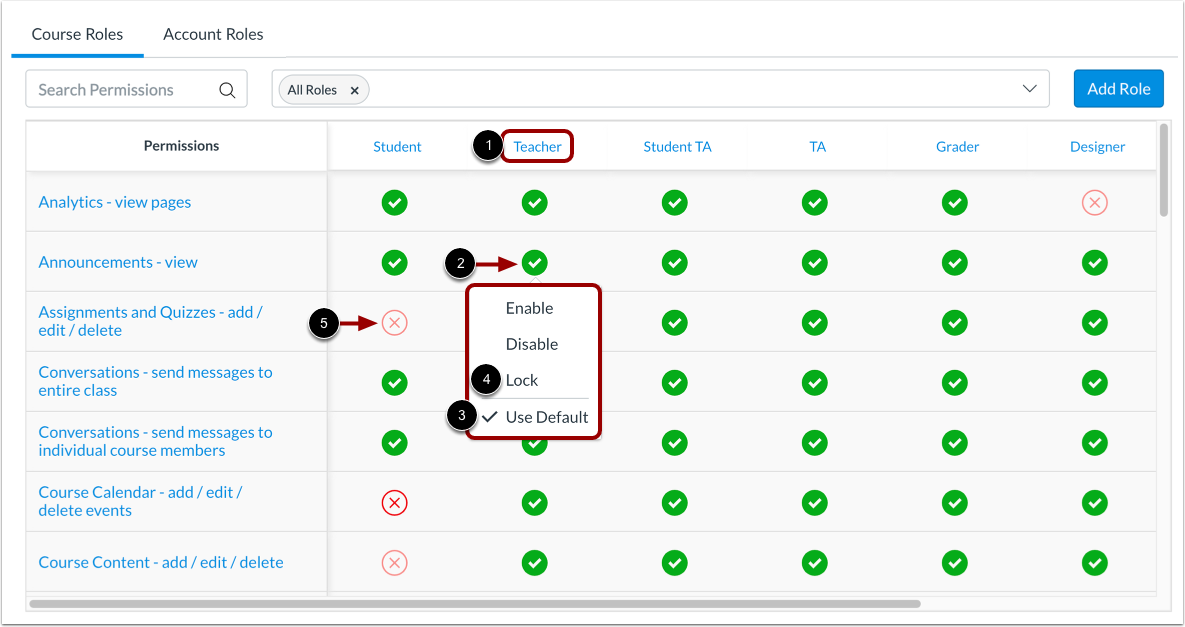
在“课程角色”选项卡中,找到用户角色名称[1]。单击权限名称旁边的图标[2]。在权限菜单[3]中,现有权限会以勾号表示。
点击“启用”或“禁用”选项,选择新的权限状态。启用或禁用权限后,您可以选择锁定权限状态。要锁定权限状态,请点击“锁定”选项 [4]。锁定选项可防止下级账户的子账户管理员更改此设置。新的权限状态将自动保存。
注意:如果权限图标未显示为不透明,则无法更改权限[5]。
查看分组权限
可以将某些权限组合在一起,以便更精细地控制权限。
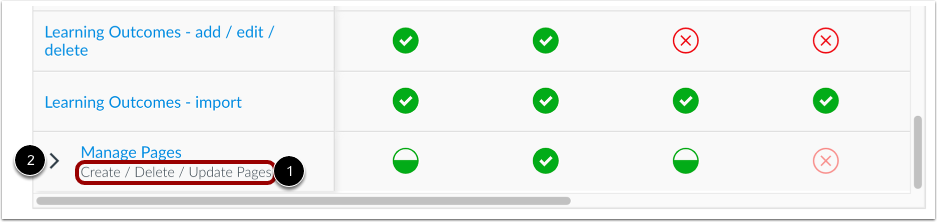
分组权限列表位于分组权限名称下方 [1]。
要展开分组权限,请点击展开图标[2]。
管理分组权限
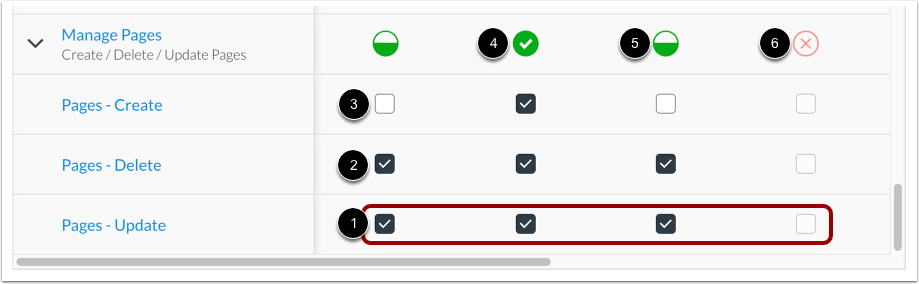
您可以使用相应的复选框管理组内的每个细粒度权限。要启用或禁用细粒度权限,请单击复选框 [1]。选中复选框表示权限已启用 [2]。未选中复选框表示权限已禁用 [3]。
如果用户角色的所有权限都已启用,则权限组会显示一个勾号图标 [4]。
如果某个用户角色启用了某些权限,而禁用了某些权限,则权限组会显示一个半填充的图标[5]。
如果用户角色的所有权限都被禁用,则权限组会显示 X 图标 [6]。
查看用户角色权限
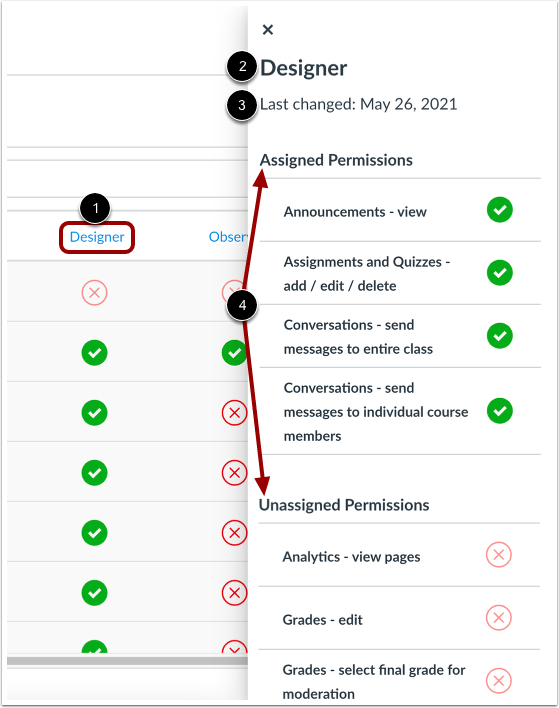
要查看单个用户角色的权限,请单击角色名称 [1]。
在侧边栏中,您可以查看角色名称[2]。如果用户角色是自定义角色,您还可以查看基本角色。
侧边栏还会显示用户角色权限上次更改的时间或日期[3],以及用户的已分配和未分配权限[4]。
管理用户角色权限
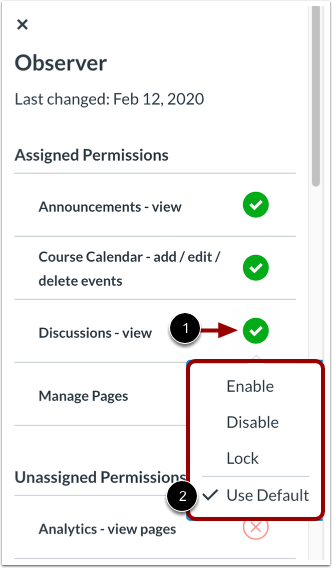
要从侧边栏管理用户权限,请单击权限名称旁边的图标 [1]。在权限菜单 [2] 中,现有权限会以勾号表示。
点击以下权限选项之一选择新权限:启用、启用并锁定、禁用、禁用并锁定以及使用默认值。锁定选项可防止下级账户的子账户管理员更改此设置。新的权限状态将自动保存。
注意:如果权限图标未显示为不透明,则无法更改权限。
编辑用户角色
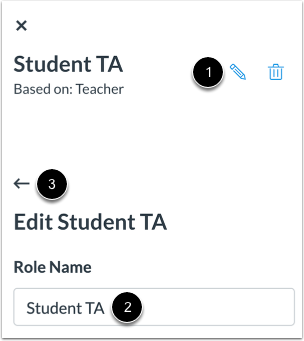
如果您创建了自定义用户角色,可以根据需要点击编辑图标 [1] 编辑用户角色名称 [2],然后点击返回箭头 [3]。
注意:基础角色无法编辑。
删除用户角色
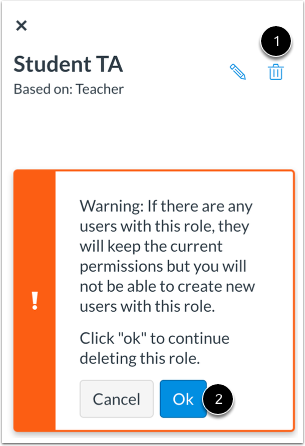
如果您创建了自定义角色,可以通过点击删除图标 [1] 来删除该用户角色。请注意有关用户角色的警告——被删除角色的用户将保留其当前权限,但无法再创建具有该用户角色的新用户。
用户角色删除操作无法撤销。
要确认删除用户角色,请单击“确定”按钮[2]。
注意:基础角色无法删除。