如果您使用 Instructure 管理的 SIS 集成,则可以从现场管理控制台创建 SIS 支持案例。创建案例时,您可以选择将 SIS 支持案例升级到 SIS 支持团队。您也可以将现有的支持案例升级到 SIS 支持团队。
对于非SIS相关问题,请提交Canvas支持案例。
笔记:
- 现场管理控制台的功能因帐户和用户设置而异。根据您的角色权限,您可能无法查看或创建 SIS 支持案例。
- SIS升级案例不受定向初始响应或服务级别协议的约束。如果您的案例需要进一步处理,请联系您的客户成功经理 (CSM)。
创建新的SIS案例
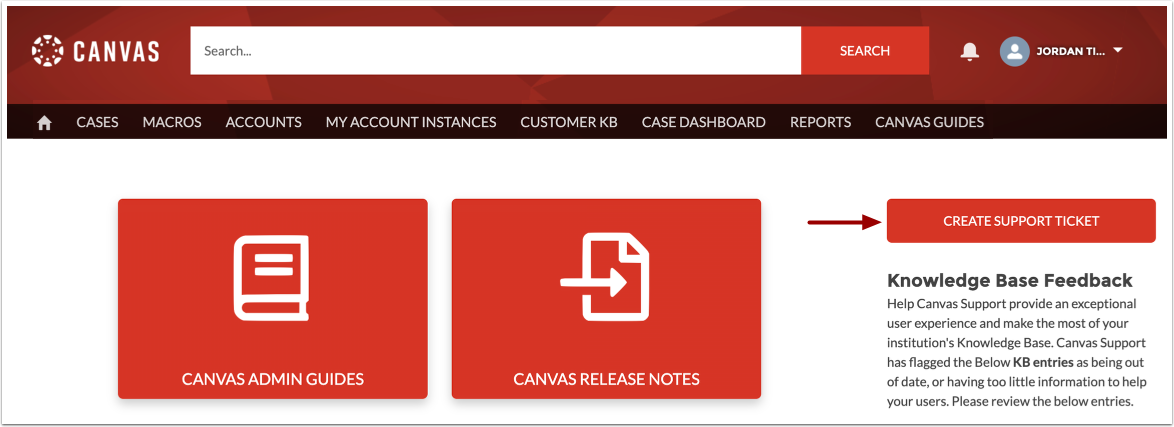
在现场管理控制台主页上,单击“创建支持工单”按钮。
选择实例
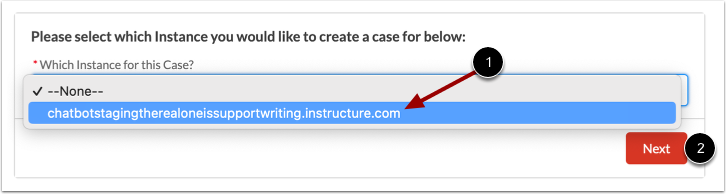
使用“此案例属于哪个实例?”下拉菜单 [1] 选择要创建案例的实例。然后单击“下一步”按钮 [2]。
升级SIS案件
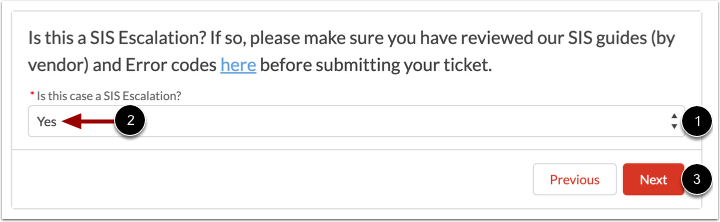
如果您的实例已获得升级 SIS 案例的授权,则会显示 SIS 升级提示。
在升级您的工单之前,请考虑查看SIS 指南和错误代码。
要将您的案例升级到 SIS 支持团队,请单击“此案例是否需要升级?”下拉菜单 [1],然后单击“是”选项 [2]。
要继续,请点击“下一步”按钮[3]。
注意:如果您的案例与 SIS 无关, 请提交 Canvas 支持案例。
添加案件详情
请回答SIS案例表中的每个问题。
添加附件
要向案件添加附件,请拖放文件或单击“上传文件”按钮。
提交案件
要提交案件,请点击“提交”按钮。
查看SIS案例
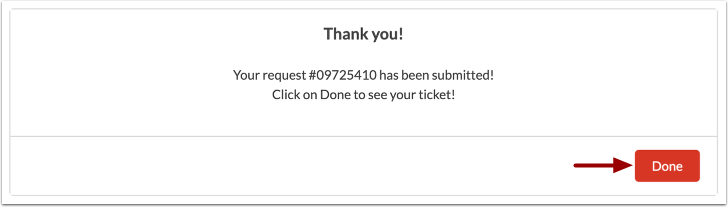
查看您的提交确认信息。
要查看案件详情,请点击“完成”按钮。