作为 Canvas 根管理员,您可以查看、筛选、比较和了解哪些 LTI 应用正在被哪些用户、何时以及以何种频率使用。
注意:此功能仅向所有 Canvas 管理员提供最常用 LTI 应用的数据。
开户
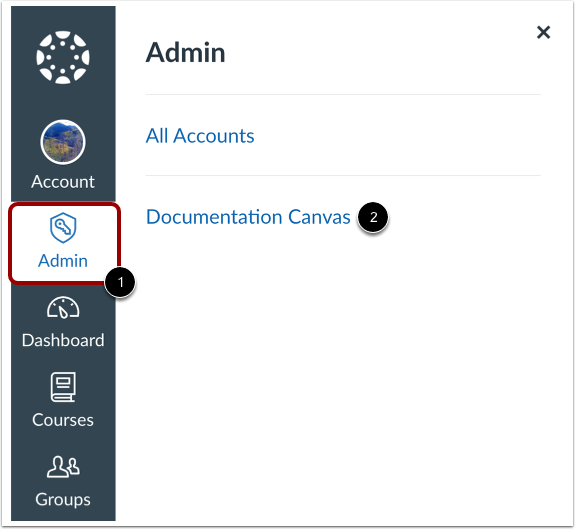
在全局导航中,点击管理员链接[1],然后点击帐户名称[2]。
打开应用
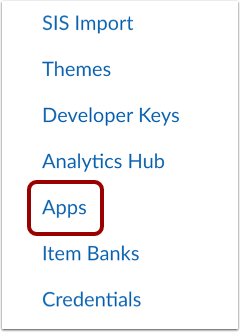
在“帐户导航”中,点击“应用”链接。
查看应用数据
在“应用程序”页面中,单击“监控”选项卡[1]。
您可以查看总启动次数[2]、独立用户数[3]、子账户数[4]、课程数[5]、排名前五的冠军[6]以及所有已安装应用的列表[7]。要下载数据副本,请点击“导出为 CSV”按钮[8]。
要搜索应用程序,请在搜索字段中输入应用程序名称[9]。
要筛选数据,请点击筛选按钮[10]。
应用筛选条件
您可以按应用程序名称 [1]、子帐户 [2]、课程 [3]、角色 [4]、LTI 应用程序版本 [5]、时间段 [6] 和日期范围 [7] 筛选数据。
要将筛选选项保存为预设,请单击“保存为筛选预设”复选框 [8]。
要查看预设,请点击“预设”选项卡[9]。
点击“应用”按钮[10]。
注意:在时间段下拉菜单中选择学期会将筛选器应用于该学期日期范围内的所有数据,而不仅仅是该学期中的课程。
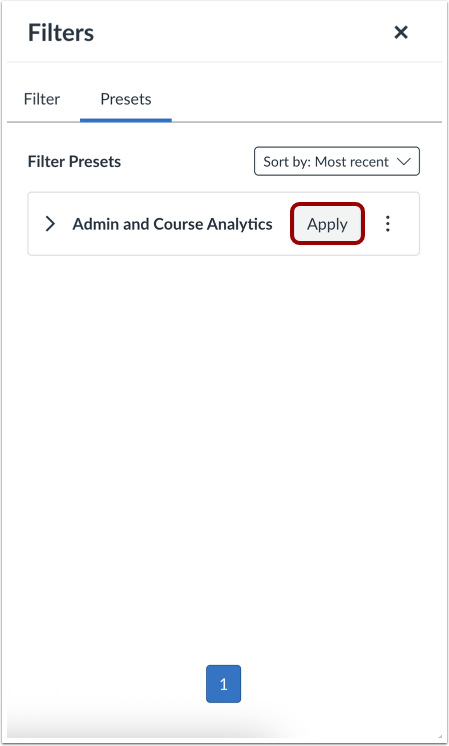
应用预设滤镜
要应用预设滤镜,请找到预设滤镜并单击“应用”按钮。
注意:有关预设过滤器的更多信息,请访问“如何为 Monitor LTI 使用创建预设过滤器?”
查看、移除或重置筛选器
要查看筛选器详细信息,请点击“显示筛选器详细信息”链接[1]。
要移除过滤器,请点击删除图标[2]。
要移除所有筛选器,请点击“重置筛选器”链接[3]。