您可以在 Canvas 小学版帐户的“课程”页面中手动添加科目。
如果您在 Canvas 小学版帐户中选择了课程模板,所选课程的内容将被复制到您的新课程中。课程复制可能不包含所有内容。更多详情,请访问我们的“ 将 Canvas 课程复制到新课程框架”指南。从课程模板创建课程不会影响文件配额。
笔记:
- 在 Canvas 中手动添加的科目不会与 SIS 数据关联,也不会受到 SIS 导入的影响。
- 要将手动创建的科目与 SIS ID 关联, 请编辑课程部分的详细信息。
- 也可以通过学生信息系统 (SIS) 导入来添加科目。在 Canvas 中手动添加的科目不会与任何 SIS 数据关联(尽管可以通过关联 SIS ID 来实现),并且不受 SIS 导入的影响。
开户
在全局导航中,点击管理员链接[1],然后点击帐户名称[2]。
公开课程
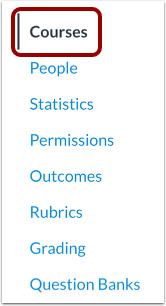
在课程导航中,点击“课程”链接。
注意:开通账户后,账户默认跳转到“课程”页面。
添加主题
点击“添加课程”按钮。
添加主题详情
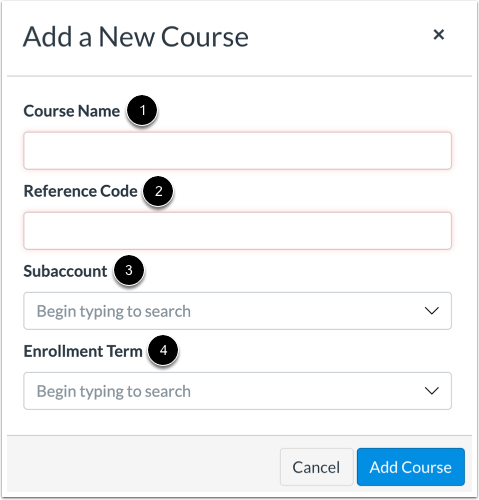
在课程名称字段[1]中,为课程创建一个名称。
在“参考代码”字段 [2] 中,为课程创建参考代码。参考代码也称为课程简称或课程代码,会显示在学生仪表盘的课程卡片中,并在帐户的“课程”页面中引用。
在子账户菜单 [3] 中,选择一个 Canvas for Elementary 子账户。您可以输入子账户名称来搜索子账户,也可以从下拉菜单中选择子账户。
手动创建小学课程 Canvas 的管理员会自动注册成为该课程的教师。子账户菜单会显示该管理员已注册为教师的子账户。
在“注册学期”菜单 [4] 中,选择要与该科目关联的学期。您可以输入学期名称进行搜索,也可以从下拉菜单中选择学期。菜单选项基于您帐户中已创建的学期。
添加主题
点击“添加课程”按钮。