您可以在“课程”页面手动添加课程。观看有关课程的视频。
如果您的帐户中已选择课程模板,所选课程的内容将被复制到您的新课程中。课程副本可能不包含所有内容。更多详情,请参阅课程导入教程。使用课程模板创建课程不会影响文件配额。
笔记:
- 在 Canvas 中手动添加的课程不会与 SIS 数据关联,也不会受到 SIS 导入的影响。
- 要将手动创建的课程与 SIS ID 关联, 请编辑课程部分的详细信息。
- 课程也可以通过学生信息系统 (SIS) 导入功能添加。在 Canvas 中手动添加的课程不会链接到任何 SIS 数据(尽管可以通过关联 SIS ID 来实现),并且不受 SIS 导入功能的影响。
00:07:作为管理员,我该如何在账户中添加课程?
00:11:在全局导航中,单击“管理员”链接,然后单击帐户名称。
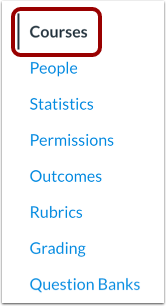
00:16:在课程导航中,点击“课程”链接。
00:19:当你开通账户时,账户默认会跳转到“课程”页面。
00:24:点击“添加课程”按钮。
00:27:在“课程名称”字段中,为课程创建一个名称。
00:31:在“参考代码”字段中,为课程创建参考代码。参考代码也称为课程简称或课程代码,显示在课程导航菜单顶部以及学生仪表盘课程卡片中。该代码也会在账户的“课程”页面中显示。
00:49:在“子账户”菜单中,选择课程的子账户。您可以输入子账户名称进行搜索,也可以从下拉菜单中选择子账户。菜单选项基于您账户中已创建的子账户。
01:03:在“注册学期”菜单中,选择要与课程关联的学期。您可以输入学期名称进行搜索,也可以从下拉菜单中选择学期。
01:12:菜单选项基于您帐户中已创建的条款。
01:17:点击“添加课程”按钮。
01:20:查看成功消息。要打开课程,请点击“前往新课程”链接。
01:26:本指南介绍了如何以管理员身份在帐户中添加课程。
开户
在全局导航中,点击管理员链接[1],然后点击帐户名称[2]。
公开课程
在课程导航中,点击“课程”链接。
注意:开通账户后,账户默认跳转到“课程”页面。
添加课程
点击“添加课程”按钮。
添加课程详情
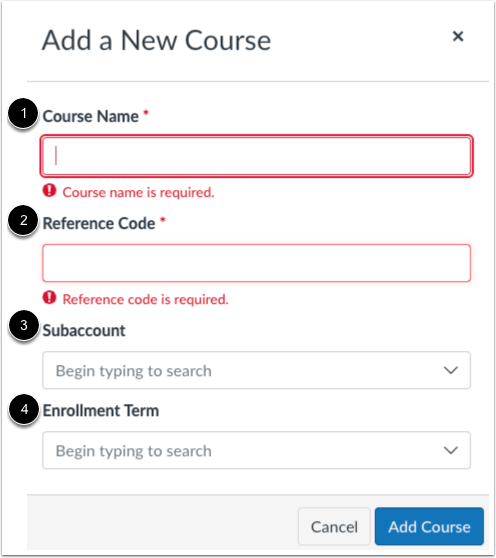
在课程名称字段[1]中,为课程创建一个名称。
在“参考代码”字段 [2] 中,为课程创建参考代码。参考代码也称为课程简称或课程代码,显示在课程导航菜单顶部以及学生仪表盘课程卡片中。该代码也会在账户的“课程”页面中显示。
在子账户菜单 [3] 中,选择课程的子账户。您可以输入子账户名称进行搜索,也可以从下拉菜单中选择子账户。菜单选项基于您账户中已创建的子账户。
在“注册学期”菜单 [4] 中,选择要与课程关联的学期。您可以输入学期名称进行搜索,也可以从下拉菜单中选择学期。菜单选项基于您帐户中已创建的学期。
注意:如果缺少必要信息,课程名称和参考代码字段中将显示错误消息。
添加课程
点击“添加课程”按钮。
开设新课程
查看成功提示信息。要打开课程,请点击“前往新课程”链接。