您可以合并账户下的两个用户。合并账户会将两个用户账户的登录信息、联系方式和注册信息合并在一起。被合并用户的页面浏览记录不会被保留。
如果待合并账户选修了目标账户未选修的课程,则成绩信息将转移到合并后的账户。如果两个账户选修了同一门课程,则待合并账户的成绩信息不会转移。
账户合并后,用户可以使用任一账户的登录信息在同一账户中查看所有课程注册信息。
笔记:
- 如果您无法合并用户,可能是因为您没有相应的权限,或者您的帐户中已关闭用户合并功能。
- 如有必要,用户帐户可以在用户合并后的 180 天内使用Canvas Users API或使用“拆分合并用户”链接进行拆分;但是,合并后的用户无法完全恢复到之前的状态。
- 不支持手动合并不同实例中的用户帐户。
开户
在全局导航中,点击管理员链接[1],然后点击帐户名称[2]。
开放的人们
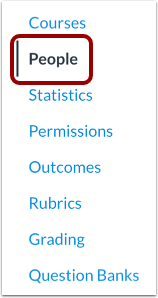
在“帐户导航”中,单击“人员”链接。
查找用户
使用筛选和搜索选项查找帐户中的用户。
打开用户个人资料
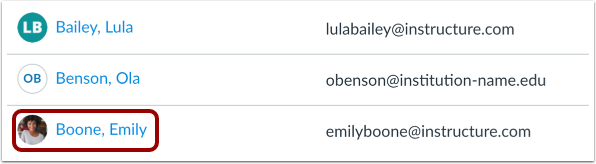
在搜索结果中,点击用户名。
合并用户
点击“与其他用户合并”链接。
查找用户帐户
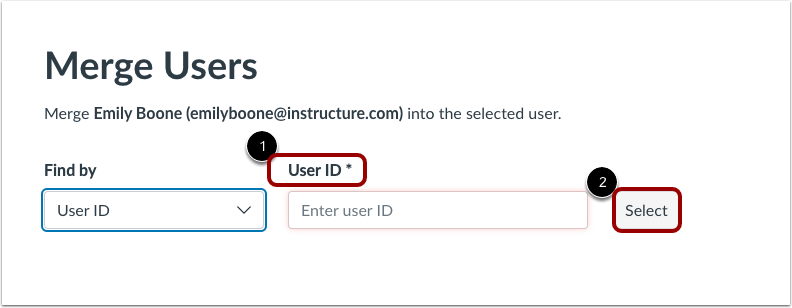
找到要合并用户信息的用户帐户。在下拉菜单中,通过用户 ID [1] 或名称[2] 查找用户。
要按名称查找用户,您可以从“根帐户”下拉菜单中选择[1]。然后,在“用户”字段中输入用户名[2]。确认用户后,单击“选择”按钮[3]。
要通过用户 ID 查找用户,请在用户 ID字段 [1] 中输入 ID,然后单击“选择”按钮 [2]。
注意:用户 ID 位于 Canvas URL 的末尾(例如 account.instructure.com/account/XXXXXX/users/XXXXXX)。
合并用户帐户
选择要合并的用户帐户后,您将看到处理过程和最终结果表格。
该表格将显示每个用户的用户、操作、电子邮件、登录和注册信息[1]。该表格还会说明哪些内容将被删除,哪些内容将被保留。
如果你想更改用户的位置,以便删除一个用户而不删除另一个用户,请点击“切换用户位置”按钮[2]。
如果您决定更改用户,也可以单击“将其他人与 [用户名] 合并” [3]。
准备就绪后,点击“准备合并用户”按钮[4]。
注意:表格不会显示已结束课程或尚未发布的课程的注册人数。
确认合并
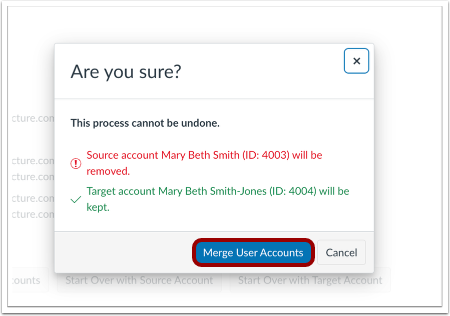
系统会再次提示您是否确定要合并用户。准备就绪后,点击“合并用户帐户”按钮。
注意:此过程无法撤销。
预览确认
合并用户账户前,系统会弹出确认对话框供管理员确认。确认所有信息后,点击“合并账户”按钮。
查看确认
确认合并成功。