在 Canvas 中集成学生信息系统 (SIS) 后,您可以管理所有子帐户和课程的 SIS 验证和作业同步设置。
即使将所有作业都设置为发送到学生信息系统 (SIS),教师仍然可以在课程中管理作业,并手动删除不想发送到 SIS 的个别作业、评分讨论或测验。教师可以在“作业”页面和“测验”页面管理作业,也可以在创建 SIS 作业、SIS 评分讨论或 SIS 测验时进行管理。但是,如果设置了任何同步验证,教师必须根据验证设置调整作业。
笔记:
- 学生信息系统必须由您的客户成功经理进行配置。
- 此功能仅在您的帐户中启用“新 SIS 集成设置”功能选项后可用。请注意,除非已启用该功能选项,否则设置不会显示。如果尚未启用“SIS 集成设置”功能选项,您仍然可以在“帐户设置”中启用 SIS 提交。
- 了解更多有关功能预览的信息,请参阅帐户功能课程。
开户
点击管理员链接[1],然后点击帐户名称[2]。
打开设置
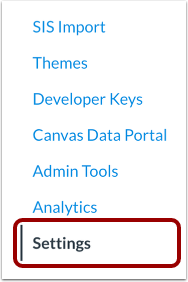
在“帐户导航”中,点击“设置”链接。
查看设置
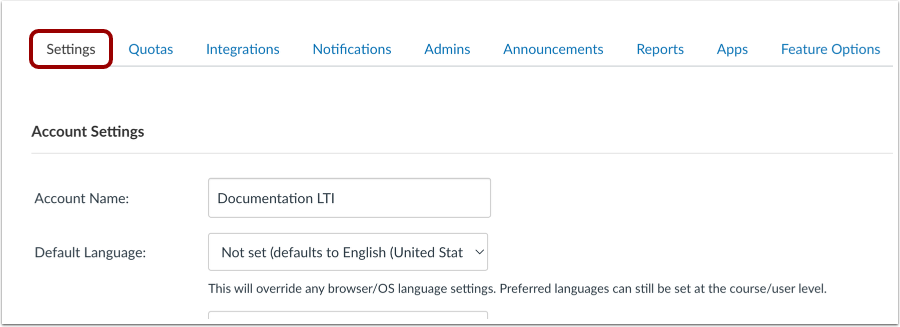
查看“帐户设置”选项卡。
查看 SIS 集成设置
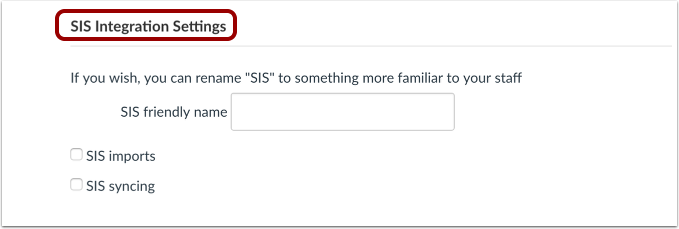
在“帐户设置”选项卡中,找到“SIS 集成设置”部分。
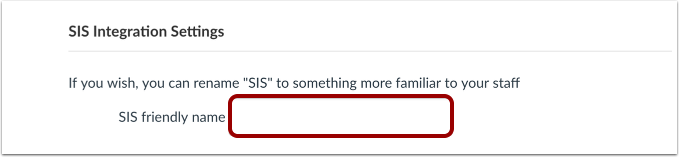
设置 SIS 友好名称
如果您希望在 Canvas 课程中显示您的学生信息系统 (SIS) 提供商名称,请在“SIS 友好名称”字段中输入该名称。该名称将显示在 Canvas 作业、评分讨论和测验中的 SIS 复选框中。此选项对可能不了解 SIS 是什么,但熟悉以 SIS 名称标识的设置(例如 PowerSchool)的教师非常有用。
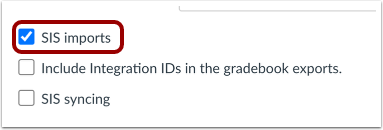
启用SIS导入
如果您希望允许具有 SIS 权限的用户从您的学生信息系统导入 CSV 文件,请选中“SIS 导入”复选框。
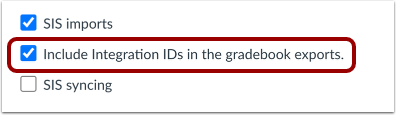
包含集成 ID
如有需要,您的客户成功经理可以允许您在成绩册导出文件中包含集成 ID。集成 ID 是辅助唯一标识符,适用于更复杂的学生信息系统 (SIS) 集成,并且某些机构要求使用集成 ID。要生成包含集成 ID 列的成绩导出报告,并允许成绩册导出文件也包含集成 ID 列,请选中“在成绩册导出文件中包含集成 ID”复选框。
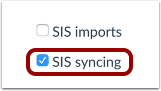
启用SIS同步
如果要启用SIS同步,请选中“SIS同步”复选框。此设置管理所有与将SIS数据发送回SIS提供商相关的工作流程。
查看 SIS 同步设置
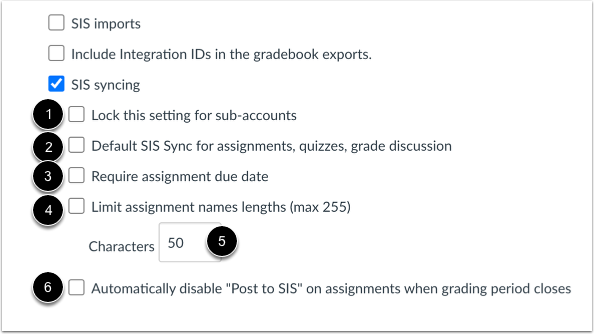
您可以通过 SIS 同步启用四项工作流程设置。这些设置会为所有课程中的所有作业设置默认值;但是,课程教师最终可以通过在评分作业中选择“同步到 SIS”选项或在作业索引页面中选择“同步到 SIS”切换选项来管理哪些作业要同步。
注意:目前此设置不支持同步期末或期中成绩,该功能将在未来的版本中添加。
锁定子账户的此设置[1]:此设置将锁定所有选定的子账户 SIS 同步设置。子账户管理员无法更改任何 SIS 设置。
默认 SIS 同步(作业、测验、评分讨论) [2]:此设置会在 Canvas 作业、评分讨论和测验的“同步到 [SIS]”复选框中显示 SIS 友好名称。所有评分作业、评分讨论和评分测验默认都会同步回 SIS。(此设置不适用于练习测验和调查。)在“作业”页面创建作业模板时,SIS 名称也会显示在复选框中。
要求作业截止日期[3]:此设置要求所有作业、评分讨论和测验都必须包含截止日期。在课程中,如果评分作业未包含截止日期,Canvas 会提示用户添加截止日期。在解决截止日期错误或禁用该作业的“同步到学生信息系统 (SIS)”选项之前,作业无法保存。
截止日期验证基于作业设置:
- 如果作业的接收对象设置为所有人,则截止日期将与课程日期进行比对。如果课程未设置课程截止日期,则作业截止日期将与学期日期进行比对。
- 如果作业分配给一个或多个班级,则截止日期将根据班级截止日期进行验证。如果班级未设置截止日期,则作业截止日期将根据课程或学期截止日期进行验证。
- 如果作业已分配给一个或多个学生,则该作业目前尚未验证。
- 如果使用 MasteryPaths 将作业分配给一个或多个学生,则该作业目前尚未经过验证。
限制作业名称长度(最多 255 个字符) [4]:此设置将作业名称限制为特定字符数,该字符数应基于学生信息系统 (SIS) 提供商的长度限制(如有)。在“字符”字段中输入允许的最大字符数 [5]。在课程中,如果作业名称超过设置的字符数,Canvas 将通知用户作业名称过长。在解决名称长度错误或禁用该作业的“同步到 SIS”选项之前,无法保存作业。
注意:如果未输入数量限制,Canvas 默认最大字符数为 255 个字符,无论是否选中复选框。
在评分期结束时自动禁用作业的“发布到 SIS”功能[6]:此设置会禁用作业、测验和评分讨论的“同步到 SIS”选项,从而防止在评分期结束时成绩同步到学校的 SIS。
更新设置
点击“更新设置”按钮。