如果您的机构启用了此功能,您可以使用管理员分析来查看、筛选和下载有关 Canvas 使用情况的数据。
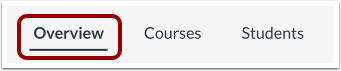
在概览仪表盘中,您可以按状态查看账户课程、学生和教师参与度数据、特定时间段内的各项数据以及平均课程成绩。您还可以分别在课程仪表盘和学生仪表盘中查看课程和学生的具体数据。
如需了解更多信息,请访问我们的仪表盘图表和统计数据页面。
00:07:如何查看管理员分析概览仪表板?
00:11:在全局导航中,单击“管理员”链接,然后单击帐户名称。
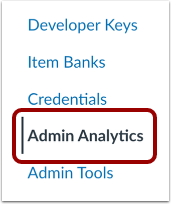
00:16:在账户导航中,点击“管理员分析”链接。
00:21:默认情况下,“概览仪表板”按活跃术语显示筛选器。
00:26:在概览仪表板中,您可以查看以下图表:按状态划分的课程;
00:32:已注册学生(无论是否参加活动);
00:36:教师使用带有活动的课程;
00:40:平均课程成绩;
00:42:Canvas 功能交互;
00:45:以及随着时间的推移,整体课程互动情况。
00:49:欲了解更多信息,请访问我们的统计信息和图表数据查看与管理指南。
00:55:本指南介绍了如何查看管理员分析概览仪表板。
开户
在全局导航中,点击管理员链接[1],然后点击帐户名称[2]。
开放管理分析
在账户导航中,点击“管理员分析”链接。
打开概览仪表盘
默认情况下, “概览仪表板”按活跃术语显示筛选器。
查看概览仪表盘
在概览仪表盘中,您可以查看以下图表:
- 按状态划分的课程[1]
- 已注册学生(无论是否参加活动)[2]
- 教师使用包含活动的课程[3]
- 平均课程成绩[4]
- Canvas 功能交互 [5]
- 总体课程互动随时间的变化[6]
如需了解更多信息,请访问我们的统计数据和图表数据查看与管理指南。
注:所有统计数据和图表均根据所选筛选条件显示数据。