帮助菜单通过显示 Canvas 帮助资源列表,为贵机构的用户提供帮助。根据用户角色,最多可以查看八个默认帮助选项。作为管理员,您可以重新排序或隐藏帮助菜单中的默认链接。您还可以为贵机构添加自定义帮助链接,并选择这些链接是对所有用户可见还是仅对特定用户角色可见。您可以通过为链接添加“新”标签或在帮助菜单中突出显示链接来使其更加醒目。
您还可以更改 Canvas 中显示的帮助图标和文本。
本文介绍如何直接从全局导航菜单访问帮助菜单选项。不过,您也可以在帐户设置中访问帮助菜单选项。
笔记:
- Canvas 帮助菜单的自定义设置仅在账户级别可用,并自动应用于所有子账户。打开帮助菜单时,只有管理员才能看到自定义链接。
- 免费教师账户不提供帮助菜单自定义功能。
- 当用户访问登录页面上的“帮助”链接时,“帮助”菜单链接也会显示。但是,“向老师提问”和“向社区提问”链接永远不会出现在登录页面的“帮助”菜单中,因为登录页面不会按角色关联用户。
- “帮助”菜单中包含一个“显示欢迎导览”链接,点击后会显示一个简短的欢迎导览,管理员、教师和学生均可观看。此链接无法禁用。
- 启用“嵌入式发行说明”功能选项后,即可将发行说明链接添加到帮助菜单。启用此功能选项后,将无法在帐户设置中自定义此功能。
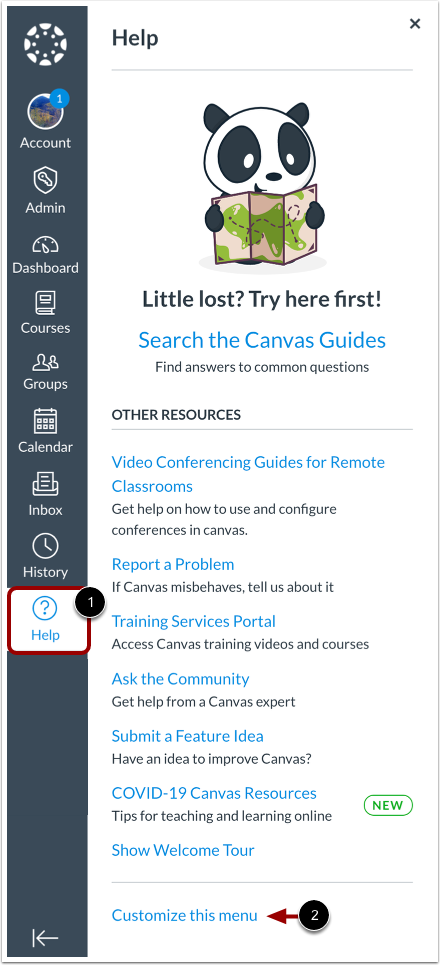
在全局导航中,单击“帮助菜单”链接[1],然后单击“自定义此菜单”链接[2]。
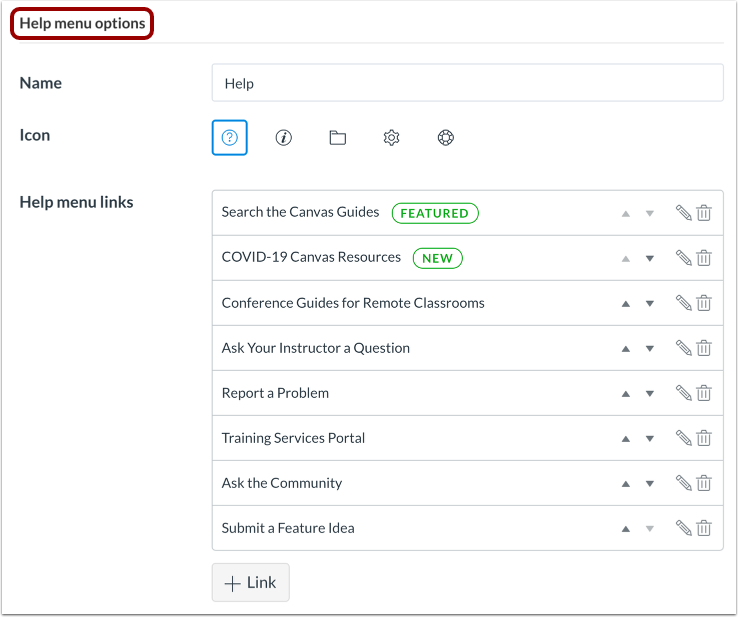
在“设置”选项卡中,找到“帮助”菜单选项部分。
自定义名称
默认情况下,Canvas 帮助菜单文本显示为“帮助” 。要更改文本,请在文本字段中输入新名称。
“帮助”菜单名称会显示在 SpeedGrader 的全局导航、登录页面底部以及顶部菜单栏中。名称长度不应超过 30 个字符。
自定义图标
默认情况下,“帮助”导航图标显示为问号。要更改导航图标,请从内置图标集中选择其他图标。选定的图标会显示方形边框。
导航图标目前仅显示在全局导航中。为了更好地帮助您的帐户用户,导航图标的名称应与“帮助”菜单的名称相呼应。
您可以根据用户的角色,允许用户查看最多八个默认的帮助菜单链接:
- 远程课堂会议指南[1]:用户可以查看和搜索在远程课堂和在线学习中使用会议功能的指南和资源。
- COVID-19 Canvas 资源[2]:用户可以查看在线教学和学习资源。
- 向老师提问(仅限学生)[3]:学生可以快速向老师发送有关课程的问题;消息会复制到“已发送对话”文件夹,并在收到回复后移至收件箱。
- 搜索 Canvas 指南[4]:用户可以搜索 Canvas 指南,了解 Canvas 中的各项功能。
- 报告问题[5]:用户可以提交 Canvas 问题;根据您所在机构管理支持工单的偏好,工单将发送给 Canvas 或您自己的支持团队。
- 培训服务门户[6]:用户可以通过该门户访问由Instructure提供的培训资源。
- 向社区提问(仅限非学生用户)[7]:用户可以与 Canvas 专家和其他 Canvas 用户交流有关 Canvas 功能的想法和解决方案。
- 提交功能建议[8]:用户可以提交关于如何改进 Canvas 的建议。
管理默认链接
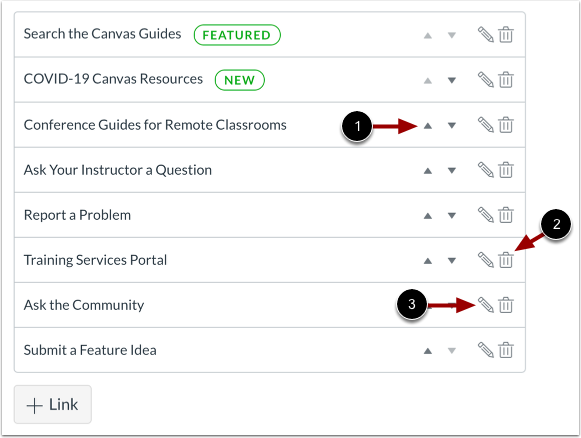
要将默认链接在菜单中上下移动,请单击向上或向下箭头 [1]。要删除默认链接,请单击删除图标 [2]。要编辑默认链接,请单击编辑图标 [3]。
笔记:
- 当用户从登录页面访问帮助菜单时,也会显示帮助菜单链接。但是,即使启用了“向讲师提问”、“咨询社区”和“培训服务门户”链接,它们也不会出现在登录页面的帮助菜单中,因为登录页面不会按角色关联用户。
- “欢迎导览”链接无法从“帮助”菜单中修改或删除。
编辑默认链接
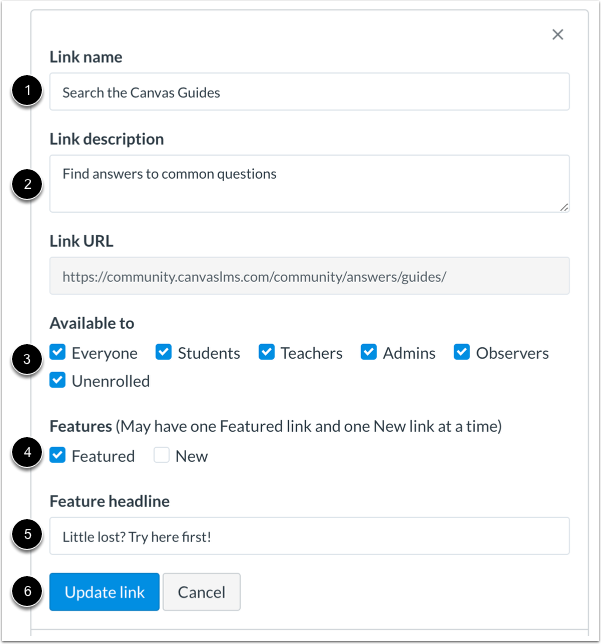
要编辑默认链接的名称,请在“链接名称”字段 [1] 中输入。要编辑默认链接的描述,请在“链接描述”字段 [2] 中输入。要选择哪些用户可以查看默认链接,请选中“用户角色”复选框[3]。选项包括“所有人”、“学生”、“教师”、“管理员”、“观察员”和“未注册用户”。除非另行更改,否则自定义链接默认启用所有用户角色。
如果您希望链接显示“新”标签或作为特色链接,请使用“功能”复选框 [4]。要添加自定义特色标题,请编辑“特色标题”字段 [5]。帮助菜单中只能有一个特色链接和一个新链接。
要保存更改,请点击更新链接按钮[6]。
注意:默认链接的链接 URL 无法更改。
恢复默认链接
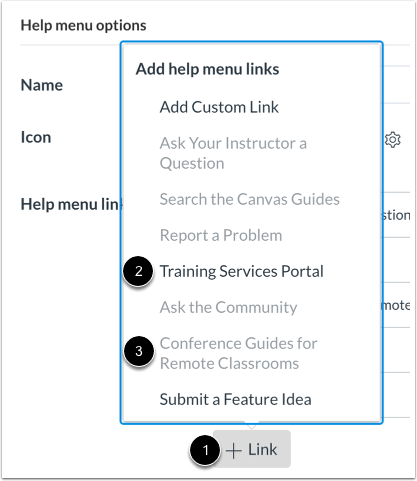
如果要恢复“帮助”菜单中的默认链接,请单击“添加链接”按钮 [1] 并选择链接名称 [2]。已淡化的链接无法添加,因为它们已在“帮助”菜单中 [3]。
恢复默认链接
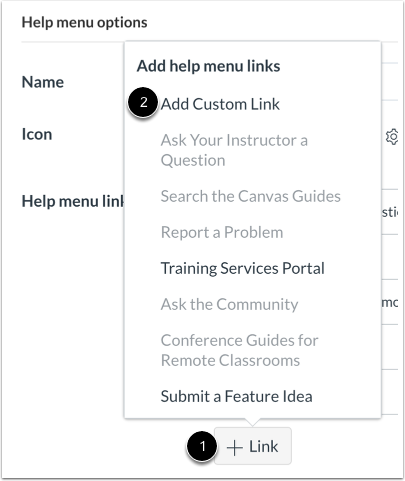
如果要向“帮助”菜单添加自定义链接,请点击“添加链接”按钮 [1],然后点击“添加自定义链接”选项 [2]。
添加链接
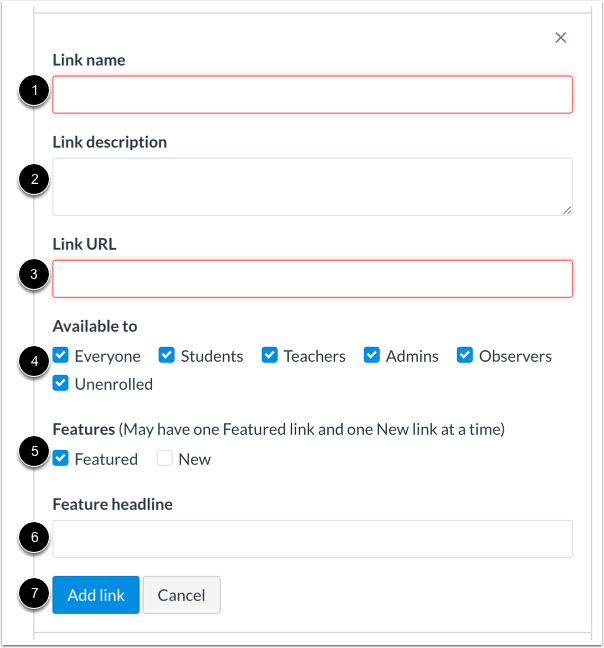
在链接名称字段[1]中,输入链接名称。
在链接描述字段[2]中,输入链接的描述。
在“链接网址”字段[3]中,输入链接的网址。此字段为必填项。
链接 URL 字段还支持电话 URL 和 mailto 方案。
- 要在“帮助”菜单中创建点击通话链接,请在此字段中输入“tel:+”,后跟电话号码的内部格式(国家代码、区号和号码)。此外,用户还可以使用此电话链接通过计算机拨打电话。用户点击链接后,会在拨打电话前收到确认提示。(用户在移动浏览器中查看 Canvas 时可能也能访问电话链接,但 Canvas 官方并不支持移动浏览器。)
- 要在“帮助”菜单中创建邮件地址方案,请输入 mailto:,后跟电子邮件地址。当用户点击该链接时,用户的浏览器会打开已配置的电子邮件服务,并向指定的电子邮件地址发送邮件。如果未进行任何浏览器配置,浏览器会尝试将邮件链接传递给桌面电子邮件程序。
对于“可访问对象”复选框 [4],请选择可以查看链接的用户。选项包括“所有人”、“学生”、“教师”、“管理员”、“观察员”和“未注册用户”。除非另有更改,自定义链接默认选中所有角色的复选框。
如果您希望链接显示“新”标签或作为特色链接,请使用“功能”复选框 [5]。要添加自定义特色标题,请编辑“特色标题”字段 [6]。帮助菜单中只能有一个特色链接和一个新链接。
点击“添加链接”按钮[7]。
管理自定义链接
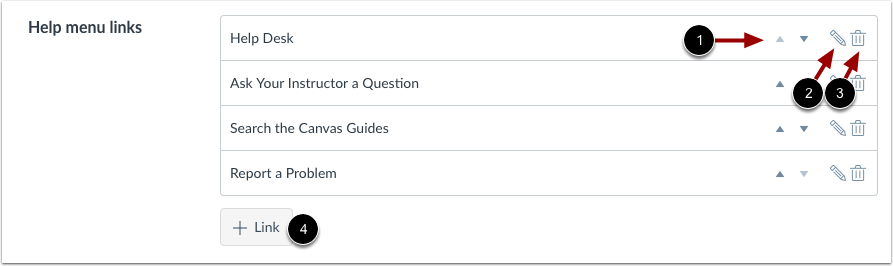
要将自定义链接在菜单中上下移动,请单击向上或向下箭头 [1]。要编辑自定义链接,请单击编辑图标 [2]。要删除自定义链接,请单击删除图标 [3]。
要添加另一个自定义链接,请点击“添加链接”按钮[4]。
更新设置
点击“更新设置”按钮。