作为管理员,您可以管理贵机构的评分周期。每个评分周期设置都适用于整个机构,包括子账户。与某个学期关联的所有课程都会自动继承该学期的评分周期。
由于评分周期不直接影响任何课程作业,因此可以删除评分周期,也可以更改其起止日期。但是,一般情况下,更改应在学期开始前进行。在学期中更改评分周期日期会影响最终成绩。
开户
点击管理员链接[1],然后点击帐户名称[2]。
开放式评分
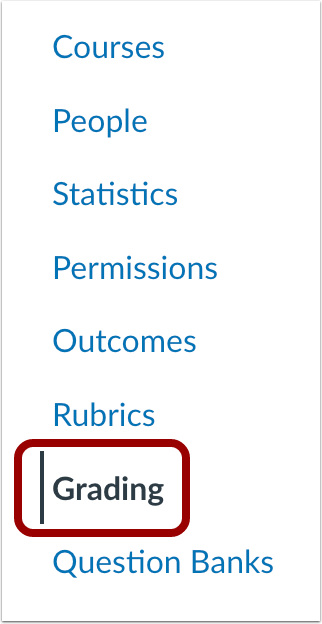
在账户导航中,点击“评分”链接。
开放评分期
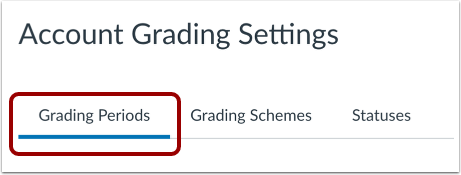
点击“评分周期”选项卡。
过滤器分级周期集
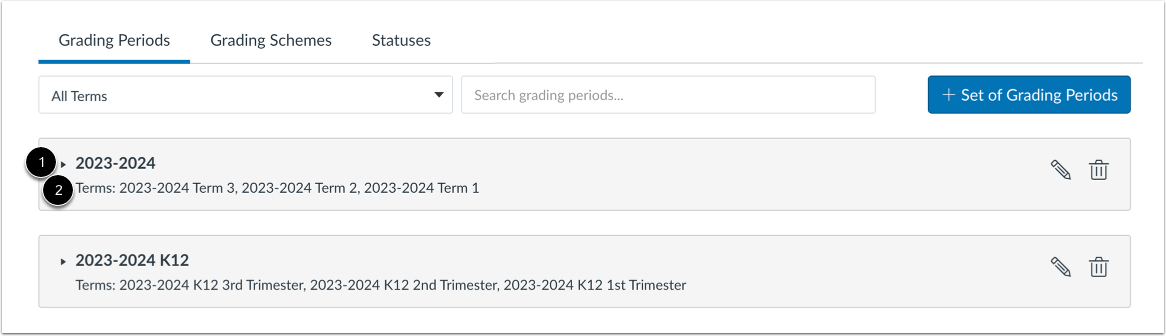
可以通过在“术语”下拉菜单中查看术语来筛选评分周期[1],或者通过在搜索字段中搜索术语或评分周期的名称来筛选评分周期[2]。
查看评分周期集
“评分周期”帐户级选项卡显示所有评分周期集及其评分周期。
每个评分期集显示评分期集的名称[1]和相关术语[2]。
管理评分周期设置
要编辑评分期集的名称或学期,请点击编辑图标[1]。要删除评分期集,请点击删除图标[2]。
添加评分周期设置
要添加新的评分周期集,请点击“添加评分周期集”按钮。
查看评分周期
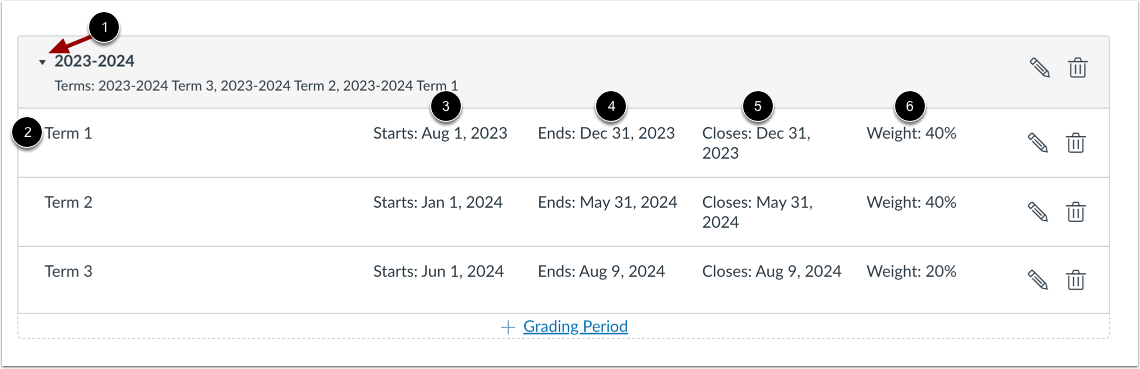
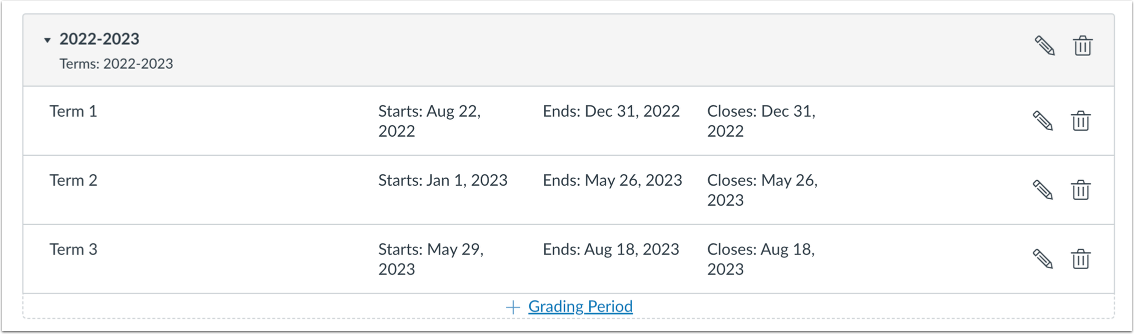
要查看评分期,请点击组名称旁边的箭头展开评分期组 [1]。
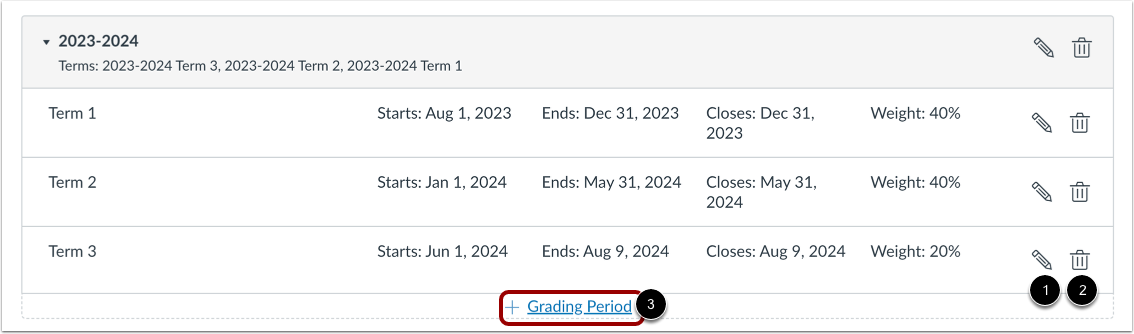
每个评分期都显示评分期的名称[2]、开始日期[3]、结束日期[4]和关闭日期[5]。
如果您的评分周期采用加权方式,您可以查看每个评分周期的加权百分比[6]。整个评分周期的百分比总和可以是任意值,不必等于100%。
注意:在日期字段下方,Canvas 会根据上下文显示时区日期和时间。如果您管理的帐户位于与您本地时区不同的时区,则会显示帐户时间和本地时间以供参考。
管理评分周期
要编辑评分周期的日期,请点击编辑图标[1]。要删除评分周期,请点击删除图标[2]。
要添加另一个评分周期,请点击“添加评分周期”链接[3]。
查看已结束的评分期
评分周期结束后,现有的评分周期设置不应再被编辑并用于未来的学期。未来的学期应添加到新的评分周期设置中,并明确定义该学期的具体日期。由于学期通常持续一整年,因此新的评分周期设置只需每年创建新一次。
保留已结束的学期及其相关的评分期,可确保评分报告的准确性。