作为管理员,您可以在 Canvas 中查看和管理子账户。子账户有助于建立账户的层级结构,并用于存放课程和注册信息。
贵机构的所有子账户都位于根账户下。但是,子账户可以包含嵌套的子账户,子账户管理员可以查看其账户中所有子账户的列表。
子账户可以手动创建和管理,也可以通过学生信息系统 (SIS)上传。此外,通过 API 或 SIS 上传创建的子账户会保留原始来源中指定的标识符。您可以编辑子账户名称,以便在 Canvas 中更轻松地找到它们。
笔记:
- 包含课程的子账户无法删除。
- 每个根帐户都会自动包含一个名为“手动创建的课程”的子帐户,该子帐户管理 Canvas 的多个后端进程,并且无法删除。
- 子账户管理员可以访问“应用”页面和“监控”选项卡,查看其子账户及其所有子子账户的 LTI 使用情况数据。此访问权限需要“LTI 注册管理”权限,该权限由根账户管理员控制。
开户
在全局导航中,点击管理员链接[1],然后点击帐户名称[2]。
开设子账户
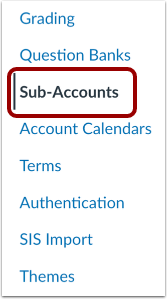
在账户导航中,点击子账户链接。
查看子账户
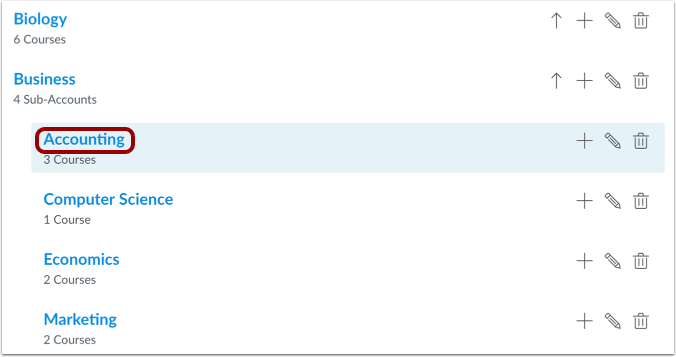
子账户按字母顺序排列。要查看子账户,请点击子账户名称。
折叠和展开子账户列表
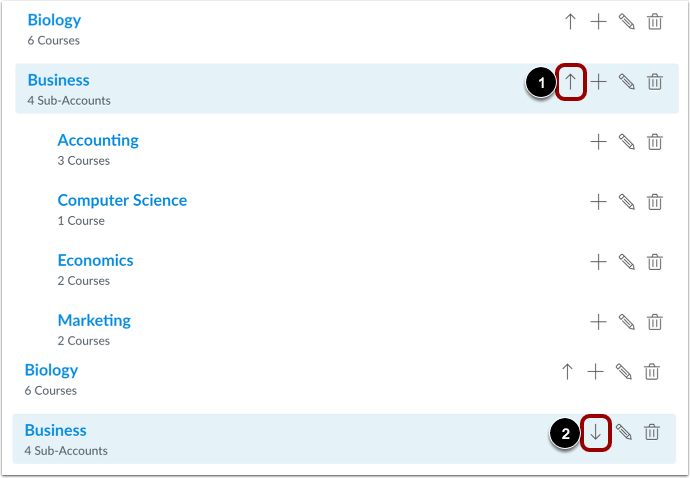
许多 Canvas 账户包含多个子账户,子账户之间还可以嵌套子账户。为了更方便地浏览子账户,您可以折叠子账户列表,将其隐藏起来。
要折叠子账户列表,请点击向上箭头图标[1]。
要展开已折叠的子帐户列表,请点击向下箭头图标 [2]。
添加子账户
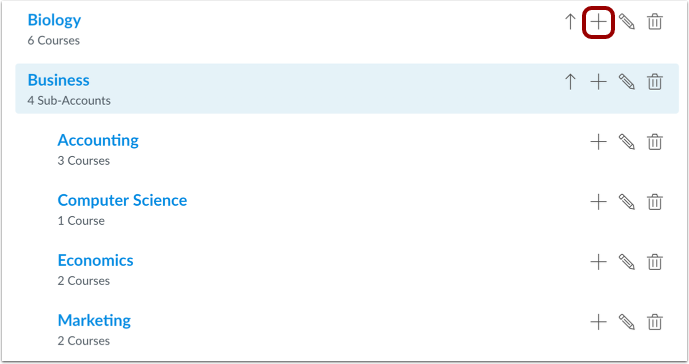
要创建子账户,请点击“添加”按钮。
编辑子账户名称
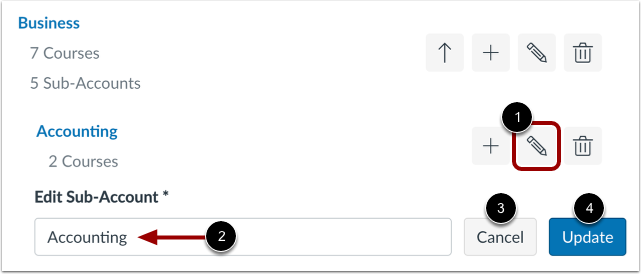
要编辑子账户的名称,请单击“编辑”按钮[1]。在“编辑子账户”字段[2]中输入以编辑子账户的名称。
要放弃更改,请点击“取消”按钮[3]。
要保存更改,请点击“更新”按钮 [4] 或按键盘上的回车键(Mac)或Enter键(PC)。
删除子账户
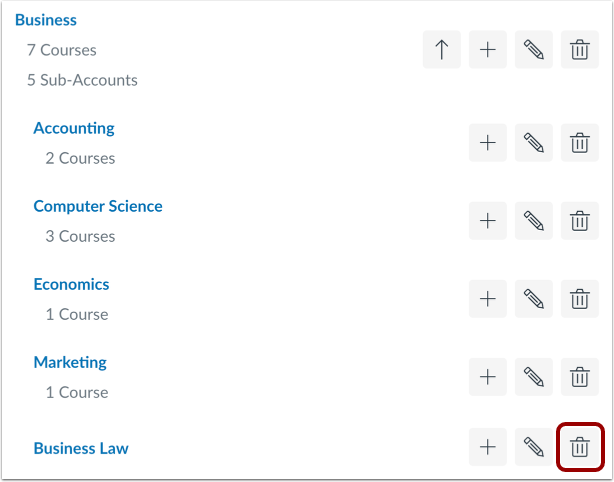
要删除子帐户,请点击删除按钮[2]。
注意:包含课程的子账户无法删除。
确认删除子账户
删除子账户时,浏览器中会弹出一个窗口。点击“删除”按钮。