您可以在账户的“课程”页面查看课程。您可以按学期和教师(讲师)查看和筛选课程,也可以单独搜索课程。您还可以按升序或降序对搜索结果进行排序。
开户
在全局导航中,点击管理员链接[1],然后点击帐户名称[2]。
查看子账户课程
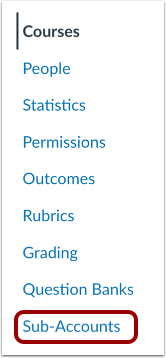
如果您已按子账户组织帐户中的课程,请点击“子账户”链接找到并打开子账户,然后点击子账户的“课程”链接。
查看课程页面
当你开通账户时,账户默认跳转到“课程”页面。
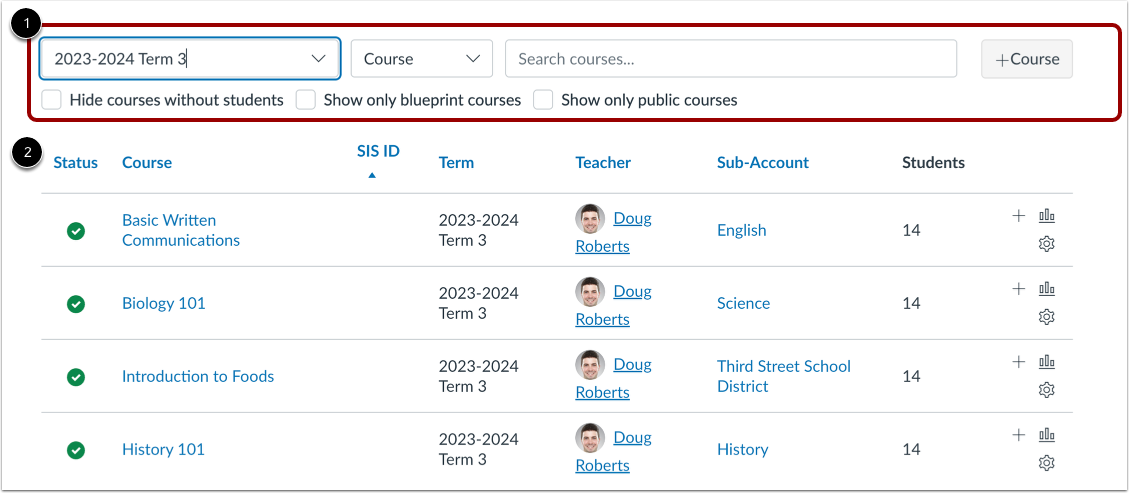
“课程”页面显示账户中的所有课程。该页面采用全局设置位于页面顶部[1],下方显示生成的课程数据[2]。
所有字段均根据浏览器宽度自动调整,可根据需要进行调整以显示课程数据。
筛选条件
全局设置包括按课程数据进行搜索和筛选。筛选器和搜索字段会动态更新。
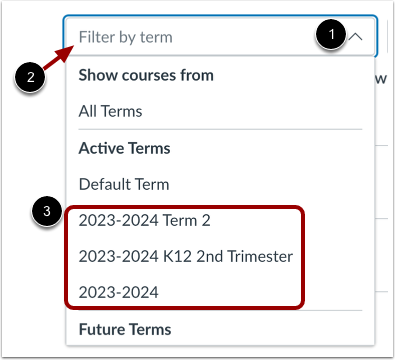
默认情况下,所有学期的课程都会显示在“课程”页面上。要按学期筛选课程,请点击“按学期筛选”下拉菜单 [1]。学期分为当前学期、未来学期和已结束学期。默认学期包含在当前学期列表中。根据帐户中的学期数量,“学期”菜单可能会显示加载消息,直到所有学期都可见。
要按关键字搜索特定术语,请在“按术语筛选”文本字段中输入关键字[2]。
“术语”菜单显示列表中术语的完整名称[3]。
搜索课程
“课程”页面默认按课程搜索。要搜索特定课程,请在“搜索课程”字段中输入课程名称、课程代码、SIS ID 或 Canvas 课程 ID [1]。
按教师搜索
要按教师(讲师)搜索课程,请点击“排序方式”菜单,然后选择“教师”选项[1]。要按讲师搜索课程,请在“按教师搜索课程”字段中输入课程讲师的姓名或姓名的一部分[2]。
注意:用户 ID、SIS ID 和登录 ID 不是支持的搜索参数。
查看无学生的课程
要仅查看有学生的课程,请选中“隐藏无学生课程”复选框。
仅查看公开课程
要仅查看公开课程,请选中“仅显示公开课程”复选框。
查看课程蓝图
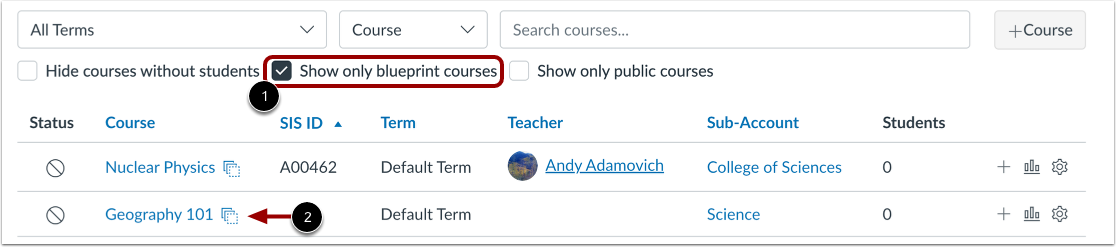
要筛选搜索结果,仅显示蓝图课程,请选中“仅显示蓝图课程”复选框 [1]。
Blueprint 课程包含 Blueprint 图标 [2]。
查看课程模板
课程模板会显示课程模板图标。课程模板不允许添加选课信息,也不会显示学生人数或学期数据。
添加课程
要向帐户添加课程,请单击“添加课程”按钮。
查看课程
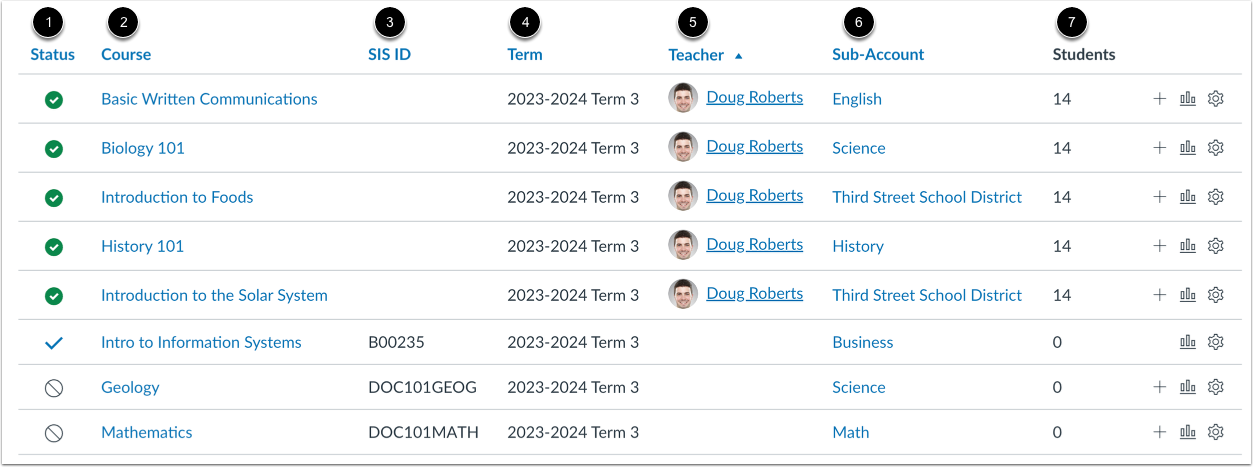
“课程”页面按 15 门课程为一组进行分页筛选和搜索结果显示,并按 SIS ID 排序。每个分页页面均以表格形式显示,但列宽会根据该页面最宽的列进行调整。
结果显示课程状态[1]、课程名称[2]、SIS ID(如适用)[3]、学期[4]、教师[5]、子账户[6]和活跃学生人数[7]。
除了“学生”列之外,您可以通过单击列标题按升序或降序(按字母顺序或数字顺序)对每一列进行排序。
查看课程状态和教师
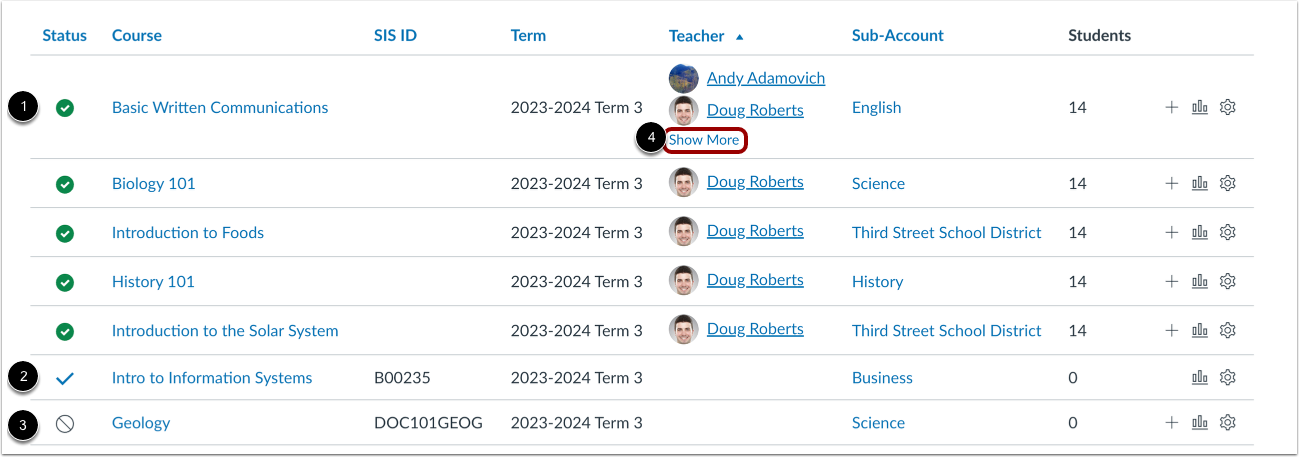
在“状态”列中,图标指示课程是已发布[1]、 已手动结束[2]还是未发布[3]。
如果一门课程有两位以上的教师,则“教师”列会显示“显示更多”链接。要查看完整的教师列表,请点击“显示更多”链接[4]。
管理课程
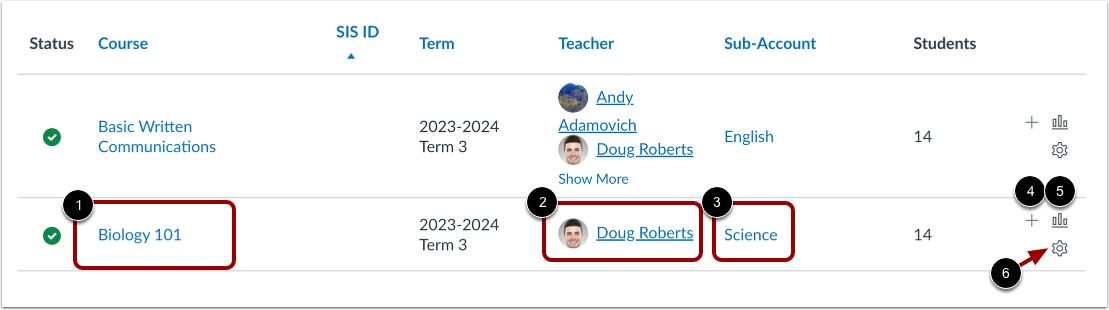
要打开课程,请点击课程名称[1]。要查看课程中某位教师的用户详细信息,请点击该教师的姓名[2]。要打开子账户,请点击子账户名称[3]。
为了快速访问课程数据,您可以手动将用户添加到课程[4]、查看课程统计信息[5]和查看课程设置[6]。