要为 Slack 工作区内的所有用户启用 Canvas 通知,拥有 Slack 管理员权限的用户必须创建并安装 Slack 应用以生成 Bot 访问令牌。机器人创建并验证后,各个 Canvas 用户即可将 Slack 设置为 Canvas 的联系方式,从而接收通知。
注意:子联盟帐户无法管理 Slack 设置。
打开 Slack 应用
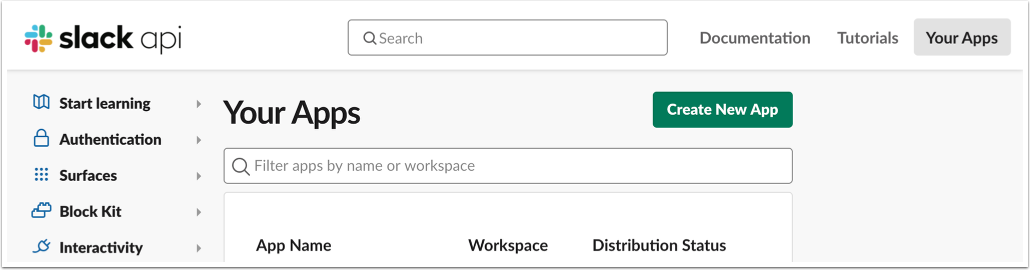
在您的互联网浏览器中打开api.slack.com/apps 。
如有必要,请登录您的 Slack 帐户。
创建新的 Slack 应用
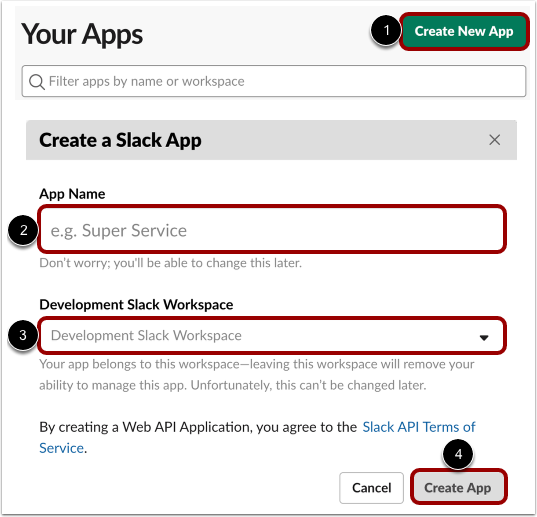
点击“创建新应用”按钮[1]。
在“应用名称”字段 [2] 中为应用命名。应用名称将显示给 Slack 工作区中的用户。
在“开发 Slack 工作区”下拉菜单中,选择您所在机构的工作区或应用程序应所属的工作区 [3]。
要创建应用,请点击“创建应用”按钮[4]。
添加 OAuth 范围
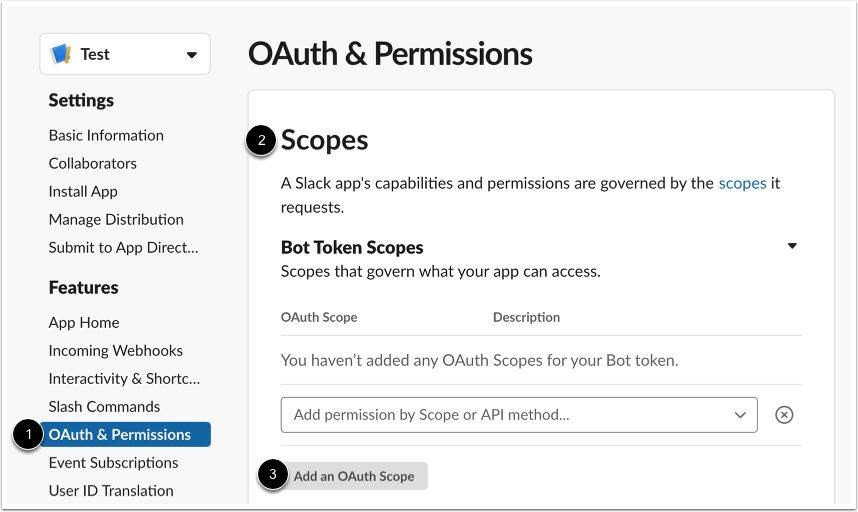
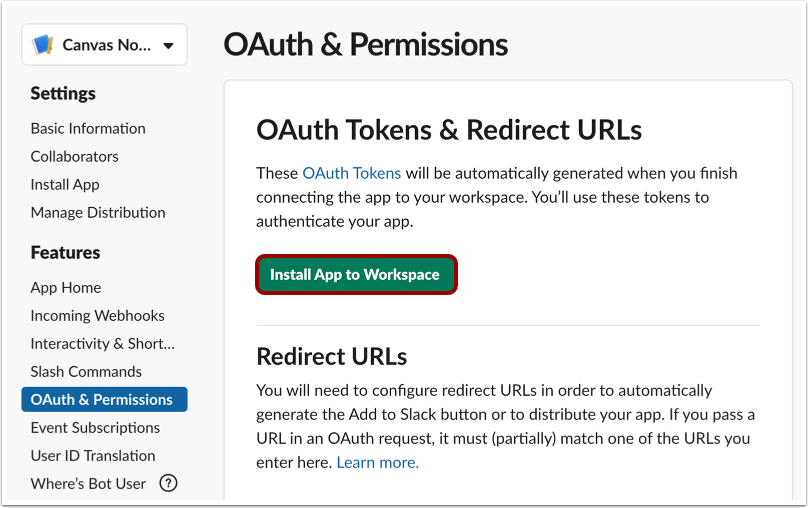
打开OAuth 和权限页面 [1]。
在“范围”部分 [2] 中,单击“添加 OAuth 范围”按钮 [3]。
选择范围
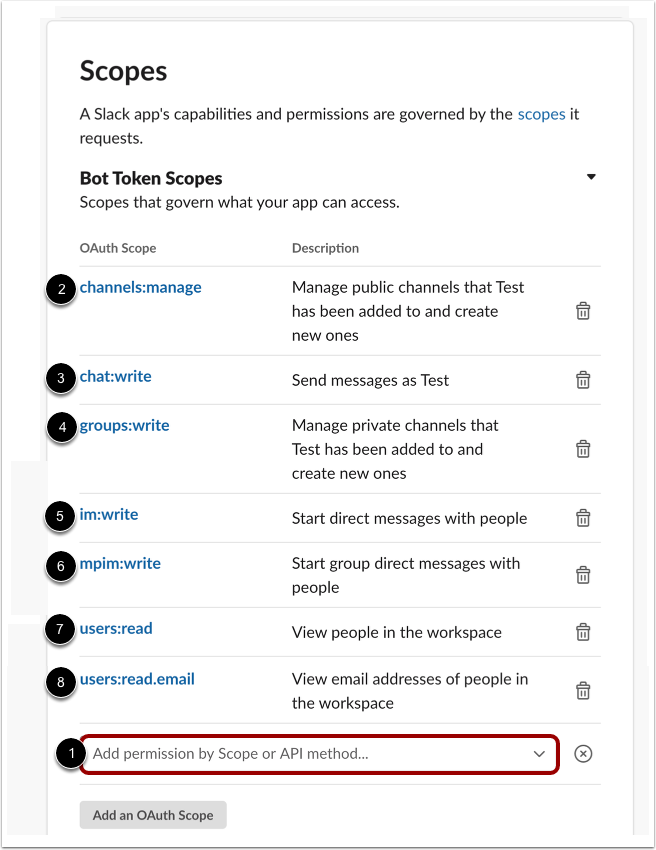
点击“按范围或 API 方法添加权限”下拉菜单 [1],然后选择以下 OAuth 范围选项:
- channels:manage [2]: 管理您的 Slack 应用已添加到的公共频道并创建新频道
- chat:write [3]: 以 Slack 应用的身份发送消息
- groups:write [4]: 管理已添加 Slack 应用的私有频道并创建新频道
- im:write [5]: 向用户发起直接消息
- mpim:write [6]: 开始与用户进行群组私信
- users:read [7]: 查看工作区中的人员
- users:read.email [8]: 查看工作区中人员的电子邮件地址
安装应用
要保存并安装该应用,请点击“将应用安装到工作区”按钮。
允许应用工作区访问
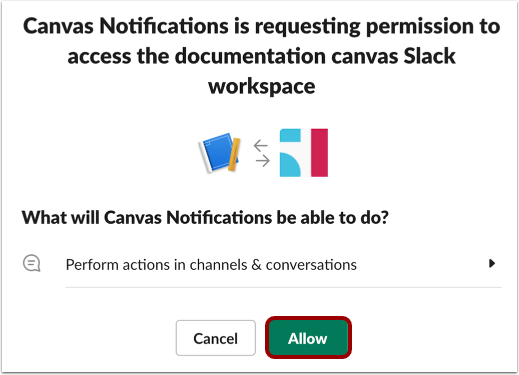
显示一条消息,请求应用程序访问 Slack 工作区的权限。
点击“允许”按钮。
复制 Slack Bot 访问令牌
在 Slack 中创建应用后,点击“安装应用”链接 [1]。
找到 Bot 用户 OAuth 访问令牌,然后单击复制按钮 [2]。
添加 Slack API 令牌
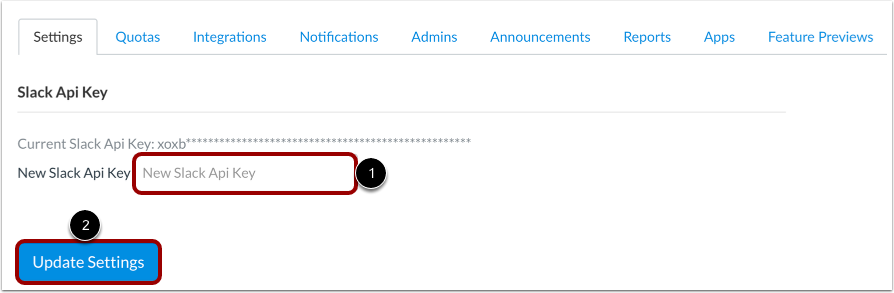
在 Canvas 的帐户设置页面中,找到 Slack API Token 部分,并将复制的令牌粘贴到“新 Slack API 密钥”字段中 [1]。
要保存,请点击“更新设置”按钮[2]。
注意:如果未显示“Slack API 密钥”标题,请刷新浏览器窗口。
在用户设置页面中,点击“添加联系方式”链接[1]。
点击Slack 电子邮件选项卡 [2],然后在Slack 电子邮件字段 [3] 中输入您的 Slack 帐户的电子邮件地址。
然后点击“注册 Slack 电子邮件”按钮[4]。
确认沟通渠道
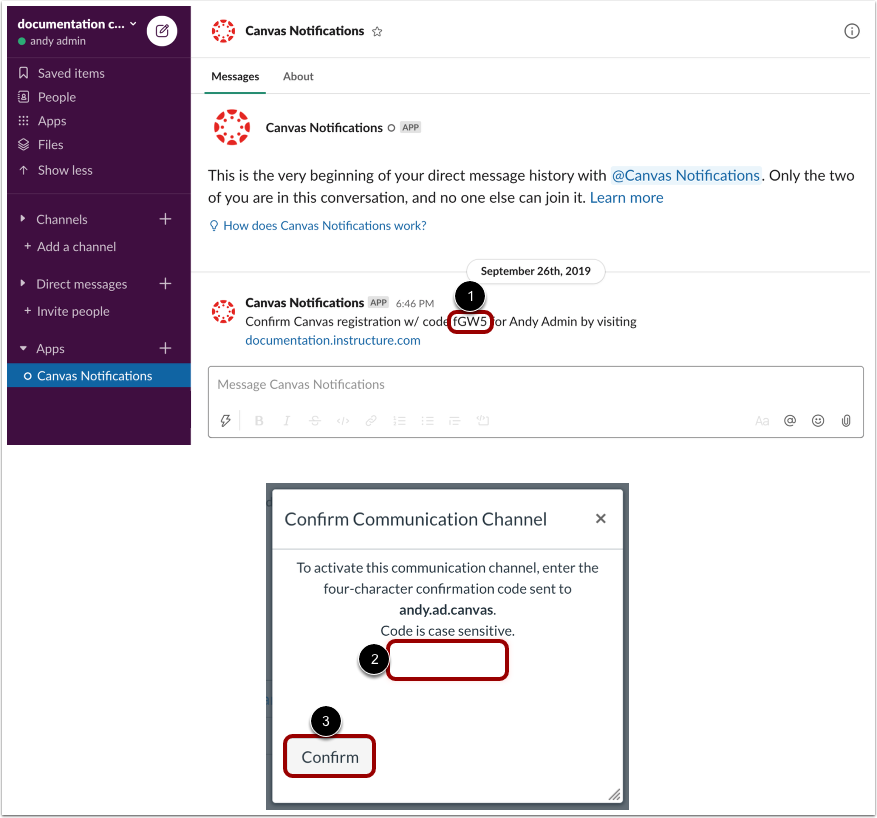
在 Slack 中,查找发送到新创建的 Slack 应用程序的通知,其中包含一个四位数的 Canvas 注册码 [1]。
在 Canvas 中,在“确认沟通渠道”字段 [2] 中输入四位数代码。然后单击“确认”按钮 [3]。
确认后,您 Slack 帐户中的所有用户都可以在“用户设置”页面中添加 Slack 电子邮件联系方式并管理他们的 Slack 通知设置。