管理员分析和新分析数据来自 Canvas Data 2 (CD2)/数据访问平台 (DAP)。
如果您的机构启用了此功能,您可以使用管理员分析来查看、筛选和下载有关 Canvas 使用情况的数据。
有关更多信息,请访问管理员分析图表和数据定义资源文档。
笔记:
- 管理员分析是一项账户功能选项。
- 要查看其子帐户的管理员分析数据,子帐户管理员必须启用“管理员分析 - 查看和导出数据”权限。
- 管理员分析功能提供所有 Canvas 课程(包括公开课程)的分析数据。但是,参与度和页面浏览量数据仅包含具有学生或教师角色的用户。
开户
在全局导航中,点击管理员链接[1],然后点击帐户名称[2]。
开放管理分析
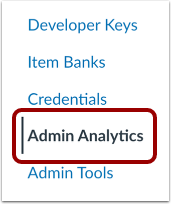
在账户导航中,点击“管理员分析”链接。
查看管理员分析
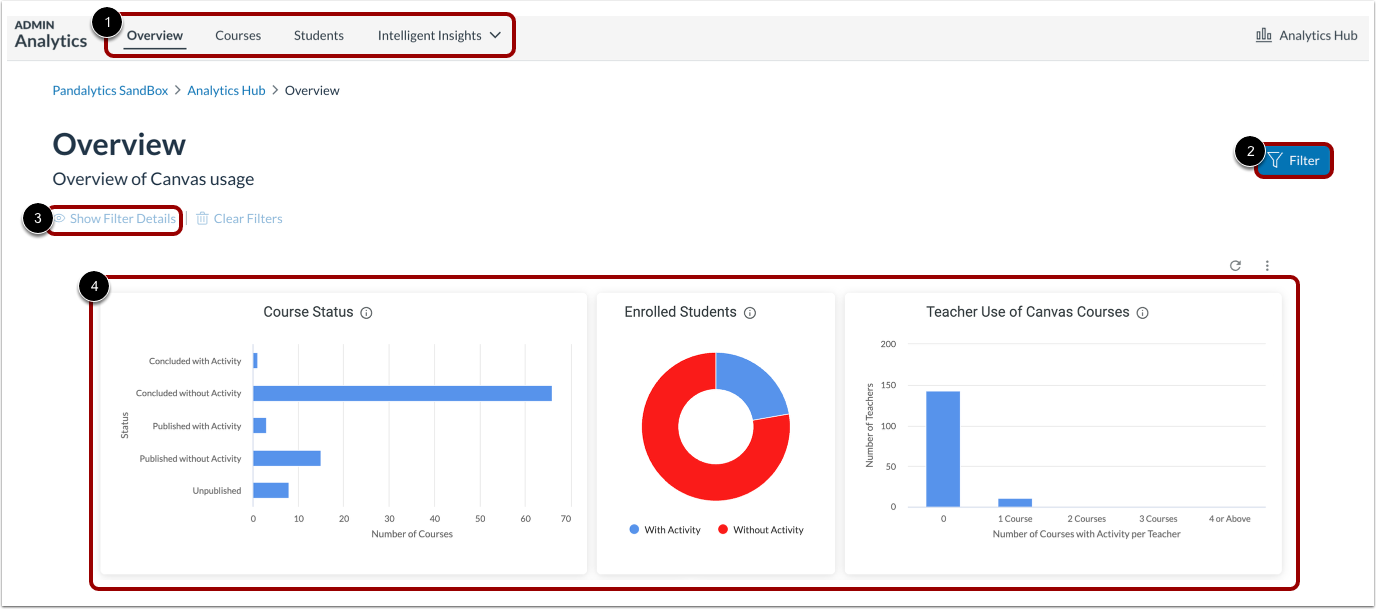
在管理员分析中,您可以按仪表板查看数据[1],筛选数据[2],查看筛选详情[3],以及查看单个仪表板的数据[4]。
笔记:
- 默认情况下,“概览仪表板”显示内容按当前关键词筛选。
- 在管理员分析导航中,“智能洞察”菜单仅对选择加入“智能洞察”的用户显示。
应用筛选条件
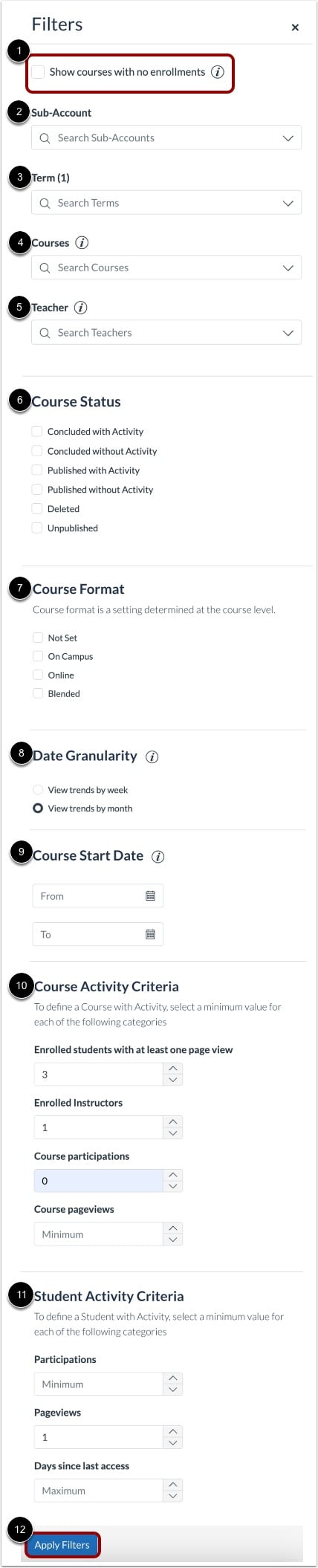
要查看没有报名的课程,请点击“显示没有报名的课程”复选框[1]。
您可以使用以下菜单筛选数据:
- 子账户[2]
- 术语[3]
- 课程[4]
- 教师[5]
- 课程状态[6]
- 课程形式[7]
- 日期粒度[8]
- 课程开始日期[9]
- 课程活动标准[10]
- 学生活动标准[11]
要应用所选筛选条件,请点击“应用筛选条件”按钮[12]。
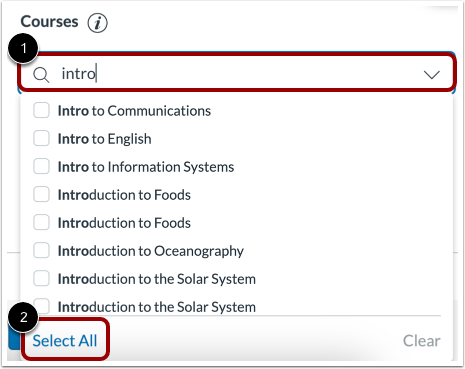
要在筛选菜单中进行搜索,请在搜索字段 [1] 中输入搜索词。最多返回 500 个搜索结果。
要选择所有结果,请点击“全选”链接[2]。
查看仪表盘
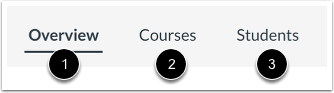
在管理员分析中,您可以通过概览、课程和学生仪表盘查看数据。
- 概览仪表盘[1]:按状态显示帐户课程、学生和教师参与度数据、给定时间段内的各种数据以及平均课程成绩。
- 课程仪表盘[2]:显示课程成绩和参与度统计数据、功能使用数据、平均成绩较低的课程以及学生活跃度较低的课程。
- 学生仪表盘[3]:显示学生成绩和参与度统计数据、平均成绩、按状态划分的提交情况和学生详细信息[3]。
您还可以管理统计数据和图表数据。
刷新缓存并下载分析数据
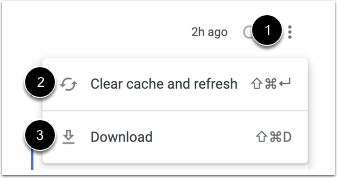
要刷新仪表板的缓存,请点击“选项”图标 [1],然后点击“清除缓存并刷新”链接 [2]。
要下载您在计算机上查看的仪表板的摘要,请单击下载链接[3]。