账户管理员可以访问 Canvas 报告,用于查看账户数据。Canvas 内置了一系列默认报告,但您的机构也可以添加其他自定义报告。有关报告配置的更多信息,请访问Canvas 默认账户报告资源文档。
开户
在全局导航中,点击管理员链接[1],然后点击帐户名称[2]。
打开设置
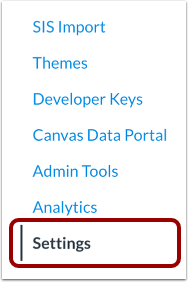
在“帐户导航”中,点击“设置”链接。
公开报告
点击“报告”选项卡。
查看报告
“报告”页面显示所有可用报告。每份报告都包含报告名称 [1] 和一个帮助图标,点击图标可了解更多报告信息 [2]。您还可以查看报告的上次运行时间(如有)[3]。
注意:上次运行报告以上次运行该报告的用户的语言显示。
大多数报表必须先进行配置才能运行。要配置报表,请单击“配置”按钮。
根据报告的不同,报告配置可能包含一个或多个选项。
选择术语
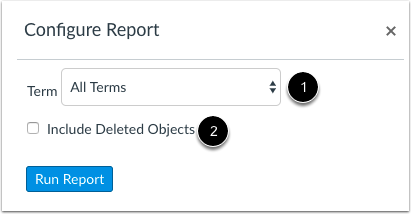
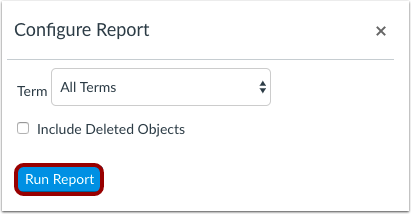
除 LTI 报告、成果导出报告和用户访问令牌报告外,所有报告均需您选择学期。在“学期”下拉菜单中,您可以选择默认学期 [1],或任何当前、未来或过去的学期。隐藏作业的课程可能无法在此报告中准确反映成绩。
成绩导出、上次用户访问、学生能力、LTI 报告和用户访问令牌报告均包含包含已删除对象的选项。已删除对象可能包括已删除的课程、用户或注册信息。要包含已删除对象,请选中“包含已删除对象”复选框 [2]。
注意:结果报告中不提供“所有术语”选项;您必须选择一个特定术语。
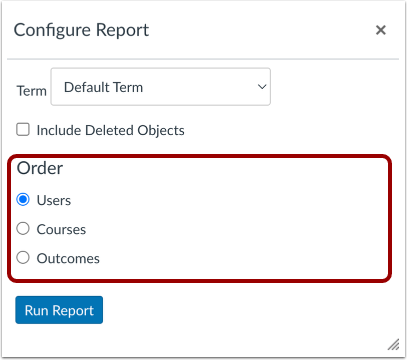
选择报表顺序
“成果报告”允许您选择报告的排序方式。排序选项包括按用户、课程或成果。默认情况下,报告按用户排序。请选择您所需的排序方式对应的单选按钮。
选择 CSV 文件
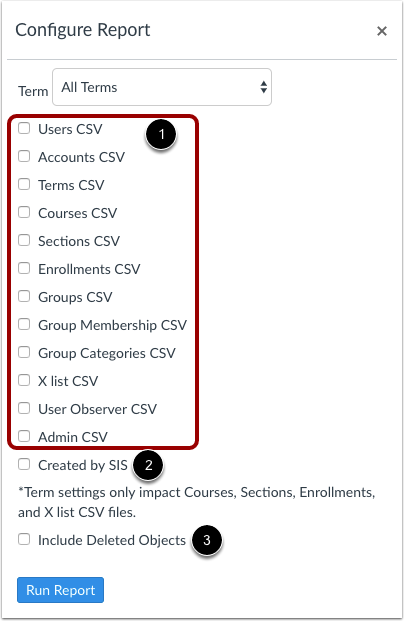
配置和 SIS 导出报告会要求您选择要为选定学期生成的 CSV 文件 [1]。选中要生成的文件旁边的复选框。可以生成用户、帐户、学期、课程、班级、注册、组、组成员、组类别、交叉列表 (X 列表)、用户观察员和管理员的文件。
如果您只想查看由您的学生信息系统 (SIS) 创建的数据,请选中“由 SIS 创建”复选框 [2]。否则,CSV 文件将显示您 Canvas 帐户中创建的所有数据,包括由 SIS 创建的信息以及通过界面创建的信息。
要将已完成的课程或已删除的对象包含在报告中,请单击“包含已删除的对象”复选框 [3]。
注意:所选学期仅影响课程、班级、注册(包括临时注册)和交叉列表 CSV 文件。
选择日期和入学州
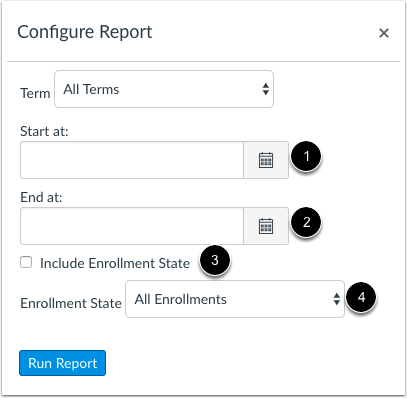
“未提交作业的学生”报告要求您选择报告的开始日期 [1] 和结束日期 [2]。您可以点击相应日期的日历图标选择日期,也可以直接在日期字段中输入日期。
您还可以选择将注册状态包含在报告中,方法是选中“包含注册状态”复选框 [3]。在“注册状态”下拉菜单 [4] 中,选择所有注册或仅选择有效注册。
选择开始日期
用户课程访问日志和零活动报告会要求您选择报告的开始日期。
要选择日期,请点击日历图标 [1] 或在日期字段 [2] 中输入日期。
注意:用户课程访问日志报告最多仅包含两年的数据。如果用户访问课程的时间超过两年,则会显示一条消息,且不提供详细信息。
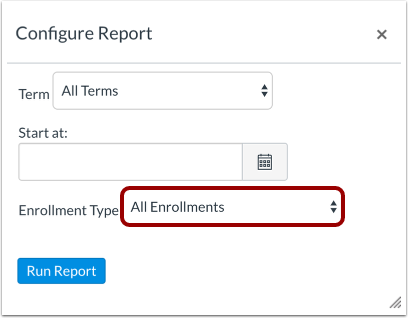
选择注册类型
用户课程访问日志报告允许您选择包含所有或特定类型的注册信息。在“注册类型”下拉菜单中,您可以选择所有注册、学生注册、教师注册、助教注册、观察员注册或设计者注册。
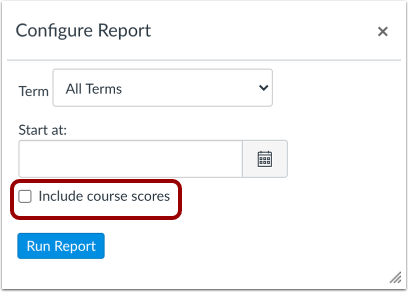
选择课程分数
SIS提交报告允许您包含课程成绩。请勾选“包含课程成绩”复选框。默认情况下,SIS提交报告不包含课程成绩。
注意: SIS 提交报告可能仅对已通过 Canvas 验证以将成绩发布到其 SIS 的机构显示。
筛选电子投资组合数据
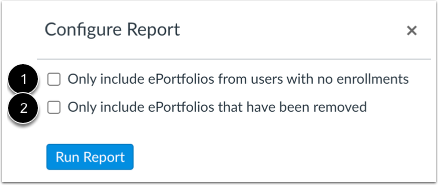
电子投资组合报告允许您筛选报告中显示的数据。
要仅显示未在您的 Canvas 帐户中注册的用户的电子作品集,请选中“仅包含未注册用户的电子作品集”复选框 [1]。
要仅显示已删除的电子作品集,请选中“仅包含已删除的电子作品集”复选框 [2]。
过滤用户访问令牌
用户访问令牌报告允许您筛选访问令牌。
要排除已删除和已过期的令牌,请选中“排除已删除和已过期的访问令牌”复选框[1]。要包含已删除用户的令牌,请选中“包含已删除用户的访问令牌”复选框[2]。
运行报告
完成报表配置后,单击“运行报表”按钮。
下载报告
报告完成后,点击下载图标即可下载。文件将下载到您的电脑。
注意:当账户报告失败时,会显示错误消息以及相应的错误代码。