作为账户管理员,您可以使用身份服务生成 Canvas Data 2 客户端 ID 和密钥。生成客户端 ID 和密钥后,您就可以管理 Canvas Data 2 API 密钥了。
笔记:
- 您的机构必须包含在账户域名查找范围内。如果您的机构未出现在搜索结果中,请联系您的客户成功经理。
- 您必须登录 Canvas 才能授权访问。
查找机构
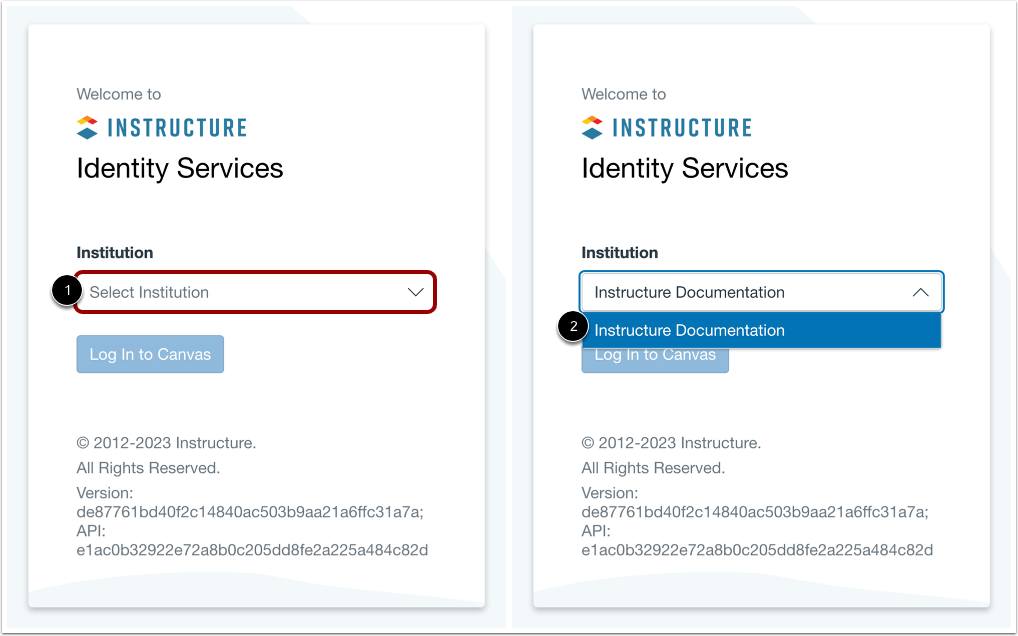
在您的网络浏览器中,访问identity.instructure.com 。在“机构”下拉菜单中,输入您的机构名称进行搜索[1]。找到后,点击您的机构名称[2]。
注意:如果您的机构未出现在搜索列表中,请联系您的客户成功经理,了解帐户域查找事宜。
登录身份服务
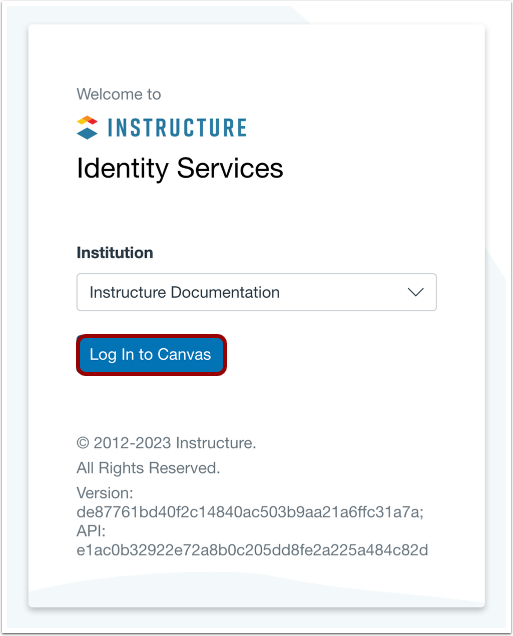
点击“登录Canvas”按钮。
授权访问
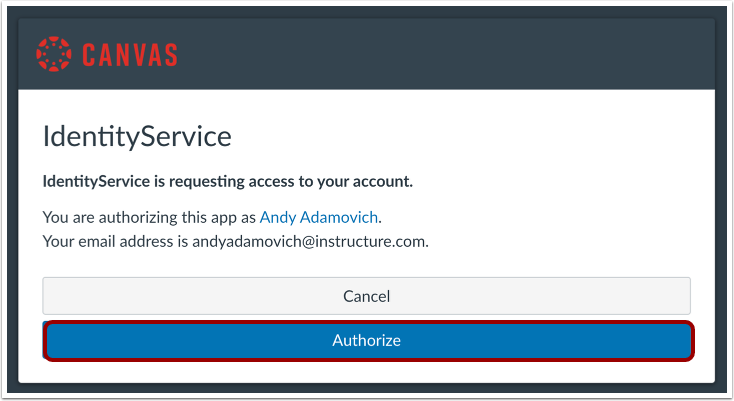
要授权身份服务访问您的帐户,请单击“授权”按钮。
添加新密钥
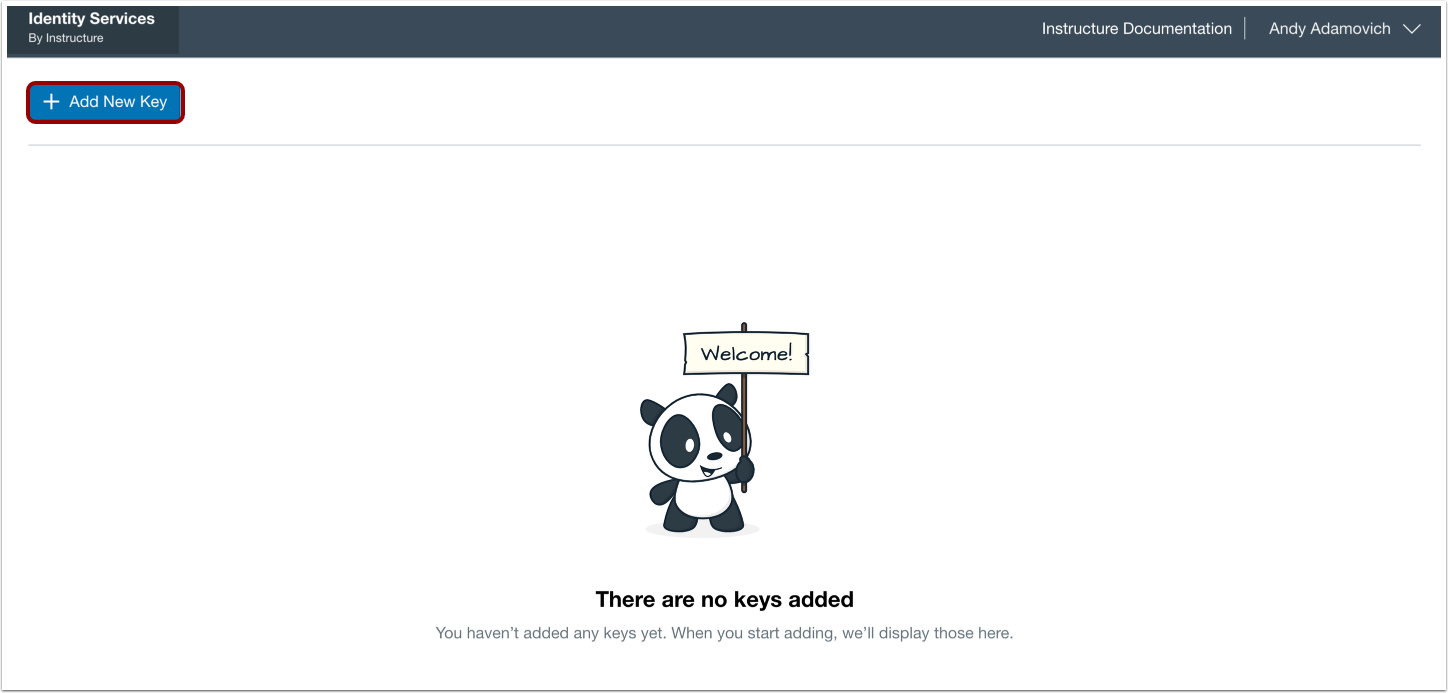
要添加新密钥,请点击“添加新密钥”按钮。
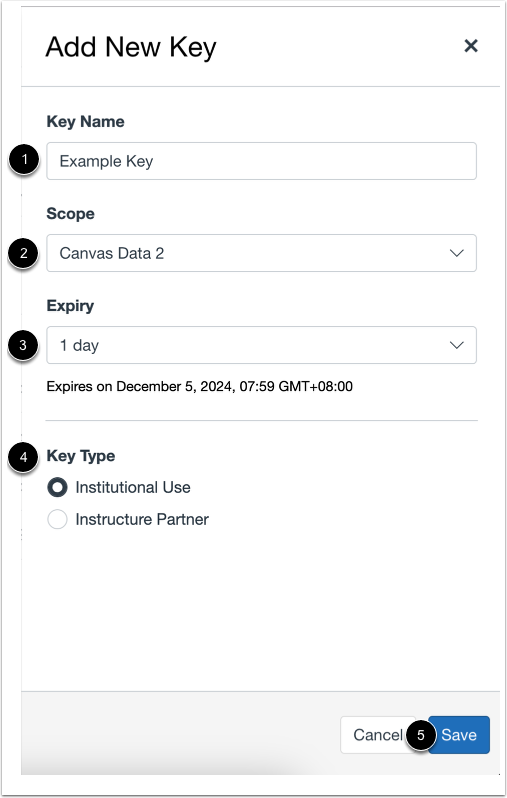
在“键名”字段中,输入键的名称[1]。
在“范围”下拉菜单中,选择“画布数据 2 ”[2]。
在“到期”下拉菜单中,选择到期时间(1 天、1 周、1 个月、6 个月、1 年)[3]。
在“密钥类型”部分,单击“机构使用”或“Instructure 合作伙伴”单选按钮[4]。
点击保存按钮[5]。
添加新的 Instructure 合作伙伴
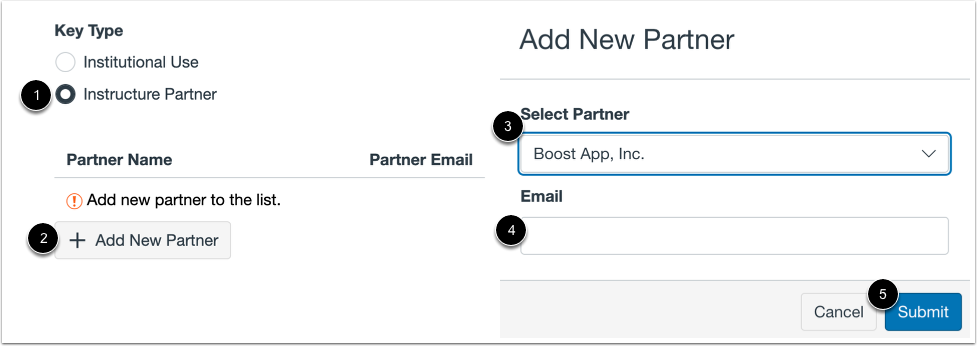
点击“Instructure合作伙伴”单选按钮 [1],然后点击“添加新合作伙伴”按钮 [2]。在“选择合作伙伴”下拉菜单 [3] 中,选择您的合作伙伴。在电子邮件字段中,输入他们的电子邮件地址 [4]。点击“提交”按钮 [5]。
复制 API 密钥和密钥
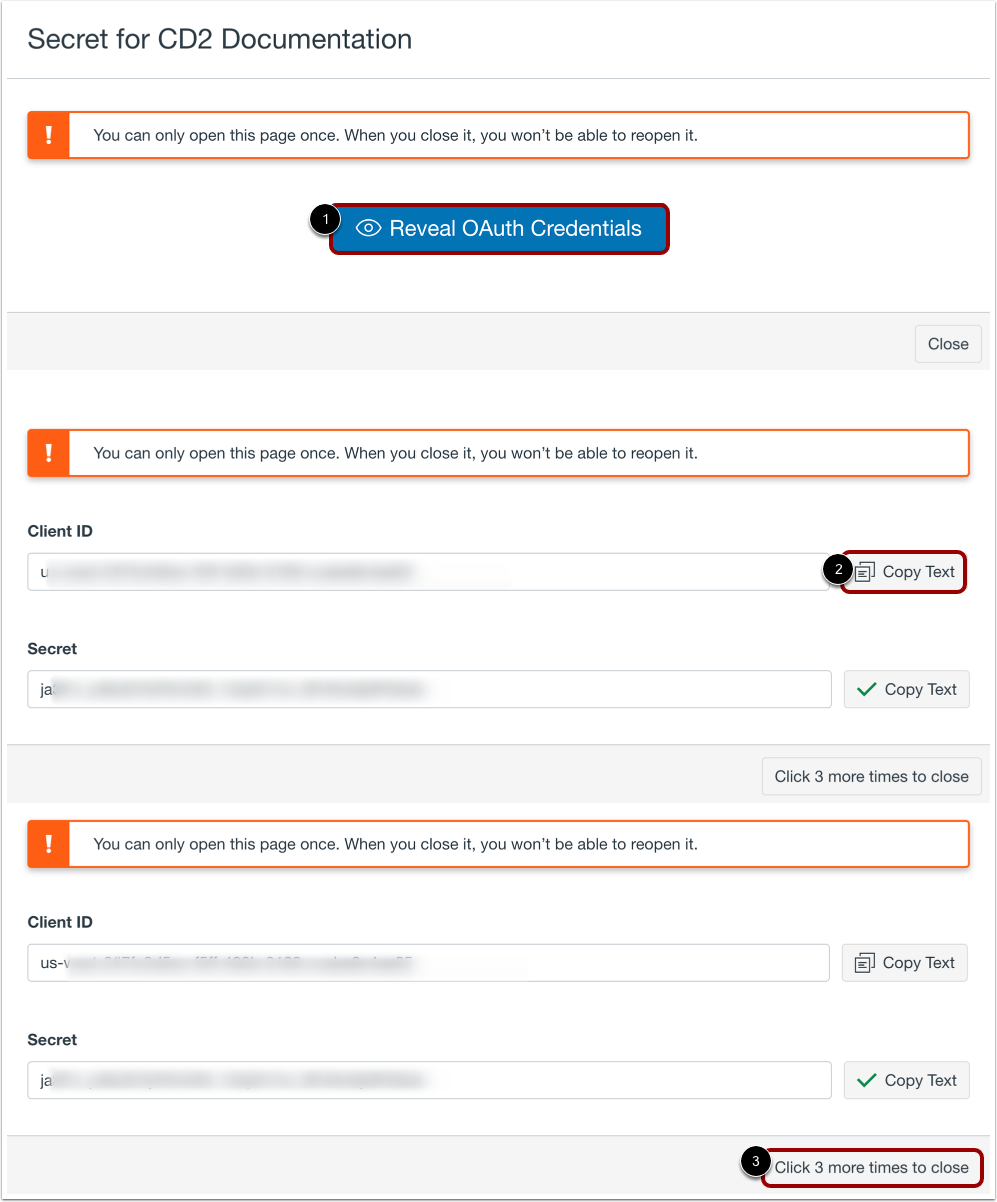
要显示您的客户端 ID 和密钥,请单击“显示 OAuth 凭据”按钮 [1]。
要复制您的客户端 ID 和密钥,请单击客户端 ID 和密钥字段旁边的“复制文本”按钮 [2]。
为避免在复制客户端 ID 和密钥之前意外关闭,您需要点击“再点击 3 次以关闭”按钮 [3]。
笔记:
- “客户端 ID 和密钥”窗口只能打开一次。关闭后无法重新打开。
- 如果您不复制生成的客户端 ID 和密钥并关闭窗口,则需要生成新的客户端 ID 和密钥。
查看生成的 API 密钥
查看生成的 API 密钥名称。API 密钥生成后,即可对其进行管理。