作为管理员,您可以选择最多两个外部工具,将其显示在富文本编辑器工具栏中,供您帐户中的所有用户使用。您必须拥有 LTI 编辑权限才能配置此设置。所选工具图标将显示在“应用”图标旁边。
注意:向富文本编辑器工具栏添加外部工具需要账户权限。如果您无法向富文本编辑器添加外部工具,则说明您的机构已限制此功能。
开户
点击管理员链接[1],然后点击帐户名称[2]。
打开设置
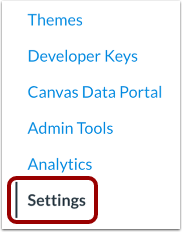
在“帐户导航”中,点击“设置”链接。
打开应用
点击“应用”选项卡。
查看应用程序配置
点击“查看应用程序配置”按钮。
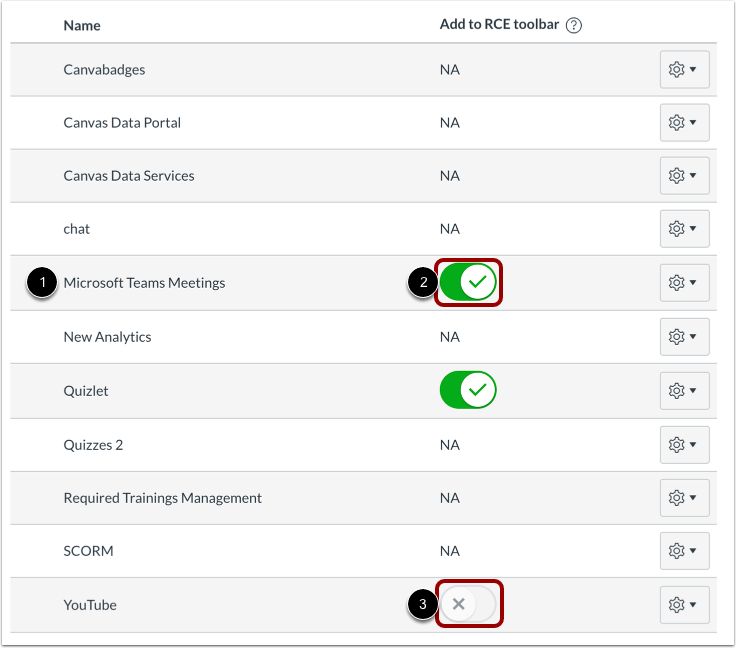
找到要添加的外部工具[1],然后单击其关联的切换按钮[2]。该切换按钮仅对支持在富文本编辑器中放置的外部工具显示。
富文本编辑器工具栏中最多只支持两个外部工具图标。如果选择了两个工具,则所有其他切换开关都将被锁定且无法启用[3]。
查看富文本编辑器
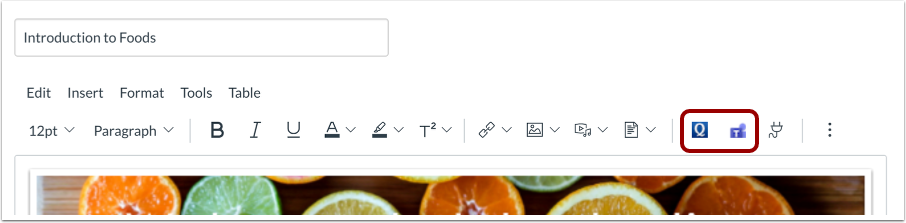
选定的工具图标将显示在富文本编辑器工具栏中“应用”图标旁边,供您帐户中的所有用户使用。
注意:如果使用 LTI 密钥配置了外部工具,并且未在编辑器按钮位置中包含图标,则应用程序的图标会在富文本编辑器中显示为工具名称的首字母。