在向账户添加任何课程之前,应先设置学期日期。学期与账户评分周期、 管理员分析、 分析中心和账户报告相关联,并用于筛选数据。
Canvas始终包含一个默认学期,该学期无法删除或重命名。但是,您可以添加具有特定开始和结束日期的新学期。
在每个学期内,您还可以为特定用户角色设置参与日期。大多数 Canvas 机构似乎更倾向于保留默认的学期设置,因为这样教师、助教和设计人员可以确保课程内容在课程开始日期前准备就绪。默认设置包括每个用户角色的以下访问权限:
- 学生将沿用原有的学期开始日期和结束日期。
- 教师、助教和课程设计师的权限生效日期范围为学期开始至学期结束。这意味着这些用户角色始终可以在学期开始前访问课程。
笔记:
- 也可以使用 SIS 导入功能创建条款。但是,SIS 导入功能无法为每个用户组指定具体日期,必须手动更改。
- 条款存在于主账户级别,不能为子账户创建。
- 只有管理员才能在 Canvas 中查看“学期”页面。教师和学生无法查看“学期”页面,因此请确保贵校用户公开了解贵校的学期日期。
- 联盟账户中的条款继承自父账户。子联盟账户无法查看或更改条款。
开户
在全局导航中,点击管理员链接[1],然后点击帐户名称[2]。
开放条款
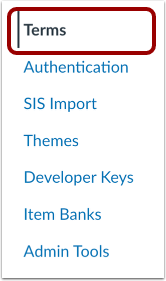
在账户导航中,点击“条款”链接。
添加新术语
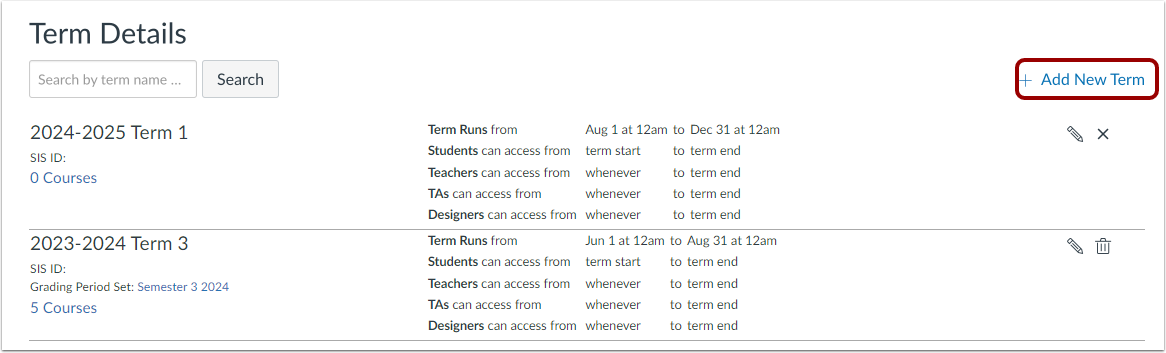
点击“添加新术语”链接。
添加条款详情
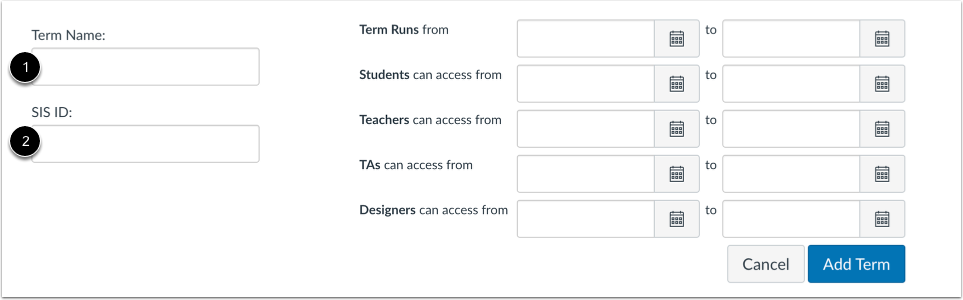
在“学期名称”栏[1]中,输入学期名称。该名称将显示为添加到该学期的任何课程的名称的一部分。
如果您的机构使用学生信息系统 (SIS) ID,您可以在SIS ID字段 [2] 中输入学期对应的 SIS ID。在 SIS CSV 文件中,SIS ID 被称为课程 ID。
添加学期日期
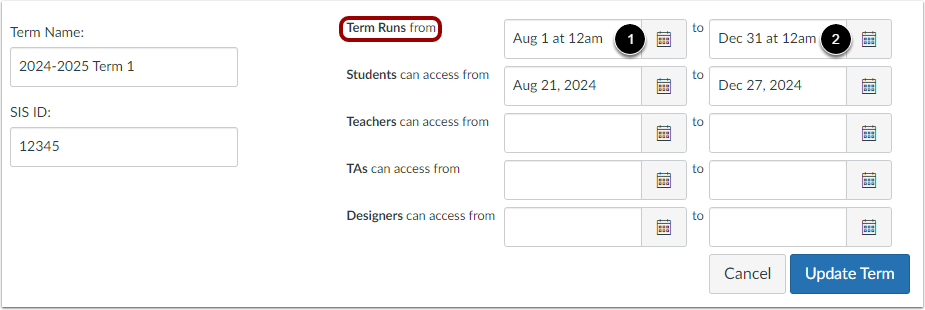
在“学期开始日期”行中,使用日历图标设置学期开始日期[1]和学期结束日期[2]。
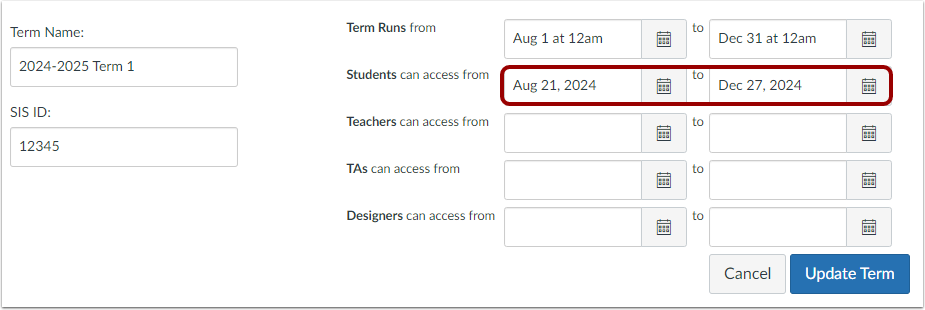
默认情况下,学生查看课程的日期继承自 [开始日期] 到 [结束日期] 的学期运行,而教师、助教和设计师的日期继承自 [开始日期] 到 [学期结束日期] 的任何日期。
笔记:
- 默认情况下,课程访问权限会在您指定的结束日期当天凌晨 12 点关闭,也就是说,用户最后一天(即前一天)可以访问该课程。例如,如果您将结束日期设置为 12 月 16 日,则 12 月 15 日是用户可以访问该课程的最后一天。当然,您也可以在课程日期中设置具体的关闭时间。
- 结束日期将精确到设定的分钟。例如,结束时间为晚上 11:59 的学期,将在 11:59:00 结束。
添加用户日期
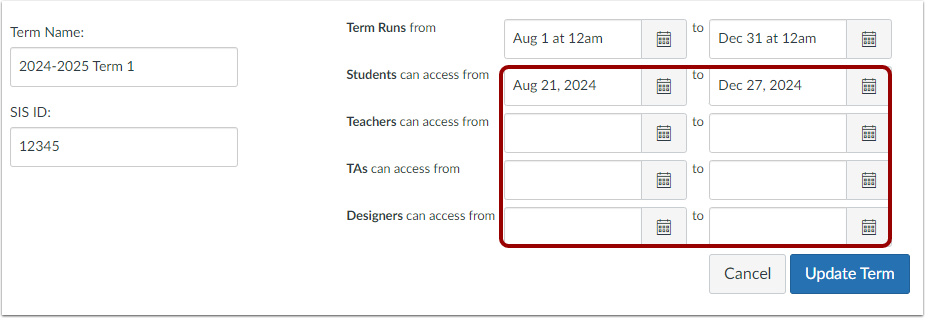
每个学期都允许您为每个用户角色设置具体的参与日期。
如果您希望每个用户角色继承默认的期限,则无需输入任何日期。保存期限并将其添加到您的帐户后,用户角色将显示以下默认值:
- 学生将继承学期开始日期和学期结束日期(在“学期”页面中标识为“学期开始”和“学期结束”)。
- 教师、助教和设计人员的权限起始日期和结束日期(在“学期”页面中标记为“学期结束”)之间没有固定的起始日期。这意味着这些用户角色始终可以在学期开始前访问课程。
修改用户日期
如果要为特定用户角色设置开始和结束日期,请找到该角色并设置日期。
例如,如果您希望教师只能在学期开始前两个月访问未发布的课程,助教只能在学期开始前一周访问,您可以为他们各自的角色设置新的开始日期。对基本角色的日期更改会影响所有拥有该角色的用户,包括自定义角色。
笔记:
- 编辑日期时要小心,因为编辑后该日期条目将不再可用。
- 更改教师、助教和设计师的入职日期会影响他们在本学期访问未发布课程的能力。
添加术语
点击“添加术语”按钮。
管理期限
要编辑术语详情,请点击编辑图标[1]。要删除术语,请点击删除图标[2]。
注意:如果条款中包含课程,则不能删除条款。