作为管理员,您可以查看和管理课程级别和帐户级别用户角色的权限。根据用户角色的不同,您可能需要编辑默认权限并为帐户中的用户角色设置自定义权限。权限用于授予或拒绝访问帐户和课程中的特定功能。
您可以查看Canvas 课程角色权限资源文档或Canvas 帐户角色权限资源文档,了解所有可用权限选项的详细信息。
笔记:
- 部分权限可能不适用于子账户。要了解有关子账户权限和限制的更多信息,请参阅“账户与子账户比较”资源文档。
- 移除权限时,不会有任何延迟;权限会立即被移除。
- 子联盟账户继承父账户的角色和权限。子账户可以编辑任何未解锁的角色和权限。
故障排除提示:
- 更改权限后,有时可能需要 30 分钟或更长时间才能生效。如果预期更改没有立即显示,请稍后再试。
- 在为角色添加权限后,您可以以具有该新调整角色的用户身份进行测试,以检验体验。
- 为防止用户获得意外权限,您可以在测试环境中进行更改,并确认这些更改符合您的预期。
开户
在全局导航中,点击管理员链接[1],然后点击帐户名称[2]。
开放权限
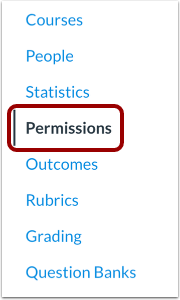
在“帐户导航”中,单击“权限”链接。
查看权限
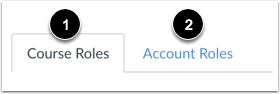
默认情况下,权限页面显示课程级别的用户角色权限[1]。
要查看帐户级用户角色权限,请单击“帐户角色”选项卡[2]。
搜索和筛选权限
要查找特定权限,请在搜索框 [1] 中输入权限名称。搜索框使用预测过滤功能。
您还可以按角色筛选权限。默认情况下,“权限”页面显示所有用户角色。要筛选特定用户角色的权限,请键入或从“权限角色筛选器”菜单 [2] 中选择用户角色的名称。
您可以使用搜索和筛选选项来搜索特定用户角色的权限。
查看个人权限
要查看特定权限的信息,请单击权限名称。
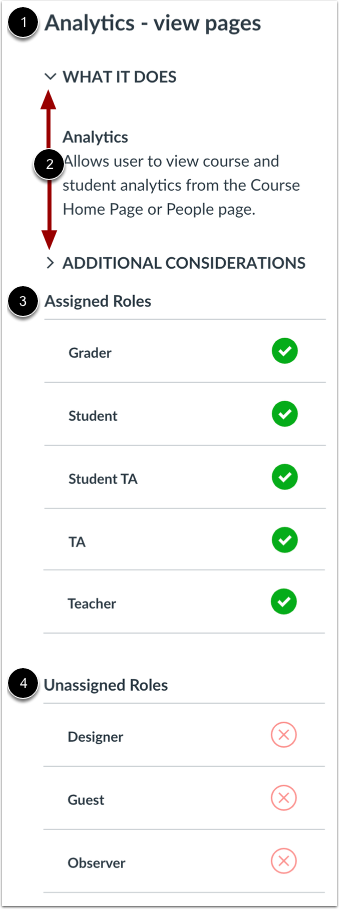
权限侧边栏显示权限名称[1]。
点击“功能介绍”和“其他注意事项”箭头图标 [2],即可查看和折叠有关权限的详细信息。请注意,某些权限可能不包含这些详细信息。
侧边栏还会显示“已分配角色”部分 [3],其中显示了该权限的所有已启用角色;以及“未分配角色”部分 [4],其中显示了该权限的所有已禁用角色。
管理个人权限
要管理权限的用户角色,请单击用户角色名称旁边的图标 [1]。在权限菜单 [2] 中,现有权限会以勾号表示。
点击“启用”或“禁用”选项,选择新的权限状态。启用或禁用权限后,您可以选择锁定权限状态。要锁定权限状态,请点击“锁定”选项 [3]。锁定选项可防止下级账户的子账户管理员更改此设置。新的权限状态将自动保存。
如果权限图标未显示为不透明,则无法更改权限[4]。
查看分组权限
可以将某些权限组合在一起,以便更精细地控制权限。
分组权限列表位于分组权限名称下方 [1]。
要展开分组权限,请点击展开图标 [2]。
管理分组权限
您可以使用相应的复选框管理组内的每个细粒度权限。要启用或禁用细粒度权限,请单击复选框 [1]。选中复选框表示权限已启用 [2]。未选中复选框表示权限已禁用 [3]。
如果用户角色的所有权限都已启用,则权限组会显示一个勾号图标 [4]。
如果某个用户角色启用了某些权限,而禁用了某些权限,则权限组会显示一个半填充的图标[5]。
如果用户角色的所有权限都被禁用,则权限组会显示 X 图标 [6]。
查看和管理单个用户角色权限
要查看分配给特定角色的所有权限,请单击角色名称[1]。您可以管理帐户级角色的权限,也可以管理课程级角色的权限。
要添加帐户级别角色或添加课程级别角色,请查看相应角色的选项卡,然后单击“添加角色”按钮 [2]。
注:更多信息请参阅如何编辑课程中特定人员的用户角色。