作为管理员,您可以管理 root 帐户的开发者密钥。您可以管理各个开发者密钥的状态,并控制对第三方工具特定 API 端点的直接访问。
新创建的开发者密钥在帐户中默认处于关闭状态。
笔记:
- “开发者密钥”是一项账户权限。如果您在账户导航中看不到“开发者密钥”链接,则表示您的用户账户尚未启用此权限。
- 虽然新密钥在创建时会被禁用,但 2018 年 7 月 14 日之前创建的密钥已默认启用,以确保不间断访问。
- 如果外部工具处于非活动状态,Canvas LMS 会优先使用唯一的客户端 ID 连接到该工具,而不是依赖域结构或 ID 顺序等因素。
- Instructure 不会在颁发全局开发者密钥前审核供应商,但需要提供具体的供应商信息。您应检查已继承的密钥列表,确保只有机构批准的密钥处于激活状态。要确定您的帐户中正在使用哪些开发者密钥,请运行“ 开发者密钥报告” 。
- 开发者密钥状态和令牌不会从联盟主账户继承到标准联盟子账户的子账户中。此外,在非集中管理的联盟的父账户中启用或禁用开发者密钥不会影响子账户中的工具安装。
- 您可以使用 Canvas Apps来管理 LTI 应用。更多信息,请参阅我们的Canvas Apps指南。
开户
在全局导航中,点击管理员链接[1],然后点击帐户名称[2]。
打开开发者密钥
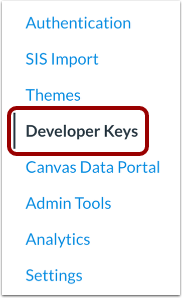
在“帐户导航”中,单击“开发者密钥”链接。
查看开发者密钥
横幅显示资源,告知管理员即将强制执行用户代理标头[1]。
屏幕上会显示一条消息,通知用户 LTI 工具管理功能现已在 Canvas Apps 中上线,并附有指向页面 [2] 的链接。
“开发者密钥”页面默认显示“帐户”选项卡 [3],您可以在其中使用“全部”筛选器 [4] 查看帐户的开发者密钥。您还可以按 LTI 密钥或 API 密钥筛选结果。
要查找帐户密钥,请在“按名称、电子邮件或 ID 搜索”字段中输入名称、电子邮件或 ID [5]。
每个键显示名称[6]、所有者电子邮件[7]、详细信息[8]、统计信息[9]、类型[10]和状态[11]。
如果某个密钥已配置为 LTI 密钥,则“类型”列将显示外部工具图标 [12]。您还可以通过单击“在 Canvas 应用中查看”链接 [13] 在 Canvas 应用中打开 LTI 密钥详细信息。
查看继承的键
要查看与您的帐户关联的继承密钥,请点击“继承”选项卡[1]。
默认情况下,继承页面会显示“全部”筛选器 [2],其中显示所有继承的开发者密钥。您还可以选择查看“全部”、“LTI 密钥”和“API 密钥”。
要查找继承的键,请在“按名称或 ID 搜索”字段中输入名称或 ID [3]。
继承密钥是由 Canvas 在全局级别创建和管理的密钥。您可以管理帐户中继承密钥的状态。但是,如果某个密钥显示为灰色 [4],则表示该密钥已全局启用,无法在特定帐户级别进行修改。
注意:要显示搜索结果,您必须在搜索字段中输入至少三个字符。
投资组合继承的开发者密钥
Canvas Portfolio 默认在用户导航中启用。在开发者密钥中,您可以为机构区域禁用 LTI 客户端 [1] 和 API 密钥 [2]。要更改位置,请点击“在 Canvas 应用中查看”链接 [3]。
笔记:
- Canvas Portfolio 提供更直观的设计和灵活的工具。教师可以布置结构化的、基于能力的学习作品集,而学习者则可以展示学术和课外活动成果,并添加反思、标签和可分享链接,从而支持有意义的评估和提升学生的实践能力。
- Canvas Portfolio 还包含应用放置功能。
管理开发者密钥
要停用密钥,请点击“状态”开关关闭[1]。要编辑密钥,请点击“编辑”图标[2]。要删除密钥,请点击“删除”图标[3]。
查看确认消息
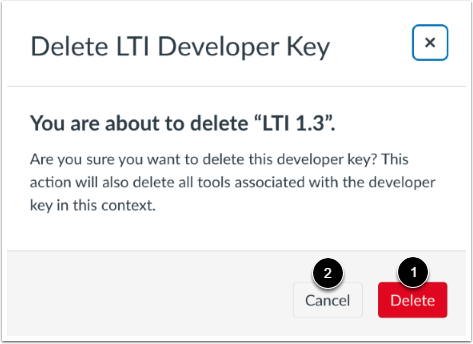
更改开发者密钥时,会显示确认消息。要确认更改,请单击“删除”按钮 [1]。要取消更改,请单击“取消”按钮 [2]。
查看已停用的密钥
按键停用后,该按键将处于非活动状态。停用的按键在“状态”列中会显示为关闭状态 [1]。要重新激活非活动按键,请点击“状态”列中的开关 [2]。
添加开发者密钥
要添加开发者密钥,请点击“添加开发者密钥”按钮。
编辑开发者密钥
要编辑开发者密钥,请点击编辑图标。
更新 LTI 密钥的重定向 URI
更改 LTI 密钥的 JSON 后,要更新“重定向 URI”字段,请单击“同步 URI”按钮。如果“重定向 URI”字段为空,它将从粘贴的 JSON 自动填充。
更新合作伙伴应用程序以获取 API 密钥
当您添加或更新 API 密钥的重定向 URI 时,Canvas 会检查匹配的合作伙伴应用。
如果没有找到匹配项,UTID 字段将保持为空。如果找到一个匹配项,UTID 将自动填充。如果找到多个匹配项,您可以从下拉菜单中选择正确的合作伙伴应用;系统不会自动选择任何应用。