如果在“帐户功能选项”中启用了“增强密码选项”设置,则可以在“身份验证设置”中自定义登录策略。您可以自定义密码要求并控制允许的登录尝试次数。
笔记:
- 目前,对于密码不符合更新策略的用户,系统无法提示其更新密码。Canvas 中的密码采用加密哈希处理,而非以明文形式存储,因此无法识别密码违规行为。
- 根据配置选项(这些选项只能由 Instructure 激活),管理员代表其他用户设置密码时,目前可能不需要遵守密码要求。
- 目前,SIS导入密码可能无需符合密码要求。SIS导入错误可能发生,也可能不会发生,具体取决于配置设置。如果机构通过SIS导入上传密码,建议在上传前验证密码是否符合密码要求。
开户
在全局导航中,点击管理员链接[1],然后点击帐户名称[2]。
开放式身份验证
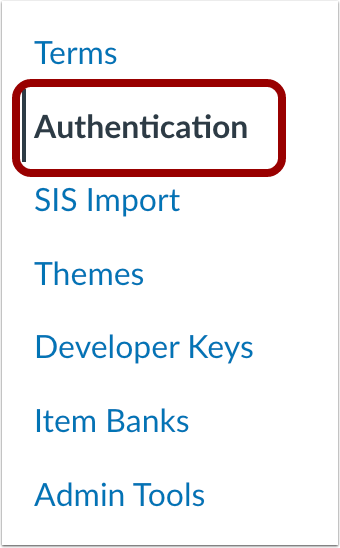
在账户导航中,点击身份验证链接。
打开密码选项
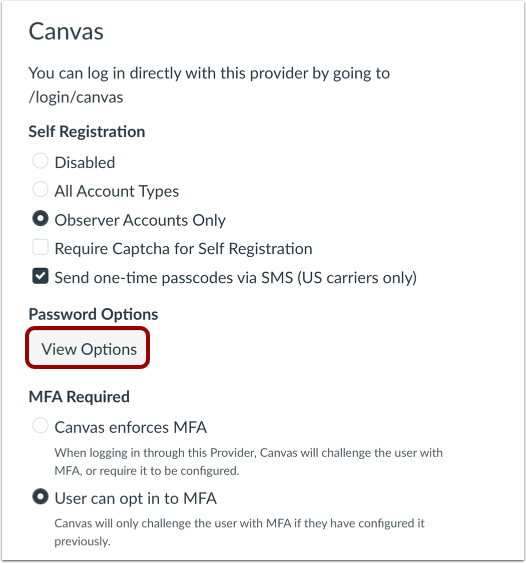
在身份验证设置的密码选项部分,单击“查看选项”按钮。
注意:只有在“帐户功能选项”中启用“增强密码选项”设置后,“密码选项”部分中的“查看选项”按钮才可用。
查看密码选项
在“密码选项”托盘中,您可以查看当前的密码要求[1]、编辑密码要求[2]以及管理登录尝试[3]。
编辑密码要求
默认情况下,用户密码必须至少包含八个字符。要增加密码所需的最小字符数,请选中“最小字符长度”复选框 [1]。然后,在“最小字符长度”字段中输入一个数字,或单击上下箭头 [2]。(最小字符长度必须至少为八个字符,且不得超过 255 个字符。)
要允许使用任意长度的密码,请选中“最小字符长度”复选框以禁用长度要求。
要要求用户密码包含数字,请选中“要求数字字符 (0...9)”复选框 [3]。
要要求用户密码包含符号,请选中“要求符号字符(例如 ! @#$%)”复选框 [4]。
自定义禁用词/术语
默认情况下,某些词语/术语是被禁止使用的;用户不能将它们包含在密码中。要查看默认禁止使用的词语/术语列表,请点击“在此处查看默认列表”链接[1]。
要将您自己的词语/术语添加到默认的禁用词语/术语列表中,请选中“自定义禁用词语/术语列表”复选框 [2]。创建一个 TXT 文件,每行包含一个词语/术语。然后,点击“上传”按钮 [3] 并选择该文本文件。
管理登录尝试次数
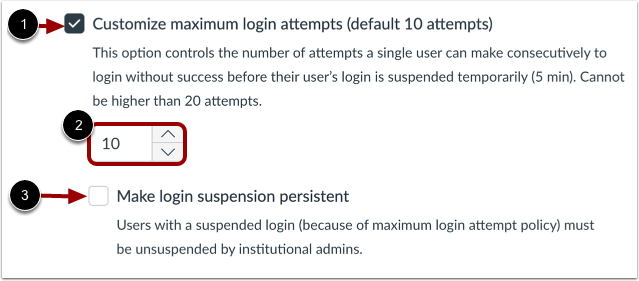
当用户登录尝试次数超过上限时,其账户将被暂停五分钟。五分钟后,用户可以再次尝试登录,但尝试次数不得超过20次。
默认情况下,单个用户最多允许连续十次登录失败。当用户账户因多次登录失败而被锁定时,他们会收到一封电子邮件通知,告知其账户已被暂停。
要更改帐户被暂停前允许的最大尝试次数,请单击“自定义最大登录尝试次数”复选框 [1]。然后,在“最大登录尝试次数”字段中输入数字,或单击向上和向下箭头 [2]。
要要求机构管理员解除暂停帐户,请选中“使登录暂停永久生效”复选框 [3]。
应用密码选项
点击“应用”按钮。
横幅消息确认密码设置已更改。