如果您的帐户启用了“帐户和课程级别成果掌握程度”功能选项,则掌握程度和计算方法将与各个成果分开,“成果”页面将显示“掌握程度”和“计算方法”选项卡。
在“计算”选项卡中,您可以为整个帐户设置精通计算方法。
笔记:
- 启用“账户和课程级别成果掌握程度评分”功能选项将影响当前账户数据。
- 如果在启用账户和课程级别成果掌握程度评分标准之前,已使用与目标一致的评分标准评估过作业,则该作业不受影响。但是,如果掌握程度分数进行调整,则任何未使用该评分标准评估的作业都会受到影响。
- 如果在学生接受评估后更改了掌握程度计算方法,则需要重新评分(或其他评分事件)才能使更改完全适用于之前的提交内容。
开户
在全局导航中,点击管理员链接[1],然后点击帐户名称[2]。
公开结果
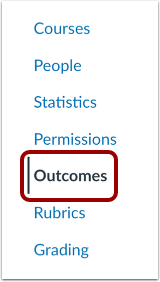
在账户导航中,点击“结果”链接。
开放计算
要查看和管理掌握程度计算方法,请单击“计算”选项卡。
注意:如果“计算”选项卡未显示在“结果”页面中,则说明您的机构尚未启用帐户级别的结果掌握情况计算。
选择计算方法
点击“掌握度计算”下拉菜单[1],然后选择以下计算方法之一:
- 加权平均值[2]
- 衰减平均值[3]
- n 次 [4]
- 最新得分[5]
- 最高分 [6]
- 平均[7]
注意:如果在学生接受评估后更改掌握程度计算方法,则需要重新评分(或其他评分事件)才能使更改完全适用于之前的提交。
选择加权平均值
要对评估项目分数进行平均,并对最近的评估项目赋予更大的权重,请选择加权平均值选项[1]。
加权平均值计算方法是将总百分比分配给最近一次评估项目和之前所有评估项目的平均分。例如,您可以将最近一次提交的权重设置为总分的 40%,将之前的项目权重设置为总分的 60%。
在“参数”字段 [2] 中输入用于最新结果的百分比。您也可以使用箭头图标 [3] 增加或减少该参数。“参数”字段接受 1 到 99 之间的整数。默认情况下,该参数设置为 65%。剩余的数值用于对先前的分数进行加权。
在示例部分 [4] 中,计算会根据您选择的参数进行更新。平均值将四舍五入到小数点后两位。如果只有一个结果,则会显示该分数。
选择衰减平均值
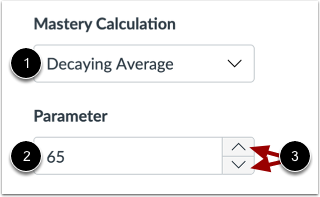
要对评估项目分数进行平均,并对最近的评估项目赋予更大的权重,请选择“递减平均值”选项[1]。
“平均分递减法”的计算采用公式,根据学生的平均分数来确定其熟练程度,并赋予最近一次的分数更高的权重。为了确定最近一次分数的权重,该公式使用了一个衰减率。公式中的衰减率越高,最近一次评估的权重就越大。
默认情况下,参数字段 [2] 中的衰减权重设置为 65%。但是,您可以使用箭头图标 [3] 将衰减率调整为 50% 到 99% 之间的任何百分比。两次评估之间,最近一次评估的权重为 65%,第一次评估的权重为 35%。每次额外的评估,之前所有评估分数的总和都会额外衰减 35%。
例如,一名学生的成绩为 1、2、3、4(成绩按时间顺序从最早到最近列出):
(1 × 0.35) + (2 × 0.65) = X
(X × 0.35) + (3 × 0.65) = Y
(Y × .35)+(4 × .65)= Z(这是当前的标准分数;3.48)
选择 n 次
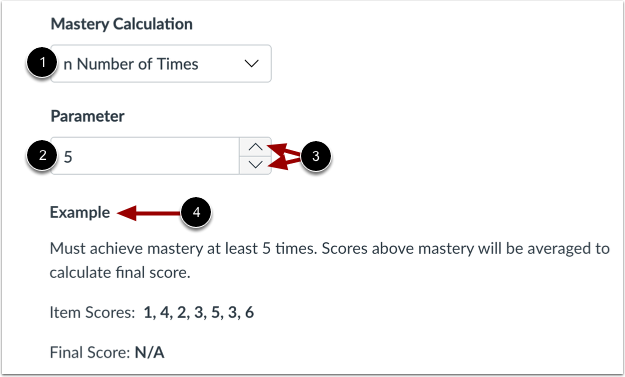
要设定学生必须达到或超过一定数量的相关项目掌握程度的次数,请选择“次数 n”选项 [1]。
在“参数”字段 [2] 中输入必须达到精通的次数。您也可以使用箭头图标 [3] 增加或减少该参数。“参数”字段接受 1 到 10 之间的数字。
任何未达到精通标准的成绩都不会用于计算。
您可以在示例部分 [4] 中查看 n 次计算的示例。
选择最新得分
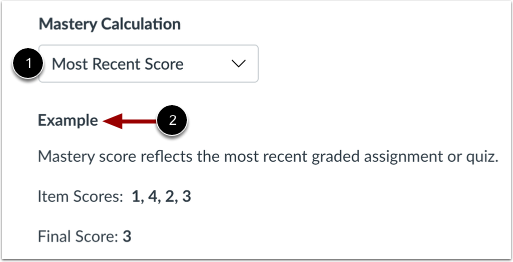
要选择最近评分项目的分数,请选择“最近分数”选项[1]。
您可以在示例部分 [2] 查看最新得分计算示例。
选择最高分
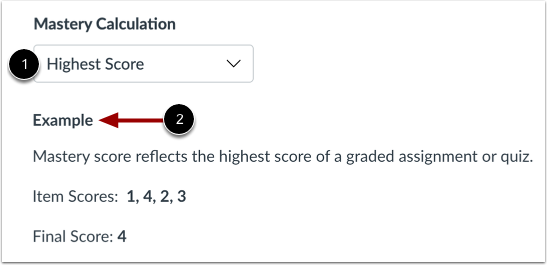
要从所有评估项目中选出最高分,请选择最高分选项[1]。
您可以在示例部分 [2] 查看最高分计算示例。
选择平均值
要选择所有评估项目的平均分,请选择“平均值”选项[1]。
您可以在示例部分[2]中查看平均值计算的示例。
保存计算方法
要保存您的计算方法,请点击“保存精通计算”按钮。
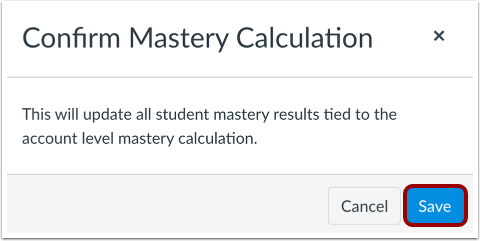
确认计算更改
要确认对精通度计算的更改,请点击“保存”按钮。