作为 Canvas 的根管理员,您可以打开已安装的 LTI 工具,查看其详细使用情况报告。此视图汇总了整体活动和参与度,并突出显示互动最频繁的用户和区域。您还可以根据各种条件筛选数据,进一步自定义报告。
开户
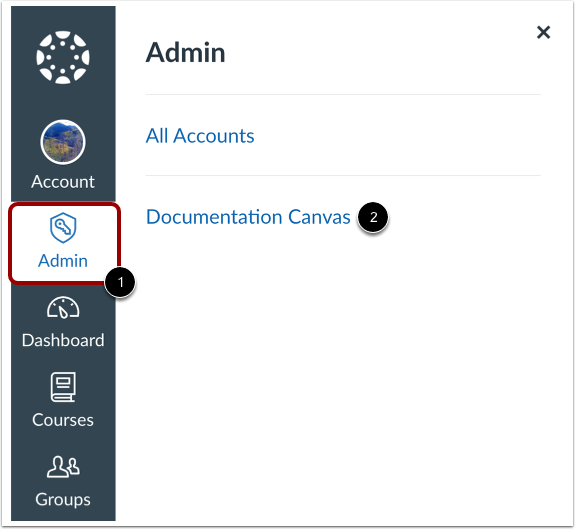
在全局导航中,点击管理员链接[1],然后点击帐户名称[2]。
打开应用
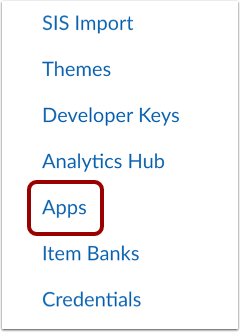
在“帐户导航”中,点击“应用”链接。
查看应用数据
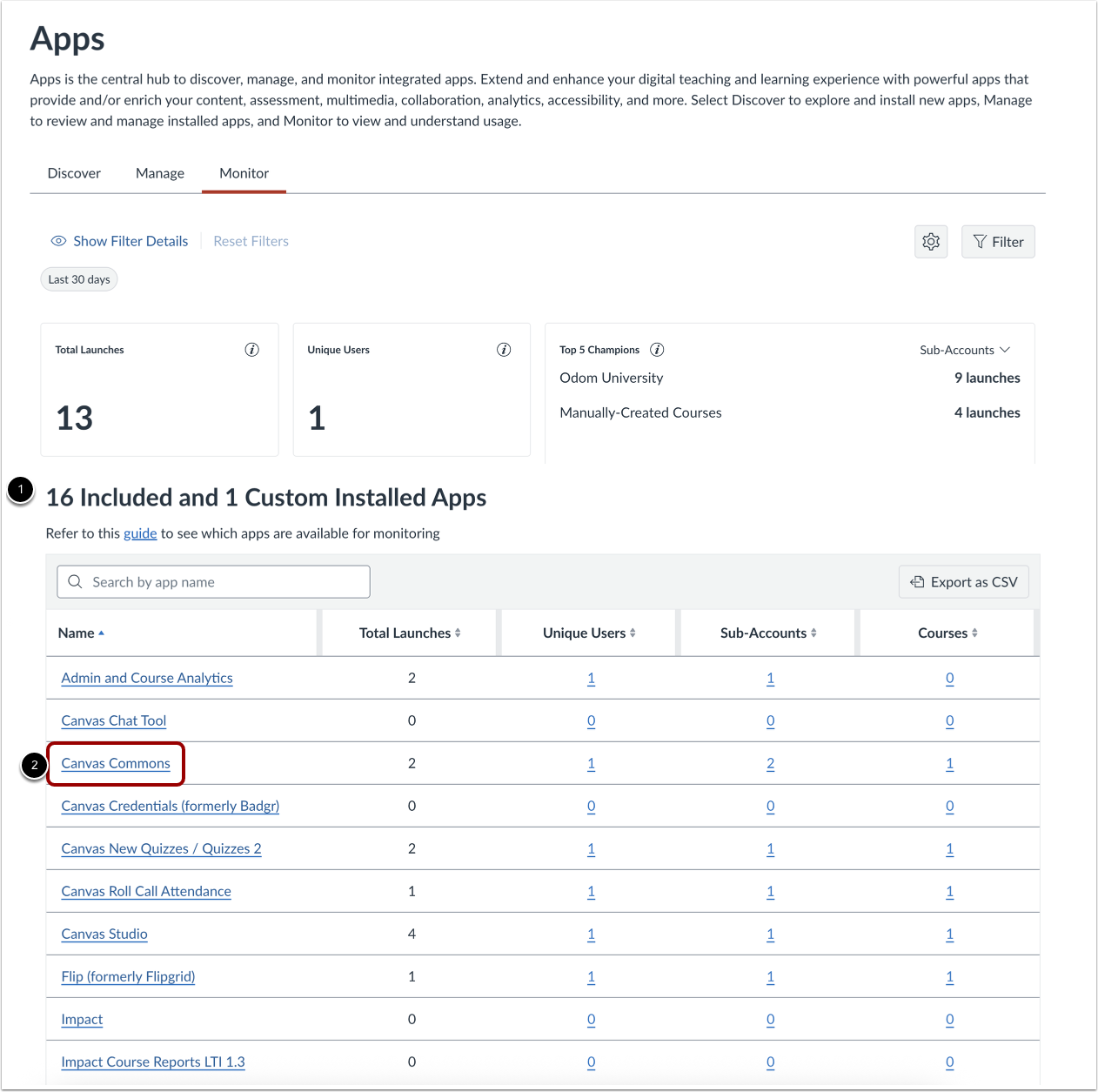
在“应用程序”页面中,导航至“已安装工具”列表[1]。
然后找到并单击LTI 工具名称 [2]
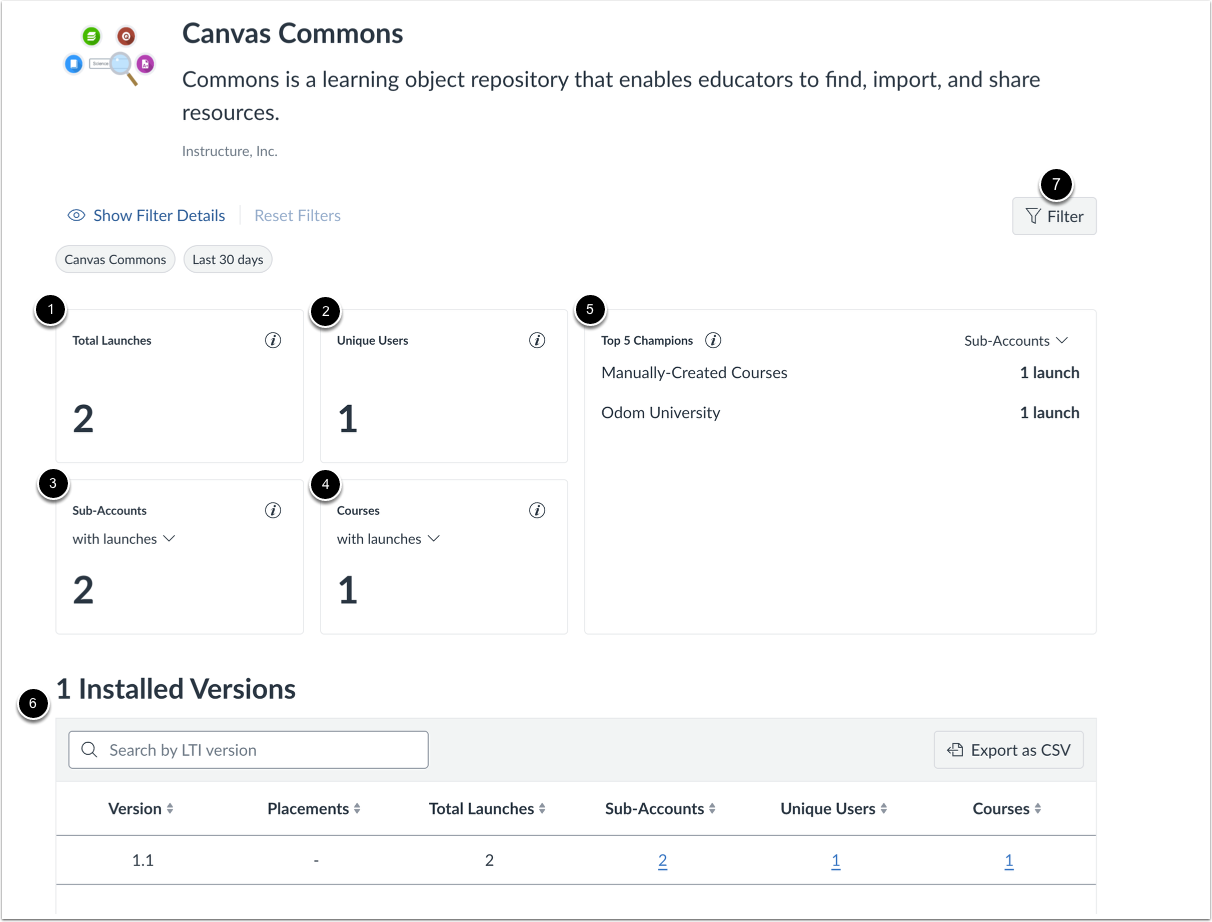
在 LTI 工具的单独页面中,您可以查看总启动次数 [1]、唯一用户数 [2]、子帐户数 [3]、课程数 [4]、前 5 名冠军 [5] 和已安装的 LTI 版本数 [6]。
要筛选数据,请点击筛选按钮[7]。
注意: LTI Monitor 空间中的“冠军”功能仅适用于同时使用 Impact 和 Canvas LMS 的机构。
如果您的机构未启用 Impact,则界面将显示如下内容。
开放启动标准
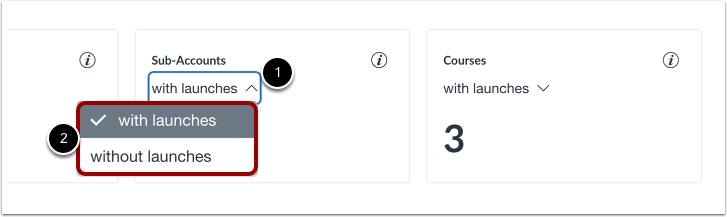
要更改子帐户和课程的启动条件数据,请单击“启动”下拉菜单 [1]。然后选择“启用启动”或“禁用启动”选项 [2]。
应用筛选条件
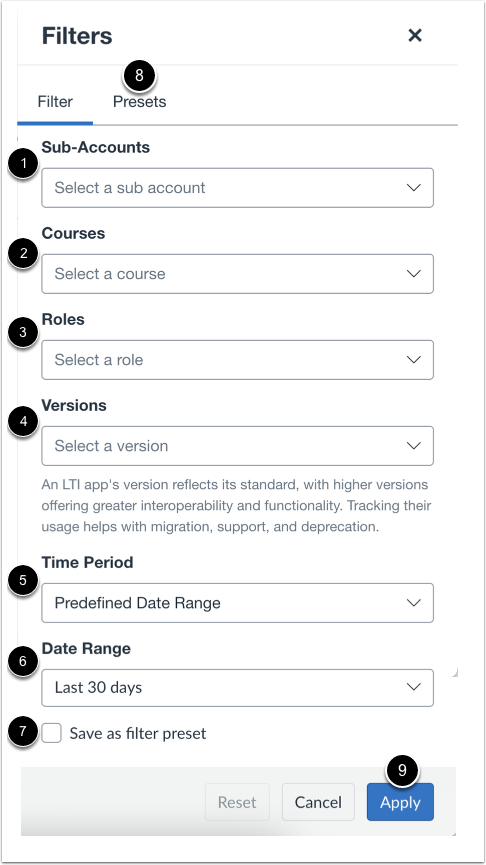
您可以按子帐户 [1]、课程 [2]、角色 [3]、版本 [4]、时间段 [5] 和日期范围 [6] 筛选数据。
要将筛选选项保存为预设,请单击“保存为筛选预设”复选框 [7]。
要查看预设,请点击“预设”选项卡[8]。
点击“应用筛选器”按钮[9]。
应用预设滤镜
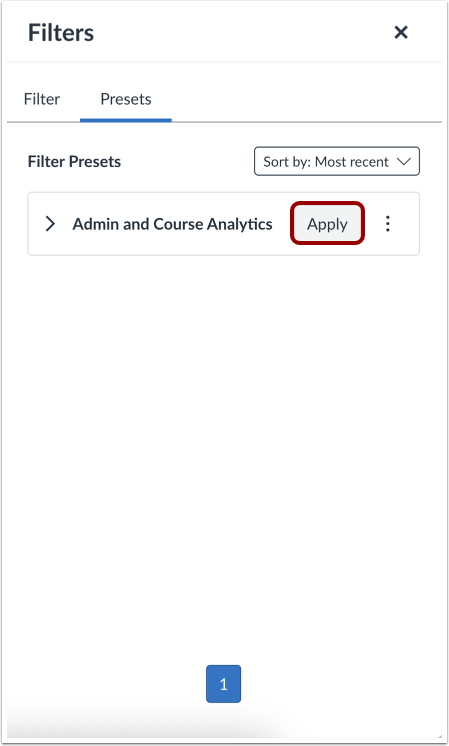
要应用预设滤镜,请找到预设滤镜并单击“应用”按钮。
查看、移除或重置筛选器
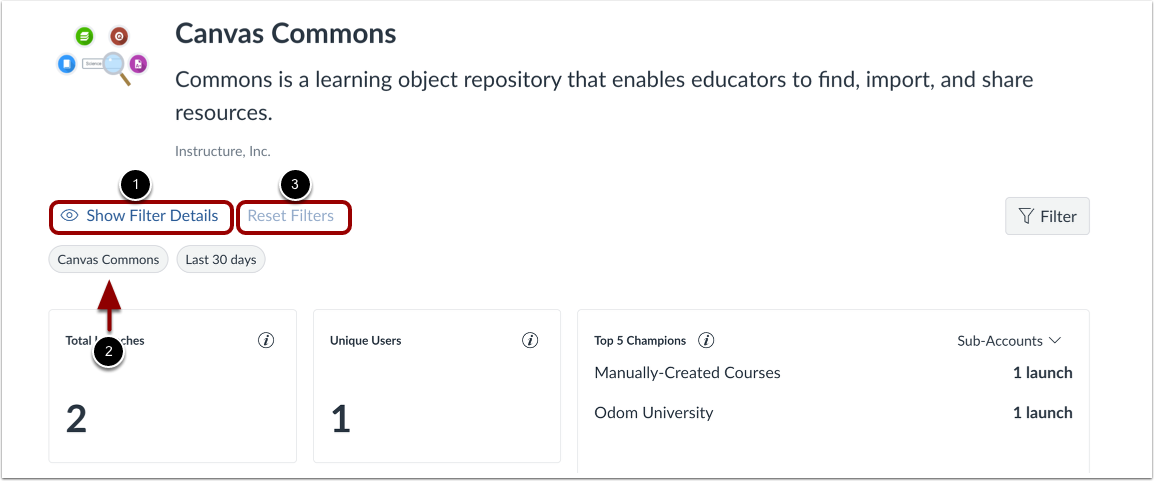
要查看筛选器详细信息,请点击“显示筛选器详细信息”链接[1]。
要移除过滤器,请点击删除图标[2]。
要移除所有筛选器,请点击“重置筛选器”链接[3]。