您可以查看帐户中已有的群组。在帐户级别查看群组与在课程级别查看群组类似。在帐户级别创建的群组仍会显示在“全局导航”菜单的“群组”菜单中。
注意:查看用户组属于账户权限。如果您无法查看用户组,则说明您的管理员已限制此选项。
开户
在全局导航中,点击管理员链接[1],然后点击帐户名称[2]。
开放的人们
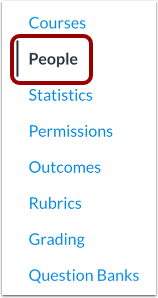
在“帐户设置”中,点击“人员”链接。
查看用户组
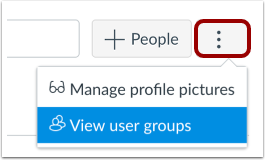
点击“查看用户组”链接。
查看组集
在账户中创建群组集后,该群组集会以标签页的形式显示,方便您快速访问群组信息[1]。您也可以直接点击标签页名称查看群组集。
高亮显示的标签页显示了您当前正在查看的分组集[2]。点击任意标签页即可查看其他分组集。
查看群组
创建组集时,您也创建了组,无论是手动创建还是自动创建。
默认情况下,页面上的所有分组都处于折叠状态。您可以展开每个分组,并通过单击分组名称旁边的箭头 [1] 查看分组集中哪些学生被分配到每个分组。
用户加入群组后,您可以通过点击群组选项图标 [2] 并选择访问群组主页链接 [3] 来查看他们在群组中的活动。
添加组集
要添加群组集,请单击“添加群组集”按钮。
管理组集
要管理群组,请点击群组选项图标[1]。
要编辑群组名称,请点击“编辑”链接[2]。要删除群组,请点击“删除”链接[3]。
注意:目前账户组不支持“随机分配学生”链接。所有用户必须手动添加到各个组。