您可以查看账户中某个用户的页面浏览量。您还可以将页面浏览量下载为 CSV 文件。
页面浏览量部分仅显示最近 365 天的用户数据。
笔记:
- 查看页面浏览量需要账户权限。如果您无法查看页面浏览量,则说明您的机构已限制此功能。
- 由于移动端页面浏览量数据基于设备设置和网络连接,因此可能与实际页面浏览时间存在差异。请勿使用页面浏览量数据评估学术诚信。
- 这些数据仅供参考,并不保证其完整性或完全准确性。它旨在用于汇总和聚合分析,而非单独用于审计或其他涉及单个用户或小样本的高风险分析。
- 页面浏览量数据来源于 Canvas 日志文件,而非事务数据库。因此,数据在处理过程中可能会出现丢失或重复的情况,尽管这种情况并不常见。
- 此外,由于数据量庞大,我们的流程旨在确保随时纠正错误,并在发现和处理错误后立即进行更新。
开户
在全局导航中,点击管理员链接[1],然后点击帐户名称[2]。
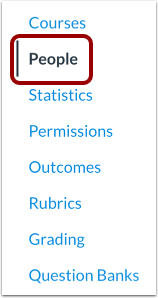
开放的人们
在“帐户导航”中,单击“人员”链接。
查找用户
要查找帐户中的特定用户,您可以使用筛选和搜索选项。
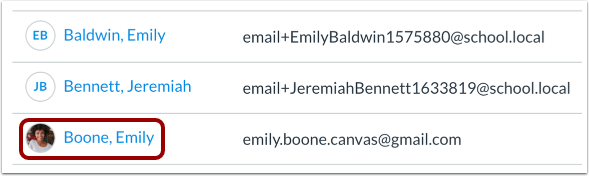
打开用户个人资料
在搜索结果中,点击用户名。
找到页面浏览量部分
在用户详情页面底部,您可以查看“页面浏览量”部分。默认情况下,会显示“30 天活动”选项卡。
查看30天活动
表格显示以下信息:
- 学生查看的网址[1]
- 页面访问日期[2]
- 用户是否参与了页面[3]
- 此列指示用户是否参与了需要操作的活动,例如提交作业、回复讨论或为页面做出贡献。
- 与页面交互的时间[4]
- 这是通过统计用户与 Canvas 页面交互的秒数来计算的。Canvas 会记录最短 10 秒、最长 5 分钟的交互,以记录用户何时与页面进行实际交互,例如点击鼠标或使用键盘。
- 用户的浏览器代理[5]
- 在此列中,您还可以查看用户是否使用开发者密钥中的访问令牌参与了课程。关联的应用程序名称将显示在页面浏览量中,这有助于区分用户访问令牌和标准 Web 会话,并识别相关的开发者密钥。
如果要按日期筛选页面浏览量,请在“按日期筛选”字段 [6] 中输入日期,或点击日历图标 [7]。
要查看更多项目,请点击页码或箭头图标[8]。
查看一年活动
在“1 年活动”选项卡 [1] 中,您可以导出长达一年的用户活动。
选择开始月份和结束月份[2],然后单击导出 CSV链接[3]。
注意:您一次只能请求一个用户的用户历史记录。当前文件生成后,您可以为该用户提交新的请求。
导出用户活动
在“最近导出”部分,您可以查看导出状态[1]。要下载 CSV 文件,请点击文件链接[2]。生成的 CSV 文件仅可在 24 小时内下载。
如需更详细地了解学生互动情况,您还可以查看课程中单个学生的分析数据。
笔记:
- CSV 文件包含的数据比“页面浏览量”窗口中显示的数据更多,包括每次页面浏览所使用的IP 地址。
- 页面浏览量 CSV 文件包含有关 Canvas 用户活动的信息。当管理员冒充用户时,
real_user_id列会显示管理员的用户 ID。此列中的空白单元格表示用户已登录。 - Canvas 中的日期列以查看者的本地时区显示,而 CSV 文件中的日期列以 UTC(祖鲁)显示。
- 您可以在Canvas 用户 API 文档中找到页面浏览量 CSV 列标题的说明。