作为管理员,您可以使用帐户设置来管理整个机构的设置。根据您的权限,您可以编辑不同级别的帐户设置。
注意:在子账户中,并非所有账户设置都可用。
开户
在全局导航中,点击管理员链接[1],然后点击帐户名称[2]。
打开设置
您的帐户设置部分仅对 Canvas 管理员可见。
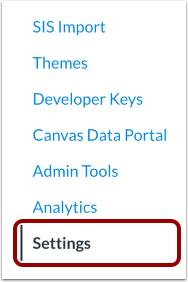
在“帐户导航”中,点击“设置”链接。
查看设置
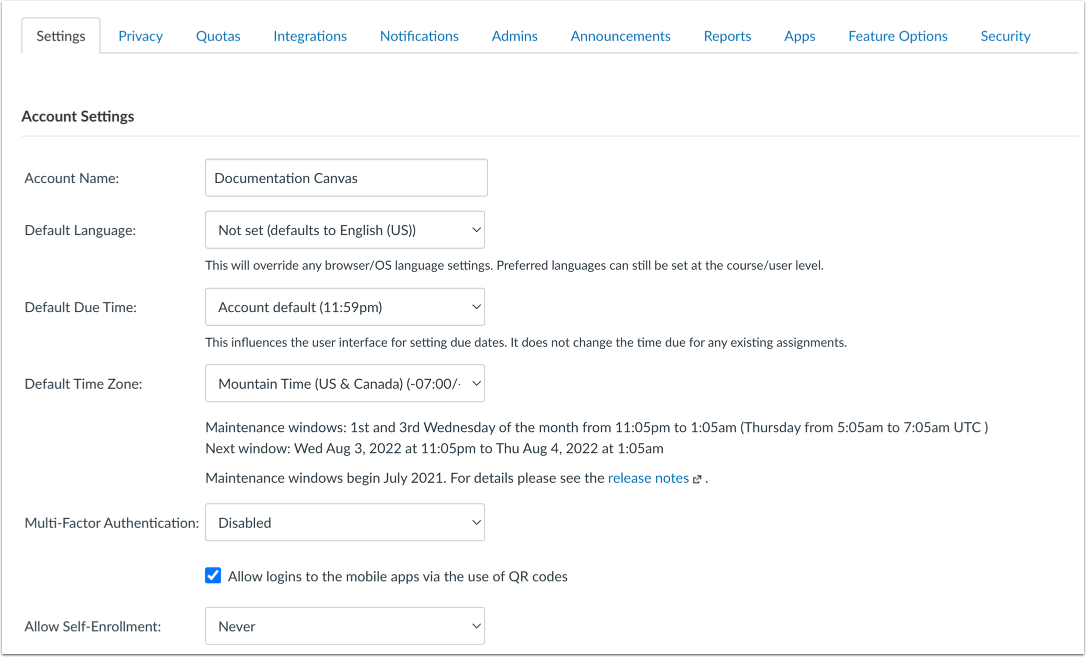
在“帐户设置”选项卡中,您可以指定整个帐户的设置。此选项卡包含多个可管理的版块,包括帐户设置、IP 地址过滤器、功能、全局 JavaScript 和 CSS、自定义帮助链接、已启用的 Web 服务以及创建新课程的权限。
注意:必须启用“默认截止时间”功能选项才能查看“默认截止时间”下拉菜单。
查看配额
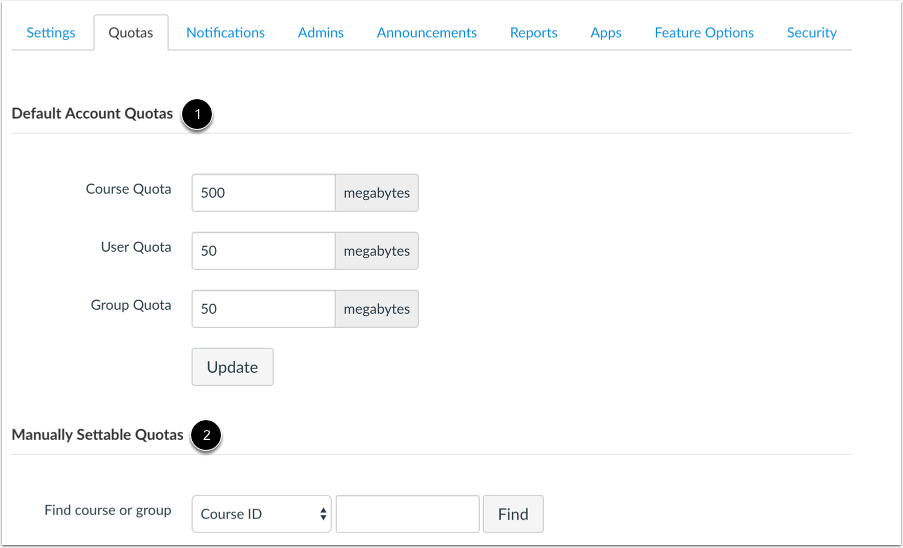
在“配额”选项卡中,您可以为课程、用户和组设置默认帐户配额[1]。您还可以按课程 ID 或组 ID 设置配额[2]。
查看集成
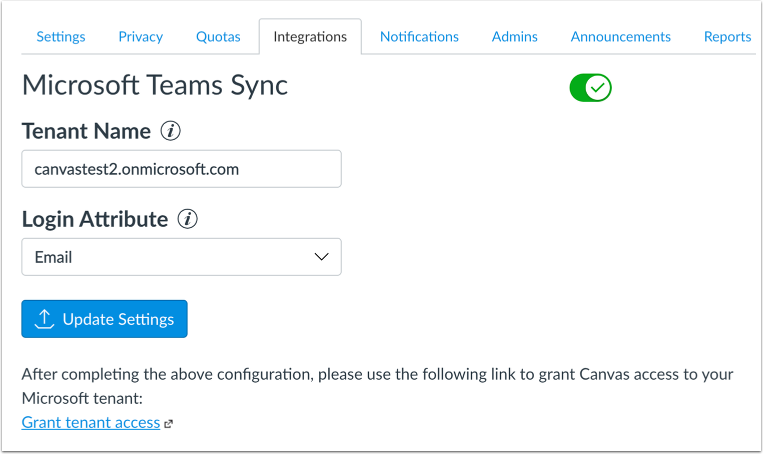
如果您的帐户已启用 Microsoft 群组注册同步功能选项,则可以查看“集成”选项卡。在此选项卡中,您可以允许帐户中的课程与 Microsoft Teams 同步课程数据。
查看通知
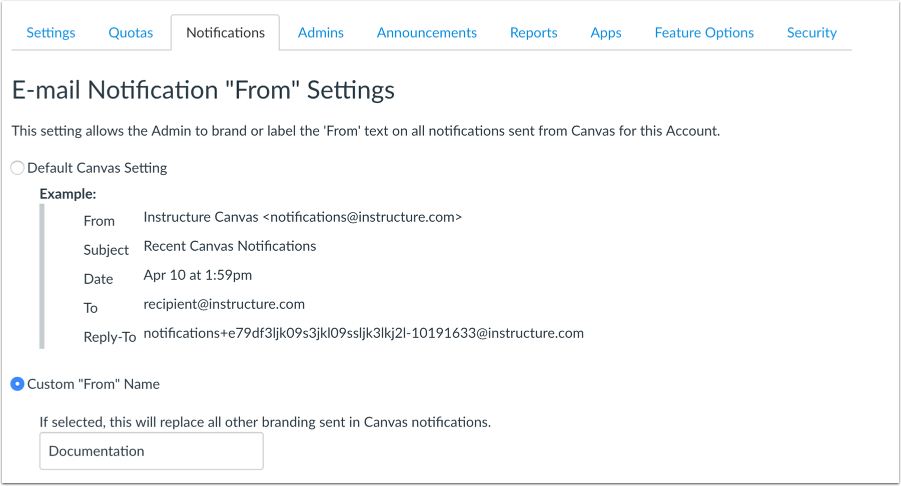
在“通知”选项卡中,您可以更改电子邮件通知的设置。您可以选择保留 Canvas 的默认设置,也可以更改 Canvas 通知的电子邮件“发件人”名称。此自定义文本可以是您的机构名称或您希望使用的任何发件人信息。使用自定义文本字段有助于学生更轻松地识别通知电子邮件,并提高师生互动质量。
您还可以提醒用户注意发送到外部服务的通知;添加非机构电子邮件地址可能会导致敏感内容泄露。
注意:只有root账户管理员才能配置账户的通知设置。“通知”选项卡在子账户中不可用。
查看管理员
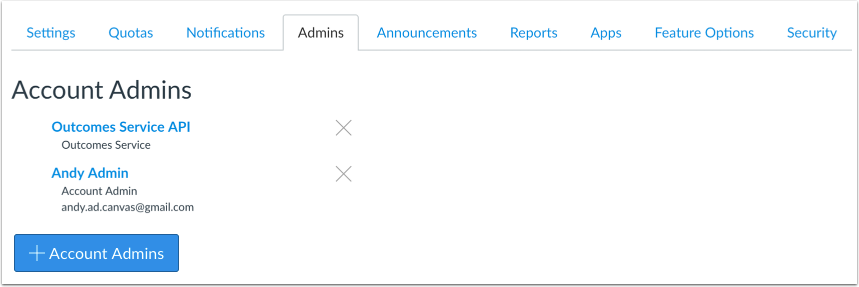
在“管理员”选项卡中,您可以查看、编辑和添加分配给此帐户的管理员。如果您使用的是子帐户,则管理员权限仅限于该子帐户及其下级帐户。
查看公告
在“公告”选项卡中,您可以向该帐户中的所有用户发送全局公告。这些公告用于发布诸如建筑物关闭、课程取消、节假日等事件。
查看报告
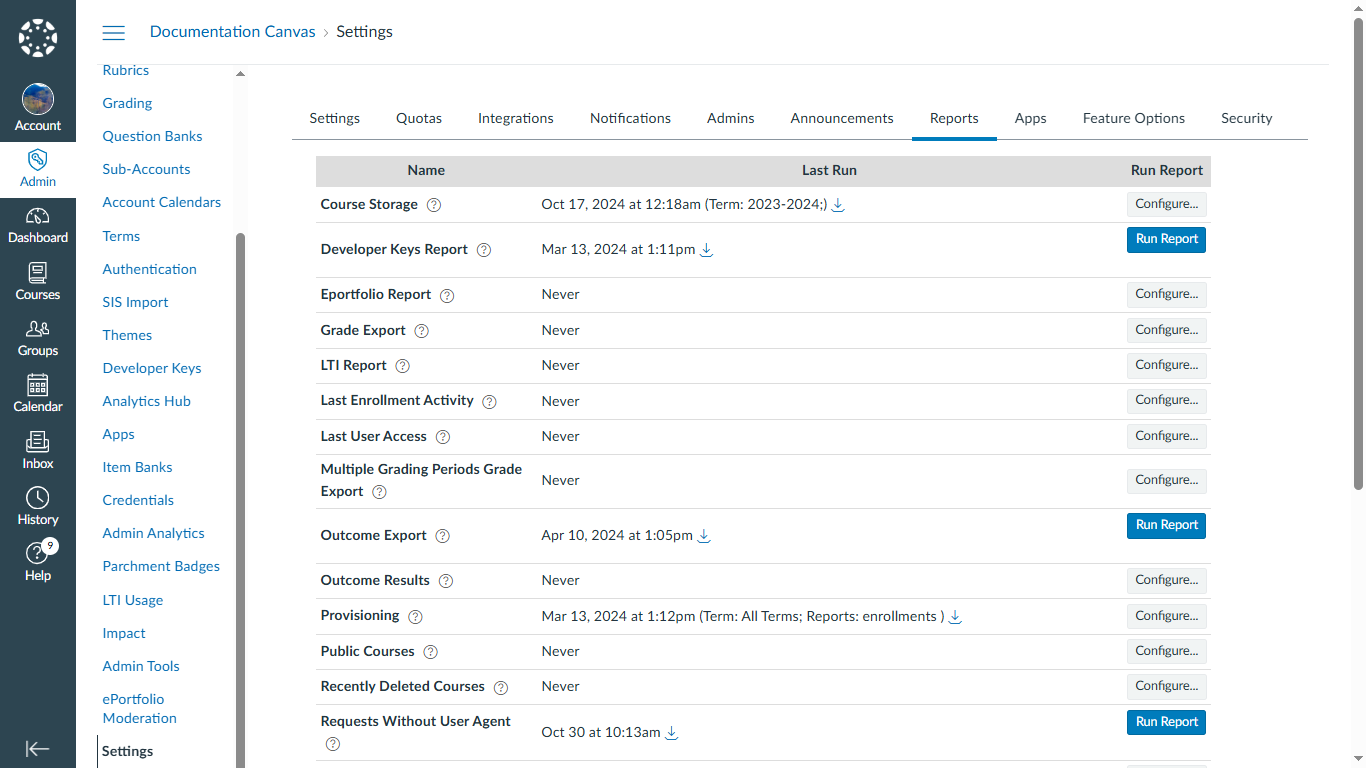
“报告”选项卡用于显示您设计好的自定义报告。Canvas 中还有许多其他报告,只是未在此页面上列出。这些报告在特定上下文中可用。例如,测验报告可以直接在测验页面查看。您还可以运行报告来识别缺少 User-Agent 的 API,从而确保所有 API 请求都包含此必需的标头。用户报告可在用户的个人资料页面查看。
查看应用
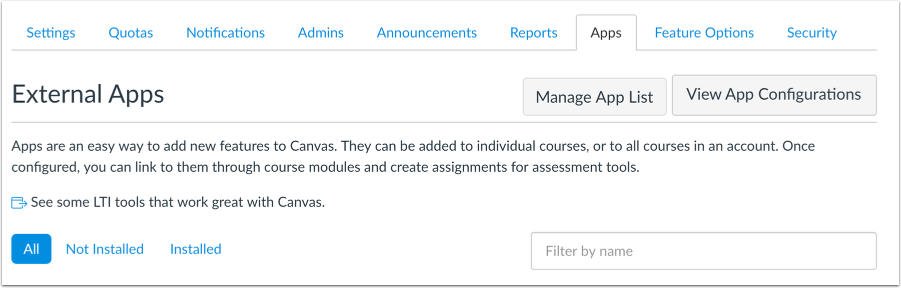
如果您的机构已启用Canvas 应用中心,您可以在“应用”选项卡中查看 Canvas 中所有可用的外部学习工具。当然,您也可以手动配置应用。
外部学习工具通常以 LTI 集成的形式开发。这些工具可能与教材一同发布,且通常仅限课程学生访问。任何 LTI 提供商都应该能够提供您在 Canvas 中配置工具所需的信息。一旦在账户级别完成配置,账户中的任何课程设计者或教师即可使用该工具。
查看功能选项
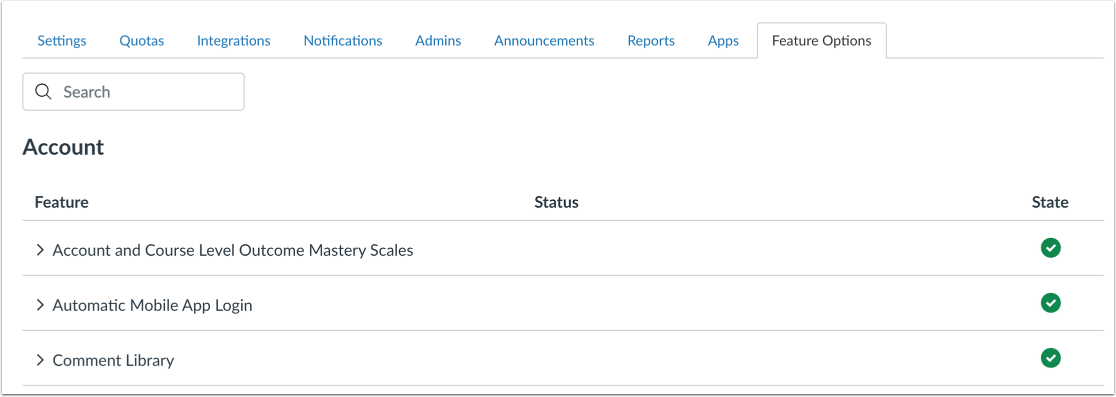
“功能选项”选项卡显示您帐户和课程级别可用的新功能。您可以为整个帐户启用功能,也可以为整个帐户禁用功能,或者允许教师决定是否使用该功能。教师可以逐门课程启用课程允许的功能。
查看安全
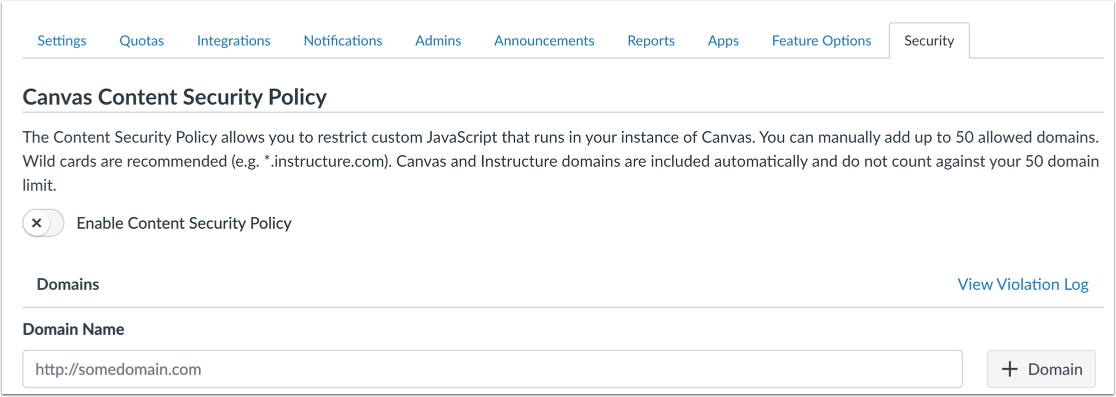
在“安全”选项卡中,您可以管理内容安全策略。您可以启用或禁用内容安全策略,以及添加或删除允许的域。
注意:只有在启用内容安全策略功能选项后,“安全”选项卡才会显示在“帐户设置”中。