作为管理员,您可以允许教师将 Canvas 课程“人员”页面中的数据同步到 Microsoft Teams。在帐户级别启用课程同步后,教师可以在“课程设置”页面启用自动同步并完成手动同步。
笔记:
- 授予您 Microsoft 租户访问权限应由您所在机构的 Microsoft 365 管理员完成。
- Microsoft Teams课程同步功能每个Canvas账户仅支持一个Microsoft租户。不支持多租户同步。
- Microsoft Teams 课程同步不支持同步课程章节和群组。
- Microsoft Teams 课程同步不支持注册人数超过 20,000 人或在 Canvas 中除学生角色外拥有超过 100 个用户的课程同步。
- 子联盟账户无法访问课程设置通知选项卡。
- 要使 Microsoft Teams 同步正常工作,Canvas 中必须有一个具有教师、助教和/或设计师角色的用户,该用户必须与 Teams 中的所有者相匹配。
- Microsoft Teams 课程同步功能目前默认开启。要管理此功能,请参阅帐户功能课程,了解如何管理功能选项。
打开设置
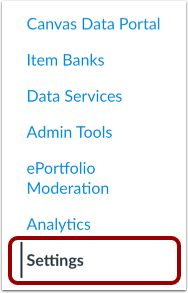
在“帐户导航”中,点击“设置”链接。
开放式集成
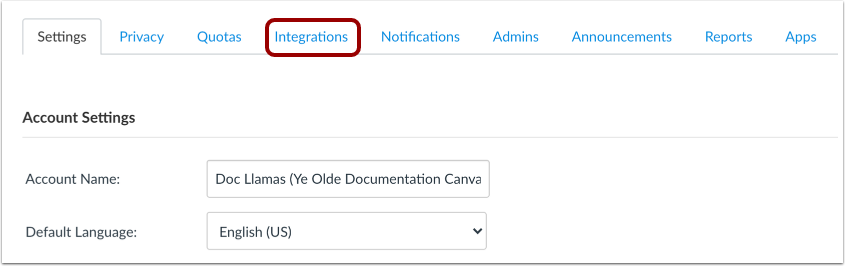
在“帐户设置”页面中,单击“集成”选项卡。
输入 Microsoft Teams 详细信息
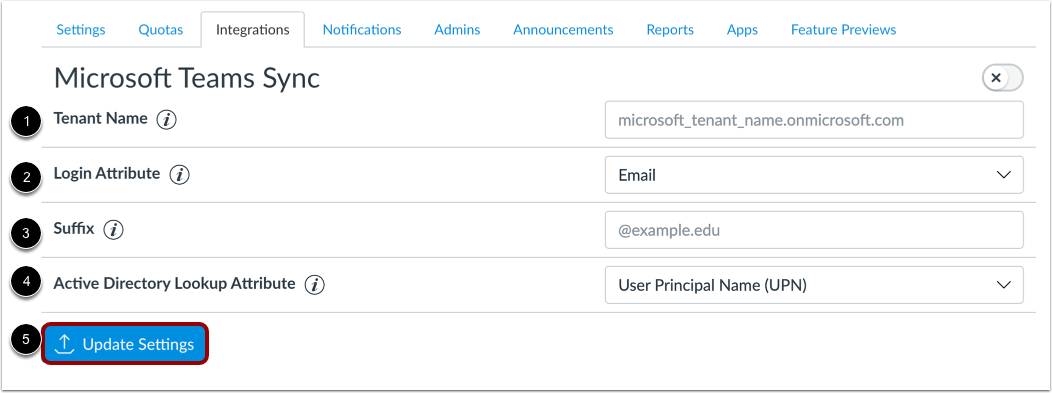
在“租户名称”字段中输入您的 Azure Active Directory 租户名称 [1]。
在“登录属性”下拉菜单 [2] 中选择将 Canvas 用户与 Microsoft 用户关联时要使用的属性。您可以选择用户的默认 Canvas 电子邮件、唯一用户 ID(例如用户的 login_id 或 Canvas API 的 pseudonymunique_id)、SIS 用户 ID 和集成 ID。
如果后缀字段已填写 [3],则输入的文本将附加到登录属性。
在Active Directory 查找属性下拉菜单 [4] 中选择用于将 Canvas 用户与 Microsoft 用户匹配的属性。您可以选择用户主体名称 (UPN)、主电子邮件地址 (mail) 和电子邮件别名 (mailNickname)。
要更新详细信息,请点击“更新设置”按钮[5]。
注意:选择电子邮件登录属性时,课程同步中仅使用用户的主要 Canvas 电子邮件地址。
启用同步
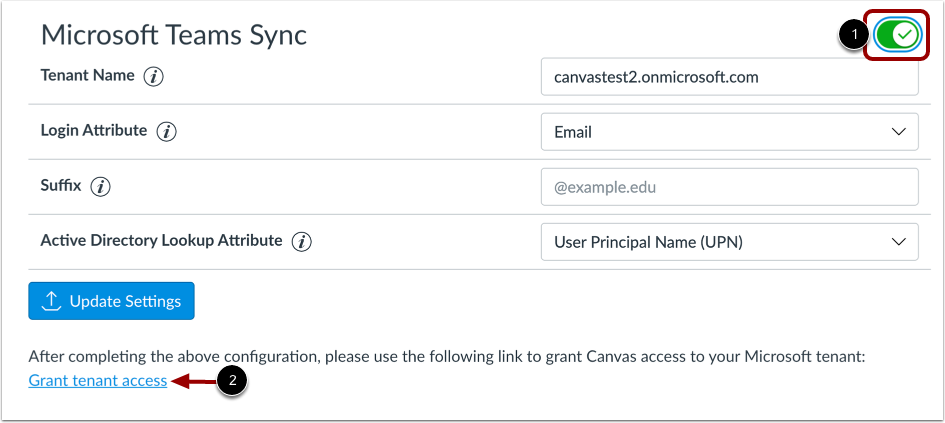
要在您的 Canvas 帐户中启用 Microsoft Teams 同步,请单击“同步”按钮 [1]。然后单击“授予租户访问权限”链接 [2]。
登录 Microsoft
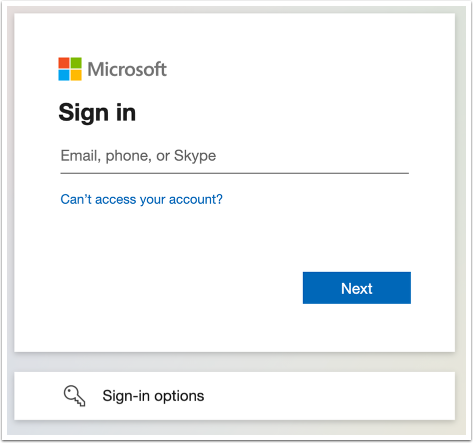
使用您的 Microsoft 凭据登录您的 Microsoft Teams 帐户。登录您的帐户后,Canvas 将获得访问您 Microsoft 租户的权限。
注意:授予您对 Microsoft 租户的访问权限应由您所在机构的 Microsoft 365 管理员完成。