您可以通过在 Canvas 中编辑课程设置来为课程添加分组。分组有助于将课程中的学生细分,并提供分组专属选项,例如不同的作业、讨论和测验截止日期。分组信息也会显示在课程的“成员”页面和成绩册中。
也可以为需要额外时间完成课程的学生开设补习班,例如成绩未完成的学生。
注:课程章节可能由您所在院校的学生信息系统 (SIS) 添加。部分课程章节可能已为您创建。
开户
在全局导航中,点击管理员链接[1],然后点击帐户名称[2]。
公开课程
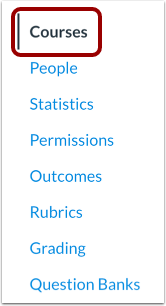
在账户导航中,点击“课程”链接。
注意:开通账户后,账户默认跳转到“课程”页面。
查找课程
要查找账户中的课程,请使用筛选和搜索选项。
打开设置
在课程列表中,点击课程设置图标。
开放章节
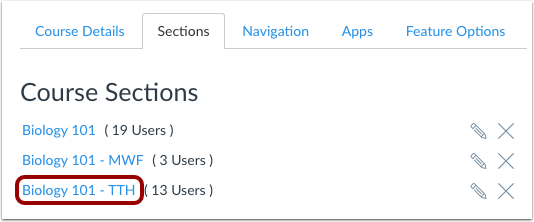
点击“版块”选项卡。
添加部分
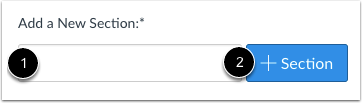
在章节字段 [1] 中,输入新章节的名称。单击“添加章节”按钮 [2]。
添加SIS ID
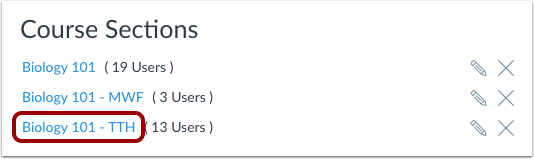
如果需要添加或编辑 SIS ID,请单击该部分的名称。
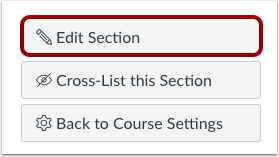
点击“编辑章节”按钮。
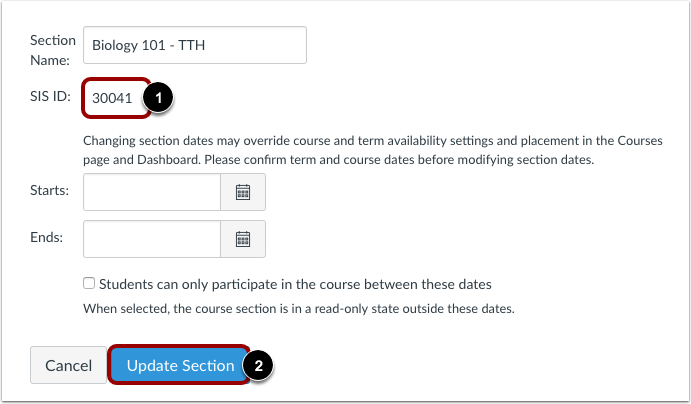
在 SIS ID 字段 [1] 中,输入或编辑 SIS ID。单击“更新部分”按钮 [2]。
查看部分
请查看课程中的相关章节。
如有需要,您还可以选择更改各章节的开始和结束日期。
如有需要,您可以添加其他章节。多个章节将按字母顺序排列。
注意:带有 SIS ID 的课程章节也会在“课程章节”页面中显示该章节的 SIS ID。