作为管理员,您可以自定义学习掌握程度成绩册和学生学习掌握程度成绩册中的学习掌握程度评级。您可以自定义掌握程度的设定级别、熟练程度评级的名称和分值,以及与每个评级关联的颜色。
分配的颜色也会显示在学生成绩页面的评分标准结果中。即使学生无法访问“学生学习进度记录册”,成绩页面也会使用颜色来帮助学生更轻松地识别自己在作业中的成绩。
定制化学习掌握度评级适用于评分标准,而不仅仅是学习成果标准。当使用评分标准评估学生时,所选标准的评级与学习成果熟练度评级中的分值或范围相匹配,并以相同的颜色显示结果。例如,如果“超越掌握”熟练度评级设置为 5 分并以绿色表示,则学生获得的 5 分课程评分标准评级也显示为绿色。
注意:您可以允许教师管理课程中各项学习成果的掌握程度评分标准。
开户
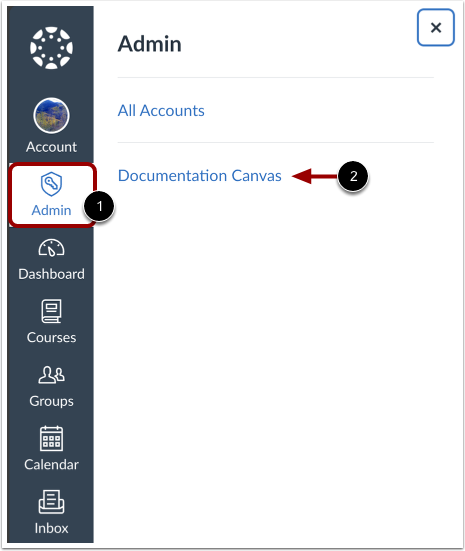
在全局导航中,点击管理员链接[1],然后点击帐户名称[2]。
公开结果
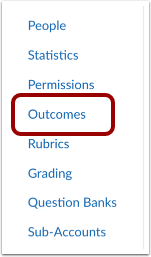
在账户导航中,点击“结果”链接。
开放式精通
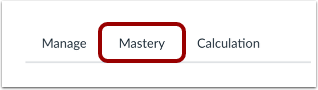
点击“精通”选项卡。
查看学习掌握情况
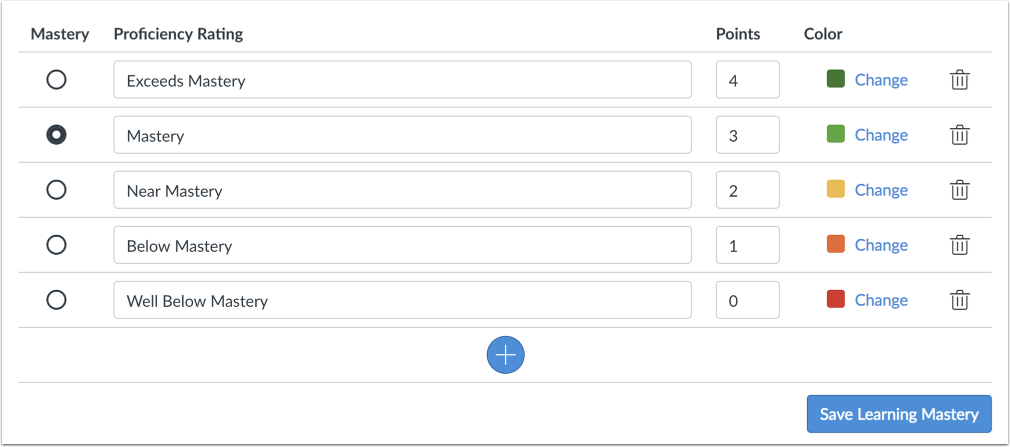
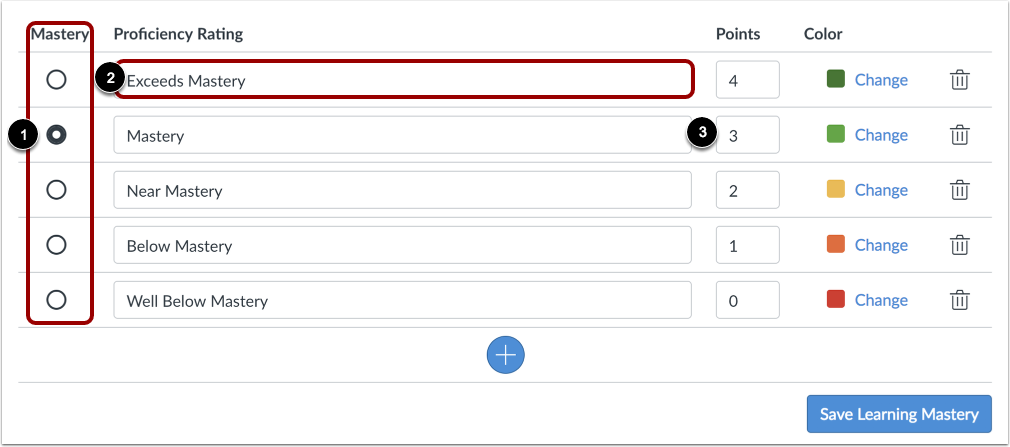
“学习掌握程度”选项卡默认显示五行,每行对应一个学习掌握程度选项(从上到下依次为):
- 熟练度等级标识:精通以上、精通、接近精通、未精通、远未精通
- 得分:4、3、2、1、0
- 颜色:深绿色、浅绿色、黄色、橙色、红色
精通等级设置在第二行。
定制学习精通
要设置精通程度,请在“精通程度”列中选择所需的选项 [1]。
要更改熟练度等级的名称,请选择等级名称字段并输入新名称[2]。
要更改与熟练度等级关联的点值,请选择“点”字段并输入所需的点值[3]。
自定义评分颜色
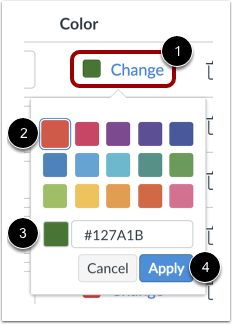
每个掌握程度等级都对应一种颜色,该颜色会在“学习掌握程度成绩册”中查看成绩时显示。要更改与某个掌握程度等级关联的颜色,请找到该等级并点击“更改”链接 [1]。您可以选择默认颜色选项 [2] 或输入十六进制颜色代码 [3]。
要保存所选颜色,请单击“应用”按钮[4]。
添加评分
要添加熟练度评级,请点击“添加”按钮[1]。
列表底部会显示一个新的评分行,初始分数为 0 分 [2]。根据需要自定义评分。
您可以为您的机构添加任意数量的评分。
删除评分
要删除熟练度等级,请点击删除图标。
保存学习精通
要保存更改,请点击“保存学习进度”按钮。