作为管理员,“帐户设置”选项卡包含您可以在 Canvas 帐户中控制和更改的多个设置。
并非所有设置和选项都对子账户管理员可用。以下限制适用于子账户管理员:
- 子账户管理员无法管理以下账户选项和限制设置:默认时区、允许自助注册、登录标签、受信任的 HTTP 引用、不允许教师重命名课程、学生可以选择接收电子邮件通知中的分数,以及限制学生在课程结束日期后查看测验题。
- 子账户管理员只能启用 Equella、Turnitin、分析和用户头像。
- 默认情况下,子账户管理员无法自定义帮助对话框中的链接。
- 子账户管理员无法默认启用 Web 服务。
- 子账户管理员无法选择默认哪些用户可以创建新课程。
- 子账户管理员无法在子账户内启用人称代词。
- 子账户管理员无法阻止通知的创建和发送。
笔记:
- 并非所有设置选项都适用于子账户。
- 本课程介绍了您可以管理的整个帐户的设置。其他集成功能可能需要您的客户成功经理的协助。
- 您还可以通过管理帐户功能选项来控制帐户设置。
开户
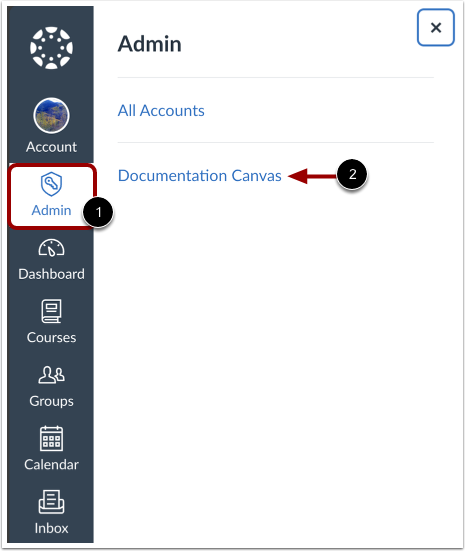
点击管理员链接[1],然后点击帐户名称[2]。
打开设置
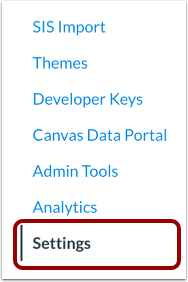
在“帐户导航”中,点击“设置”链接。
查看设置
账户设置默认显示“设置”选项卡。您可以在这里查看账户中的所有详细信息。
查看账户设置
帐户设置部分允许您指定整个帐户的设置,包括帐户名称 [1]、默认语言 [2]、默认到期时间 [3]、默认时区 [4] 和自助注册[5]。
您还可以在根帐户中指定受信任的 URL [6]。此选项允许帐户拥有托管在不同域上的自定义登录页面,但仍保留身份验证令牌。
您可以使用“仪表盘默认视图”下拉菜单 [7] 设置仪表盘的默认视图。默认选项包括“最近活动”、“列表视图”和“卡片视图”。默认设置为“卡片视图”。指定默认视图将应用于所有新帐户用户。用户一旦选择了其他视图,默认视图将不再适用。
如果要将选定的默认视图应用于帐户中的所有用户,请选中“覆盖所有用户现有的默认仪表板首选项”复选框 [8]。但是,用户可以随时在仪表板选项菜单中更改其仪表板视图。
查看维护窗口
默认时区设置还会显示您帐户的维护窗口。除非需要紧急维护,否则您帐户的所有维护都将在维护窗口期间进行。虽然每个窗口时长为两小时,但预计停机时间不会超过几分钟。此外,也可能在您计划的维护窗口期间不需要进行维护。
您可以查看维护窗口的常规节奏[1],以及下次维护窗口的具体日期和时间[2]。
管理限制设置
您还可以管理整个帐户的限制设置。
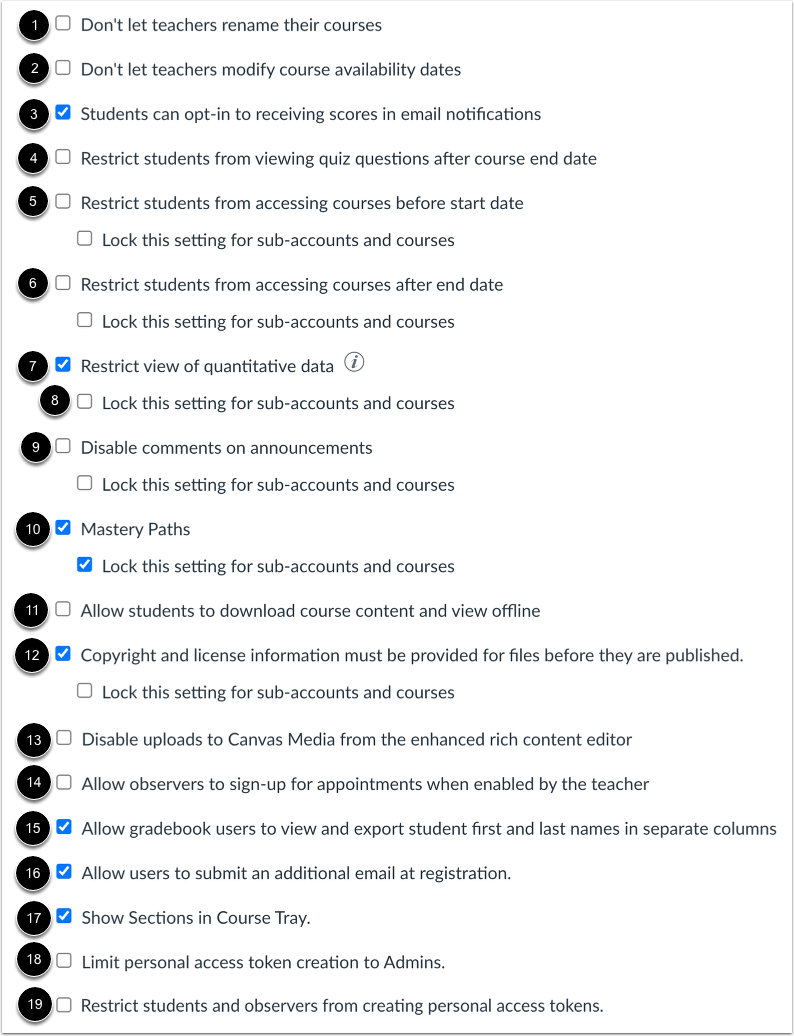
如果您不希望教师能够重命名他们的课程,请选中“不允许教师重命名他们的课程”复选框 [1]。
如果您不希望教师修改课程开放日期,请勾选“不允许教师修改课程开放日期”复选框[2]。此复选框不会显示在子账户的“账户设置”页面中。
要允许学生选择接收包含分数的成绩通知,请勾选“学生可以选择接收包含分数的电子邮件通知”复选框[3]。启用此选项后,用户的“通知设置”页面中的“课程活动评分”部分将显示一个选择加入复选框。如果您启用此选项后又将其禁用,则该复选框将从通知页面中移除,并且所有已选择加入的学生将不再收到包含分数的成绩通知。
如果您不希望学生在课程结束后能够查看测验题,请勾选“限制学生在课程结束日期后查看测验题”复选框 [4]。
您可以选择限制学生在课程开始日期之前查看课程的权限[5]。
您还可以选择限制学生在课程结束日期之后查看课程的权限[6]。
您可以允许在课程中限制定量数据[7],或者您可以限制新课程中学生和观察者查看定量数据[8]。
您还可以禁用所有课程公告的评论[9]。
您可以为教师的课程启用精通路径[10]。精通路径允许教师根据学生的表现定制学生的学习体验。
要允许用户下载所有课程的内容并离线查看,请选中“允许学生下载课程内容并离线查看”复选框[11]。或者,如果您希望允许学生下载特定课程的内容并离线查看,您可以为该课程启用ePub 导出功能选项。
您可以要求在发布文件之前提供版权和许可信息[12]。
您也可以在富文本编辑器中禁用 Canvas 媒体上传[13]。
当教师启用时,您可以允许观察员注册预约[14]。
您可以允许将学生姓名分成两列,并在成绩册中分别显示名字和姓氏[15]。
您可以允许用户在注册时提交额外的电子邮件地址[16]。
要在全局导航的“课程”菜单中显示或隐藏章节详情,请选中“在课程托盘中显示章节”复选框 [17]。此帐户设置默认启用。
启用“限制管理员创建个人访问令牌”复选框,即可允许具有“用户-管理访问令牌”权限的管理员生成访问令牌[18]。
您还可以限制学生和观察员创建个人访问令牌[19]。如果用户拥有多个角色,则其访问权限遵循分配的最高权限级别。
查看 Slack API 密钥
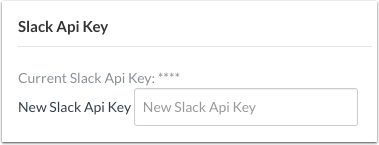
您可以在“帐户设置”中添加 Slack API 密钥,以允许用户在 Slack 中接收通知。Slack API 密钥由使用 Slack API 创建的应用生成。要添加新的 Slack API 密钥,请在“新建 Slack API 密钥”字段中输入从 Slack 复制的机器人用户 OAuth 访问令牌。
您可以在帐户设置中添加 Slack API 密钥,以允许用户在 Slack 中接收通知。
注意:创建 Slack 应用并生成访问令牌需要您同时也是 Slack 中的管理员用户。
查看个人资料设置
在“个人资料设置”部分,用户可以通过选中“启用姓名发音”复选框[1]来启用姓名发音功能。启用后,用户可以按基本角色限制姓名发音的编辑[2]。
它还允许用户在其帐户中启用和自定义个人代词选项[3]。启用后,用户可以选择在 Canvas 的多个区域中,在其用户名后显示一个代词[4]。
要允许用户在其用户帐户设置中编辑自己的姓名,请选中“用户可以编辑自己的姓名”复选框[5]。
默认情况下,用户可以编辑他们的个人资料复选框[6]已启用。启用“用户可以编辑个人资料”设置后,您将允许用户编辑其标题、简介和/或个人资料链接。
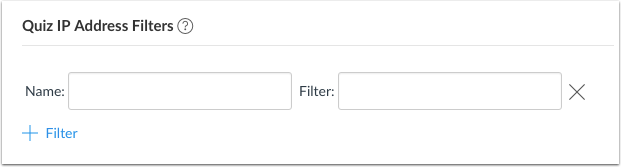
查看测验 IP 地址筛选条件
测验 IP 地址筛选器允许管理员创建预定义的 IP 地址或地址范围列表,方便教师在创建测验时选择有效的设置。由于机构通常使用此功能将测试限制在校内测试中心,因此建议您使用能够将筛选器与该位置关联的描述性名称。
过滤器可以是逗号分隔的地址列表,也可以是地址后跟掩码(例如,192.168.217.1/24 或 192.168.217.1/255.255.255.0)。有关这些掩码的更多信息,请参阅Canvas 中的 IP 过滤资源文档。
查看功能
“功能”部分允许您启用或禁用特定的 Canvas 内置功能。
要启用小学版 Canvas ,请选中小学版 Canvas复选框 [1]。
要启用差异化标签,请选中“差异化标签”复选框 [2]。要防止子账户和课程更改此功能,请选中“锁定子账户和课程的此设置”复选框 [3]。
要允许子帐户使用主题编辑器,请选中“允许子帐户使用主题编辑器自定义其自己的品牌”复选框 [4]。
要允许用户通过电子邮件地址添加到课程中,而无需拥有 Canvas 用户帐户,请选中“开放注册”复选框 [5]。
要启用收件箱签名,请选中“启用收件箱签名屏蔽”复选框 [6]。启用后,选中“禁用学生收件箱签名屏蔽”复选框即可禁用学生的收件箱签名屏蔽功能。
要启用自动回复,请选中“启用收件箱自动回复”复选框 [7]。启用后,选中“禁用学生收件箱自动回复”复选框即可禁用向学生发送的收件箱自动回复。
在根账户中,管理员可以禁用用户编辑通信渠道的权限。此外,当机构启用个人资料功能时,管理员也可以禁用用户编辑其个人资料的权限。默认情况下,“用户可以编辑其通信渠道设置”复选框 [8] 处于启用状态。
要允许用户删除其用户帐户中机构添加的电子邮件地址并使用个人电子邮件地址,请选中“用户可以删除其机构分配的电子邮件地址”复选框[9]。如果选中此功能,还应考虑启用非机构电子邮件通知。
要显示用户交互通知的发件人电子邮件地址,请单击“显示用户交互通知的发件人电子邮件地址”复选框 [10]。
要在启用公共课程索引设置时显示根帐户中的可搜索课程列表,请选中“在此根帐户中显示可搜索课程列表”复选框,并启用“将此课程包含在公共课程索引中”标志[11]。
要为移动设备启用推送通知,请选中“为移动设备启用推送通知”复选框[12]。
要从 Canvas 中删除隐藏的游戏,请选中“从 404 页面中删除隐藏的游戏”复选框 [13]。
要允许用户在其用户帐户中上传头像,请选中“用户头像”复选框 [14]。启用此功能后,您可以管理所有用户的头像。此功能独立于“个人资料”功能,“个人资料”功能必须由客户成功经理启用。
选中“用户头像”复选框后, “启用 Gravatar”复选框默认也会被选中[15]。Gravatar 是一种全球通用的头像,与任何支持 Gravatar 的网站中的用户关联。在帐户中启用 Gravatar 后,用户可以在用户设置页面选择个人资料图片时导入自己的 Gravatar 头像。Gravatar 头像与用户的 Gravatar 邮箱地址关联。禁用 Gravatar 后,“选择个人资料图片”窗口中将不会显示“来自 Gravatar”选项卡。
查看/屏蔽通知
要阻止从您的根帐户创建和发送通知,请单击“阻止创建和发送通知”复选框。
注意:此设置默认处于禁用状态。
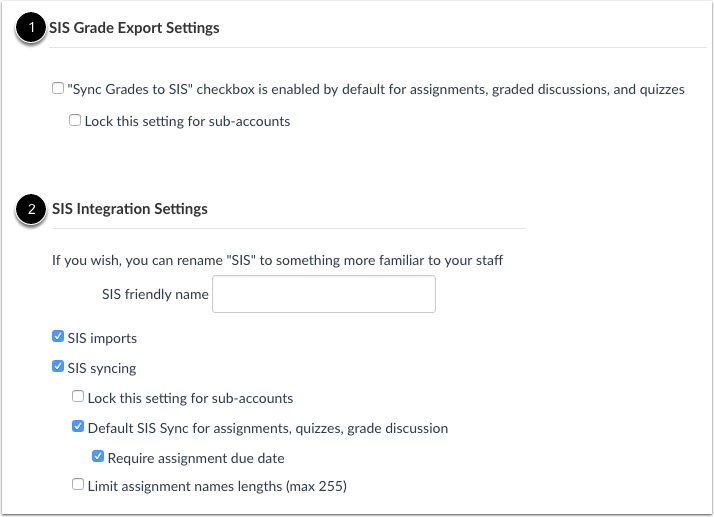
查看 SIS 成绩导出设置
如果您已将您的帐户与学生信息系统 (SIS) 集成,则根据您所在机构的配置,您可以为您的整个帐户配置 SIS 提交[1] 或管理 SIS 集成设置[2]。
查看帮助菜单选项
作为账户管理员,您可以自定义 Canvas 中所有用户都能看到的“帮助”菜单。您还可以为您的机构添加自定义帮助链接,并设置这些链接仅对所有用户或特定用户角色显示。
相似性检测平台部分会显示给所有帐户,并用于与抄袭 LTI 工具集成。
如果您的账户已安装至少一款 LTI 查重工具,您在“相似性承诺”文本框中填写的任何内容都将对学生显示 [1]。相似性承诺要求学生勾选方框,确认他们同意承诺内容,这些内容通常要求他们验证作品为原创,并且所有来源均已正确引用。
您还可以在“学生可查看原创性评分”下拉菜单[2]中设置整个账户的原创性评分默认值。您可以设置报告在作业提交后立即生成、作业评分后生成、作业截止日期后生成,或永不生成。账户默认值并非必填项,您可以在任何其他层级进行更改。子账户可以设置与主账户不同的默认值,课程中的各个作业也可以设置各自的原创性偏好。
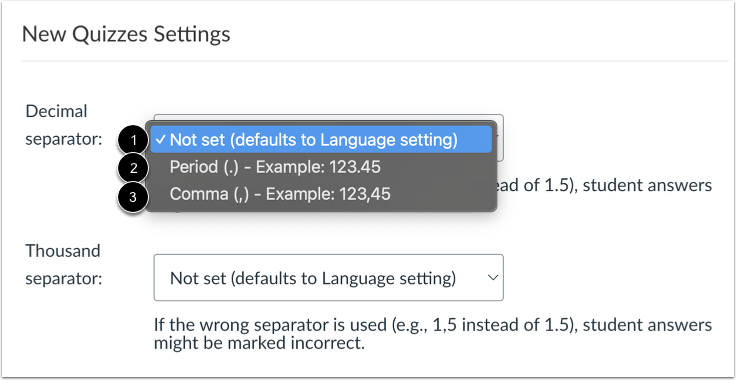
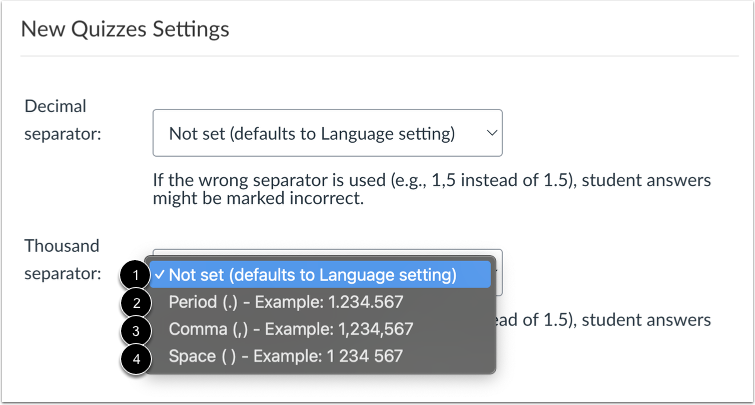
在“新测验设置”部分,您可以设置“新测验”中数字格式的千位分隔符和小数分隔符。
要设置小数分隔符,请单击“小数分隔符”下拉菜单[1]。
要设置千位分隔符,请点击千位分隔符下拉菜单[2]。
注意:这两个字段必须要么都填写,要么都留空。如果填写,则两个字段的值不能相同。
设置小数分隔符
请从以下选项中选择小数分隔符:
- 未设置(默认为语言设置)
- 句点(.) - 例如 123.45
- 逗号 (,) - 例如 123,45
设置千位分隔符
请从以下选项中选择千位分隔符:
- 未设置(默认为语言设置)
- 句点(.) - 例如:1.234.567
- 逗号 (,) - 例如:1,234,567
- 空格 ( ) - 例如:1 234 567
查看网络服务
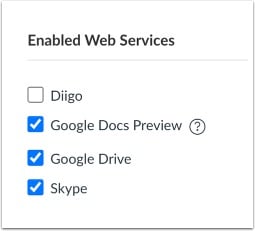
在“已启用 Web 服务”部分,您可以启用第三方集成。这些集成可用于扩展用户 Canvas 个人资料的功能。例如,当用户将其 Twitter 帐户连接到 Canvas 用户个人资料时,Canvas 可以向该用户发送有关新作业、测验、消息等的私信。所有这些都可以在用户的“通知设置”中进行配置。
注意:如果您为整个机构启用 Google Apps LTI,则无需为学生启用 Google Drive 网络服务。
查看课程模板
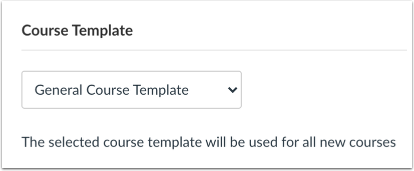
如果某个课程已被指定为课程模板,您可以选择该模板用于您帐户或子帐户中的所有新课程。
查看谁可以创建新课程
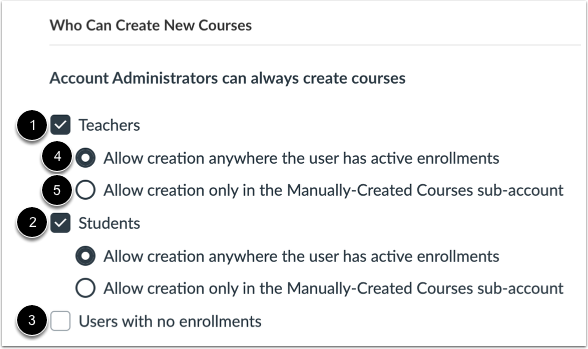
除了账户管理员之外,您还可以选择哪些用户可以在您的账户中创建新课程。此设置允许选定的用户通过点击控制面板中的“创建新课程”按钮来创建新的课程模板。
您可以允许教师(讲师)[1]、学生[2]和/或没有注册的用户[3]在您的帐户中创建课程。
您还可以管理教师和学生创建的新课程的存放位置。要允许在教师或学生已注册的任何帐户中创建课程,请选中“允许在用户已注册的任何帐户中创建课程”复选框 [4]。要仅允许在“手动创建课程”子帐户中创建课程,请选中“仅允许在‘手动创建课程’子帐户中创建课程”复选框 [5]。
复制的课程会添加到与被复制课程相同的子账户中。
注意:账户管理员始终可以创建课程。
更新设置
点击“更新设置”按钮。