作为管理员,您可以使用主题编辑器为您的机构创建自定义主题。主题基于现有的 Canvas 模板创建。应用于帐户的任何主题也会应用于所有子帐户,但您也可以使用主题编辑器为单个子帐户创建主题。创建并保存主题后,您可以随时将其应用到您的帐户。您还可以基于之前的主题创建新主题。了解如何管理已保存的主题。
观看有关主题编辑器的视频。
主题继承
自定义品牌信息托管在账户级别,默认情况下,子账户及其关联的课程会继承账户品牌。但是,您可以启用子账户使用主题编辑器;任何未明确更改的元素仍将由账户级别继承。
用户注册关联在账户级别,课程注册关联在子账户级别。当用户与课程关联时,即创建一次注册。如果用户未注册任何课程,控制面板将显示该账户的品牌标识。此算法也适用于未与课程关联的页面,包括用户账户和设置、日历以及对话。用户数据始终托管在账户级别,因此无法继承子账户的品牌标识。
如果用户已注册账户中的课程,则控制面板会显示该账户的品牌标识。如果用户已注册子账户中的课程,则控制面板会显示该子账户的品牌标识。如果用户已注册多个子账户中的课程,或者其中一个课程位于该账户中,则控制面板会显示该账户的品牌标识。
主题编辑器组件
有关主题编辑器组件的详细信息,包括在 Canvas 应用中显示的组件,请参阅Canvas 主题编辑器组件资源文档。有关图像模板的帮助,请参阅Canvas 主题编辑器图像模板资源文档。如果用户在用户设置中启用了“高对比度样式”功能选项,则徽标、图像和水印将不可见。
CSS/JS 文件
自定义层叠样式表 (CSS) 或 JavaScript (JS) 文件并非必需,但主题编辑器也支持覆盖文件。CSS/JS 文件功能必须由您的客户成功经理启用。上传自定义 CSS 或 JS 文件前,请注意相关风险,因为自定义文件可能会导致辅助功能问题或与 Canvas 未来的更新冲突。了解更多关于自定义 CSS/JS 限制的信息。
笔记:
- 教师免费账户无法使用主题编辑器。
- 如果您是子账户管理员,且在账户导航中看不到“主题”链接,则表示子账户尚未启用主题功能。如果看不到“CSS/JS 上传”选项卡,则表示子账户尚未启用文件上传功能。
- 要预览主题编辑器品牌形象,您需要关闭高对比度用户界面。
- 默认情况下,联盟子账户会继承父账户的主题。但是,联盟子账户也可以为自己创建一个新主题。
开户
在全局导航中,点击管理员链接[1],然后点击帐户名称[2]。
开放主题
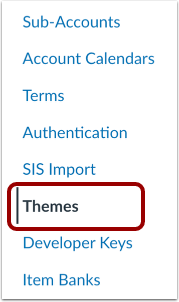
在“帐户导航”中,点击“主题”链接。
注意:如果已启用子账户主题,则每个子账户都会包含一个“主题”链接。要打开子账户的主题编辑器,请点击“子账户”链接找到并打开该子账户,然后点击该子账户的“主题”链接。
打开主题模板
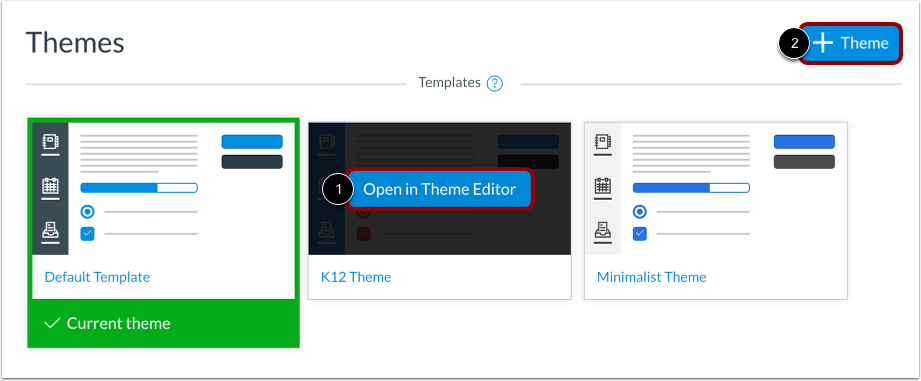
如果您还没有 Canvas 主题,请使用模板创建新主题。您可以从默认 Canvas 模板、极简模板和州立大学模板中进行选择。如果您的客户成功经理已启用 K12 专属功能选项,K12 主题也会显示为模板。
要创建新主题,请将鼠标悬停在模板上,然后单击“在主题编辑器中打开”按钮 [1],或者单击“添加主题”按钮 [2],然后从列表中选择一个模板。
打开已保存的主题
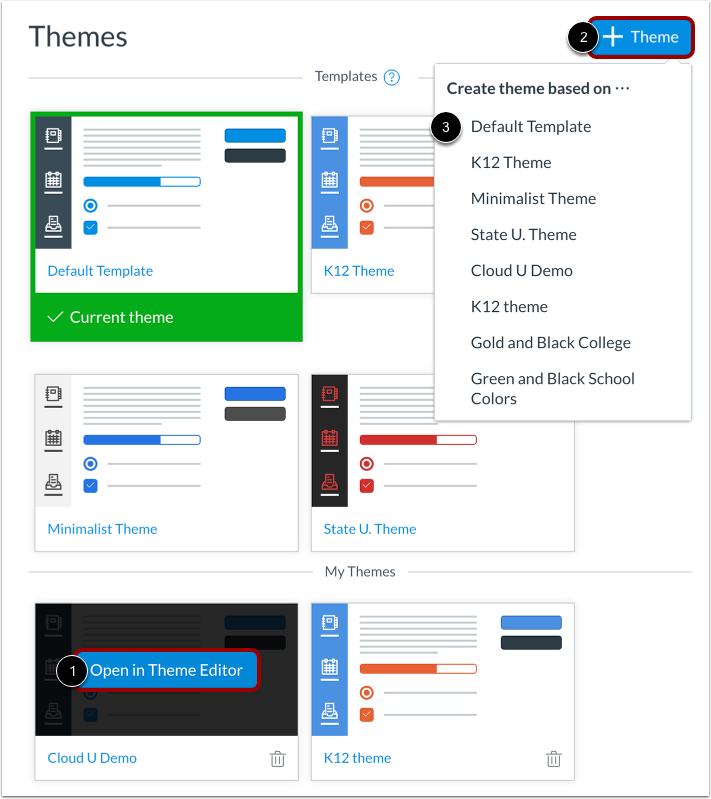
如果您之前创建并保存了主题,您可以随时编辑已保存的主题。已保存的主题会显示在“我的主题”部分。要打开已保存的主题,请将鼠标悬停在主题名称上,然后单击“在主题编辑器中打开”按钮 [1]。
要基于已保存的主题创建新主题,请单击“添加主题”按钮 [2],然后从列表中选择已保存主题的名称 [3]。此选项可帮助您避免覆盖先前保存的主题。
查看主题编辑器
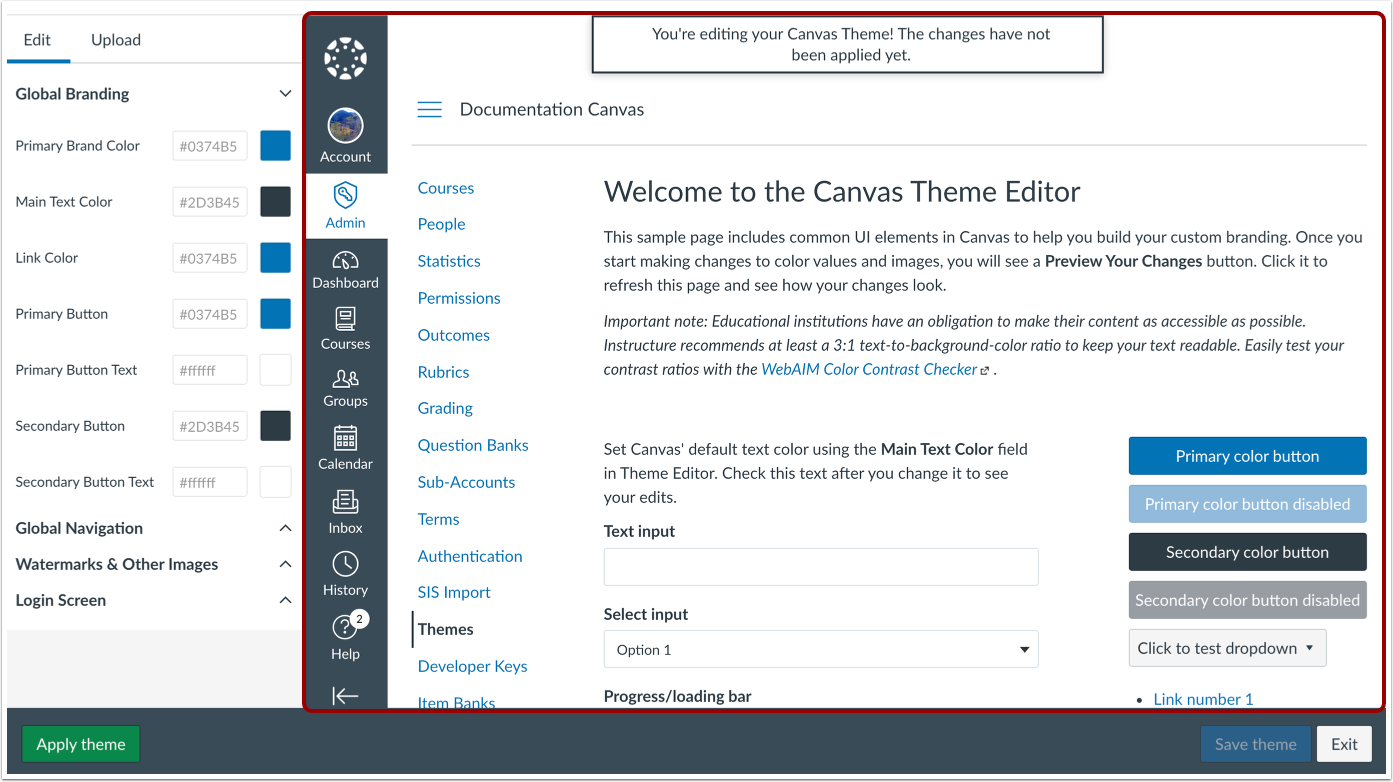
主题编辑器会显示一个示例页面,供您预览自定义品牌标识。这些组件会随着您使用主题编辑器添加的颜色和品牌标识而变化。
查看 CSS/JS 上传选项卡
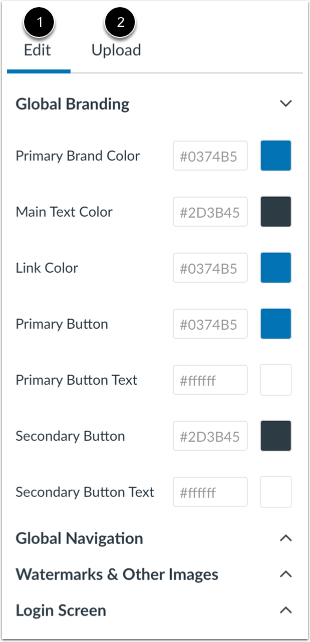
如果您的帐户已启用自定义层叠样式表 (CSS) 或 JavaScript (JS) 覆盖文件,则主题编辑器侧边栏会显示“编辑”选项卡 [1] 和“上传”选项卡 [2]。主题编辑器默认显示“编辑”选项卡,并显示所有主题编辑器组件。“上传”选项卡允许您上传自定义文件。
定位组件
主题编辑器包含四个组件组:全局品牌、全局导航、水印及其他图像以及登录界面。默认情况下,主题编辑器侧边栏显示全局品牌组件组。
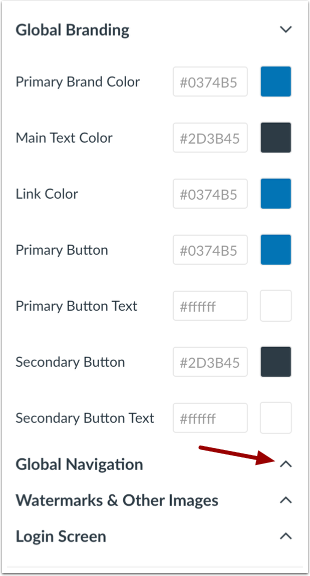
找到您想要自定义的组件。您可以点击组标题旁边的箭头图标来展开和折叠组。
通过 CSS 选择颜色
文本字段中每个组件的默认值都以淡化显示。
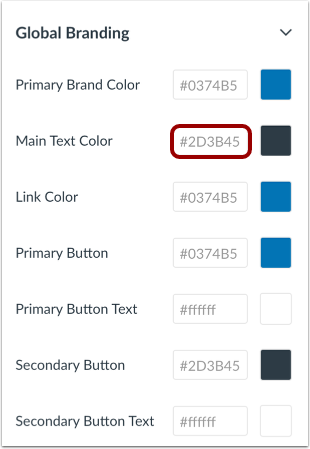
要指定颜色分量,请找到分量文本字段并输入新的 CSS 颜色。您可以通过十六进制代码、RGB 值或有效的颜色名称输入颜色。
注意:输入的颜色将转换为十六进制代码并显示。
通过颜色选择器选择颜色
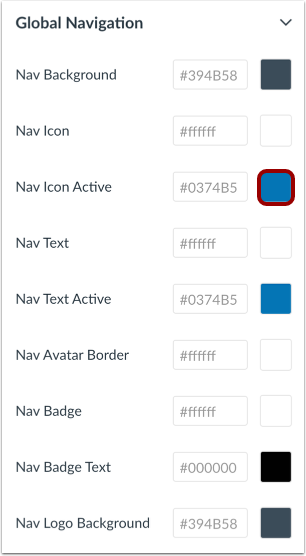
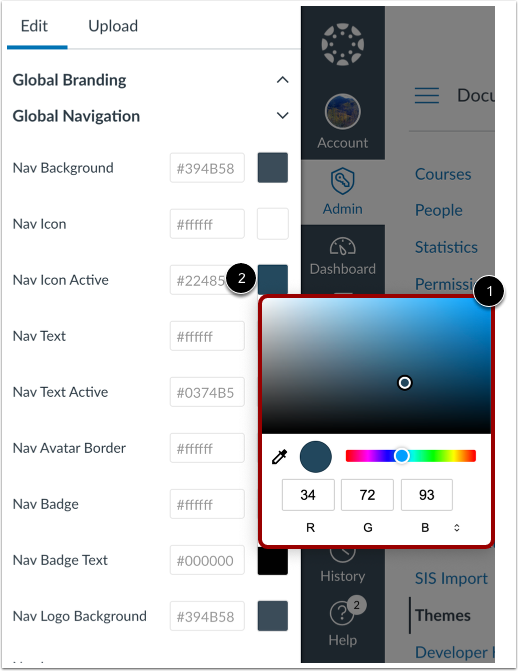
在支持原生颜色输入的浏览器中,可以使用颜色选择器来选择颜色值。找到该组件并单击颜色框。颜色选择器将在新窗口中打开。
选择颜色
在颜色选择器窗口 [1] 中选择一种颜色。选择颜色后,组件会在框 [2] 中显示新颜色。组件的十六进制颜色值也会更新为新的颜色值。
添加图片
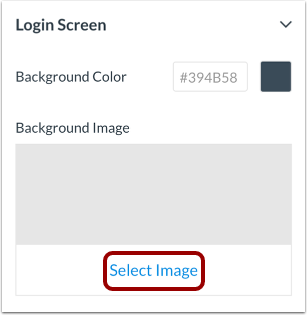
对于需要图片的组件,请找到该组件并点击“选择图片”链接。图片描述中会列出支持的文件类型。
预览主题
要预览您的主题,请点击“预览更改”按钮。
Canvas 会根据您的模板更改生成组件预览。如有必要,请进行其他更改并再次预览您的主题。
保存主题
如果您对模板更改感到满意,请点击“保存主题”按钮保存您的主题。
创建主题名称
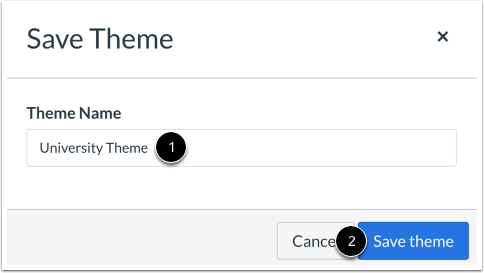
如果您修改了基于模板的主题,主题编辑器会创建该主题的副本。模板无法直接编辑。在“主题名称”字段 [1] 中,输入主题名称。单击“保存主题”按钮 [2]。
注意:如果您编辑了之前保存的主题,保存主题会覆盖主题的先前版本,并使用相同的主题名称。
应用主题
要将主题应用到您的帐户,请点击“应用主题”按钮[1]。
要退出主题并返回主题页面,请点击“退出”按钮 [2]。您可以随时打开主题并将其应用到您的帐户。
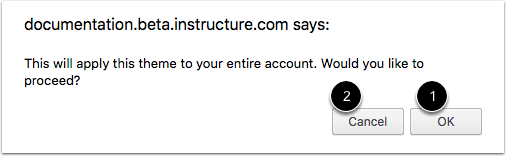
要将主题应用到您的整个帐户,请单击“确定”按钮[1]。要返回主题编辑器,请单击“取消”按钮[2]。
注意:如果您的帐户允许子帐户自定义主题,您所做的任何更改也会应用到所有关联的子帐户。Canvas 会显示您的主题编辑器更新状态;每个子帐户的更新完成后,该子帐户将从进度窗口中消失。所有子帐户更新完成后,主题编辑器将重定向回“主题”页面。