作为管理员,您可以为已启用课程分析的课程启用在线考勤报告。启用后,您可以从在线考勤报告设置中选择考勤条件。
在线考勤报告会根据学生在特定日期是否满足任何选定的考勤标准,显示学生的出勤状态(出勤或缺勤)。
笔记:
- 在线考勤报告无法在子账户级别进行管理。
- 课程分析数据每24小时更新一次。请确认课程数据上次更新的时间,因为内容可能与最近的课程活动和学生提交的内容不符。
- 当您允许教师设置自己的在线考勤标准时,教师就不再需要“管理 LTI”权限。
打开设置
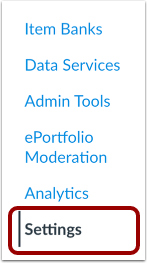
在“帐户导航”中,点击“设置”链接。
打开应用
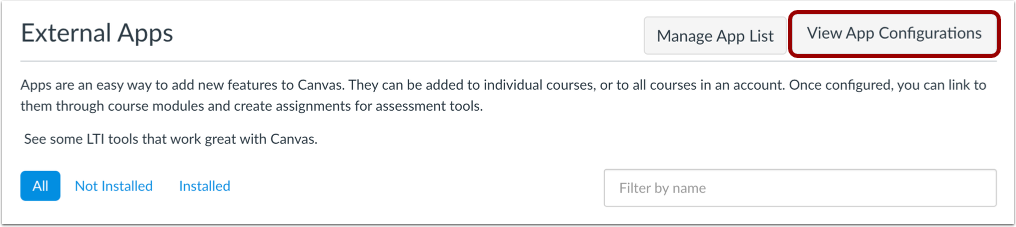
点击“应用”选项卡。
查看应用程序配置
点击“查看应用程序配置”按钮。
打开应用设置
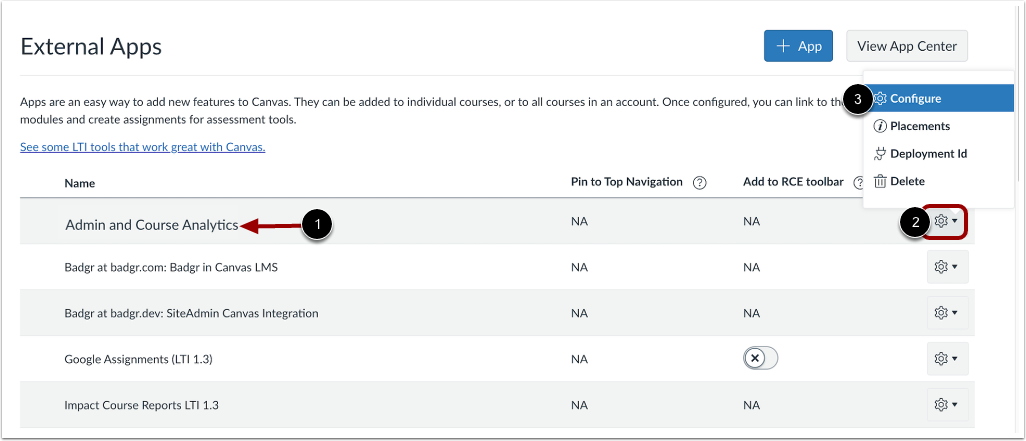
在外部应用列表中,找到“管理和课程分析”应用[1]。点击“设置”按钮[2],然后选择“配置”选项[3]。
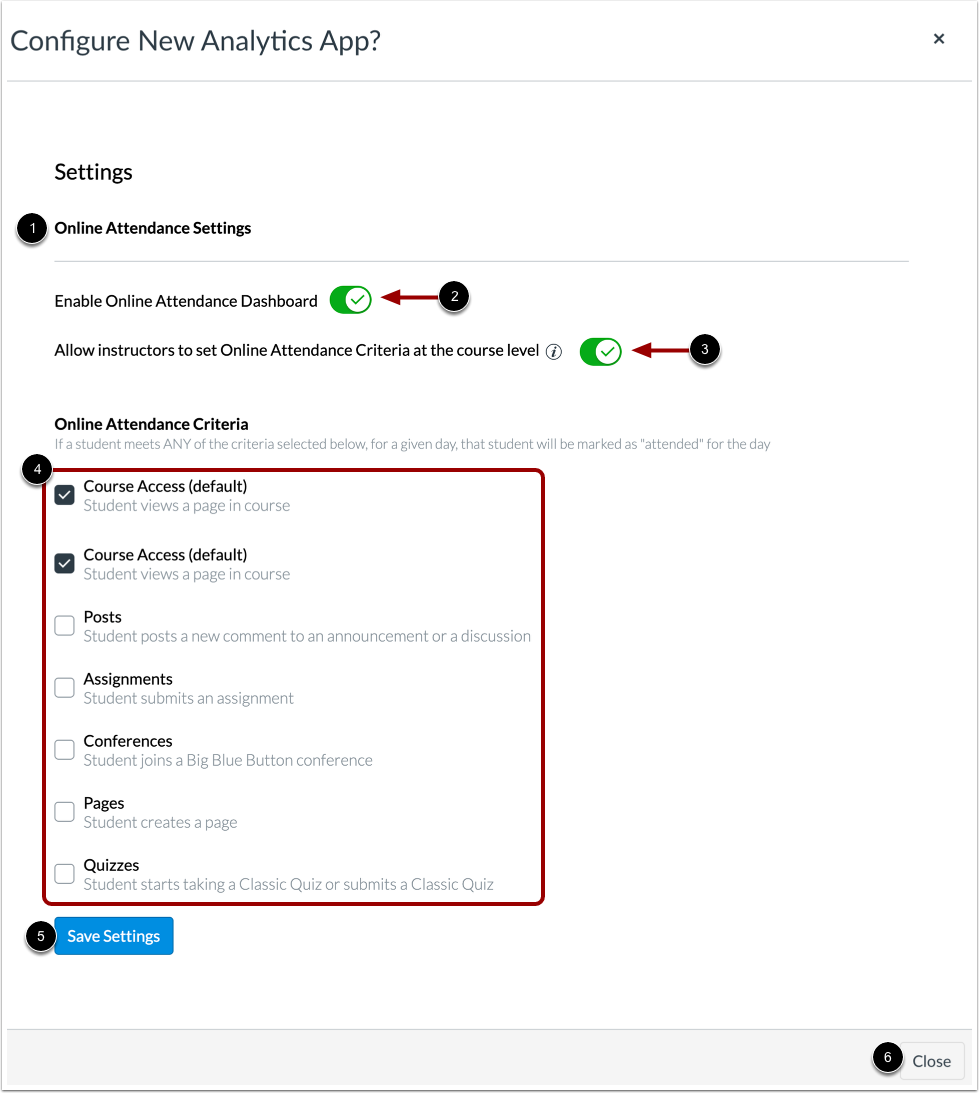
在线考勤设置显示在页面[1]中。
要启用在线考勤报告,请点击“启用在线考勤仪表板”按钮[2]。
要允许教师在课程级别设置考勤标准,请单击“允许教师在课程级别设置在线考勤标准”按钮[3]。此外,教师角色必须启用“管理 LTI”权限。
要选择决定在线出勤率的标准,请点击“出勤标准”复选框[4]。您可以选择以下标准:
- 课程访问权限:学生查看课程中的页面
- 帖子:学生在公告或讨论中发表新评论。
- 作业:学生提交作业
- 协作:学生加载协作文档以查看/编辑文档
- 会议:学生参加网络会议
- 页面:学生创建页面
- 测验:学生开始参加测验或提交测验
如果学生符合任何选定标准的要求,则在在线考勤报告中,该学生将被标记为当天出勤。
要保存您的在线考勤设置,请点击“保存设置”按钮[5]。要关闭设置窗口而不保存,请点击“关闭”按钮[6]。
笔记:
- 会议标准仅适用于 BigBlueButton 会议。
- 测验标准仅适用于经典测验。