登录后,您可以使用现场管理控制台有效地管理您帐户的案例和客户知识库 (KB)。您还可以编辑您的个人资料信息。
注意:字段管理控制台的功能可能因帐户和用户设置而异。根据您的角色权限,您可能无法查看或使用本课程中描述的功能。
查看字段管理控制台
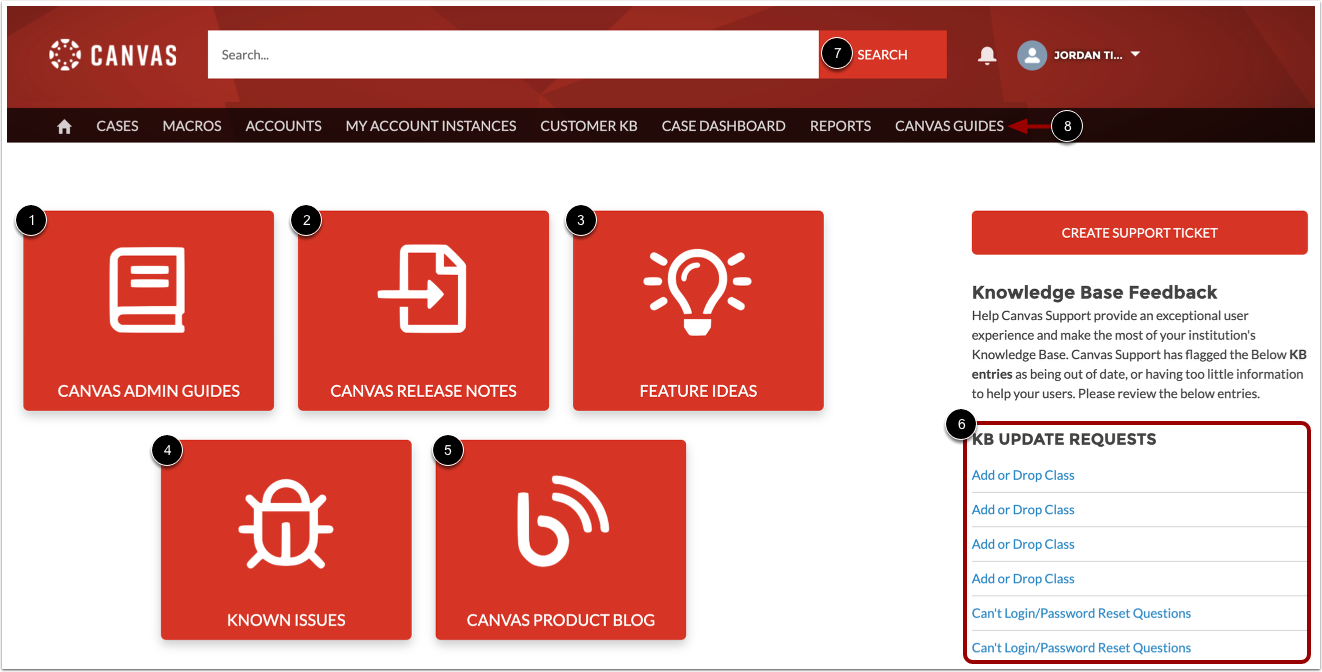
字段管理控制台打开后会显示主页。您可以使用主页上显示的按钮来查看Canvas 管理指南[1]、 Canvas 版本说明[2]、 想法讨论[3]、 已知问题[4] 和产品博客[5]。
首页还会显示待处理的知识库 (KB) 更新请求列表 [6]。
要搜索界面,请在字段中输入您的搜索词,然后点击搜索按钮[7]。
要查看 Canvas 指南,请点击Canvas 指南链接 [8]。
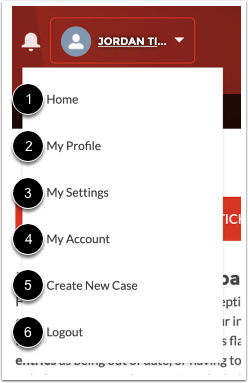
要打开用户菜单,请点击您的用户名。
从用户菜单中,您可以:
- 返回首页[1]
- 查看您的个人资料[2]
- 管理设置[3]
- 查看您的账户[4]
- 创建新案例[5]
- 退出控制台[6]
查看个人资料
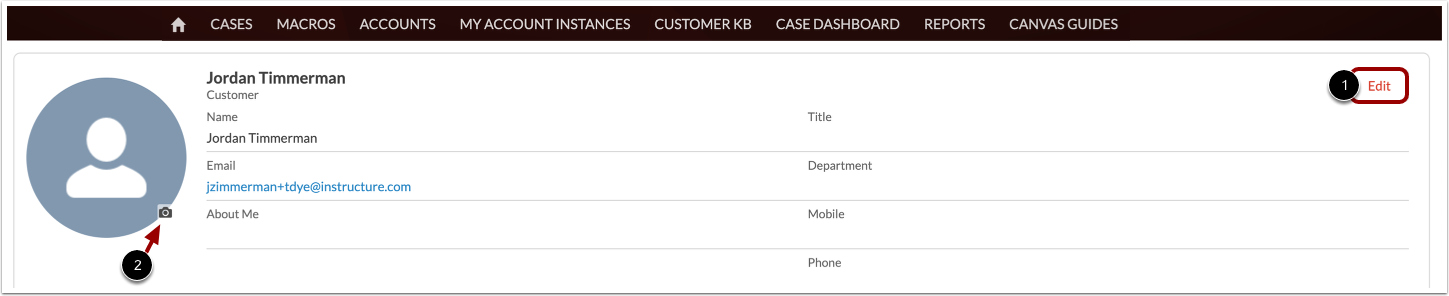
在个人资料页面,您可以查看和编辑个人资料信息,包括姓名、电子邮件、职称、部门和联系方式。要编辑个人资料,请点击“编辑”按钮[1]。
要编辑您的个人资料图片,请点击照片图标[2]。
查看设置
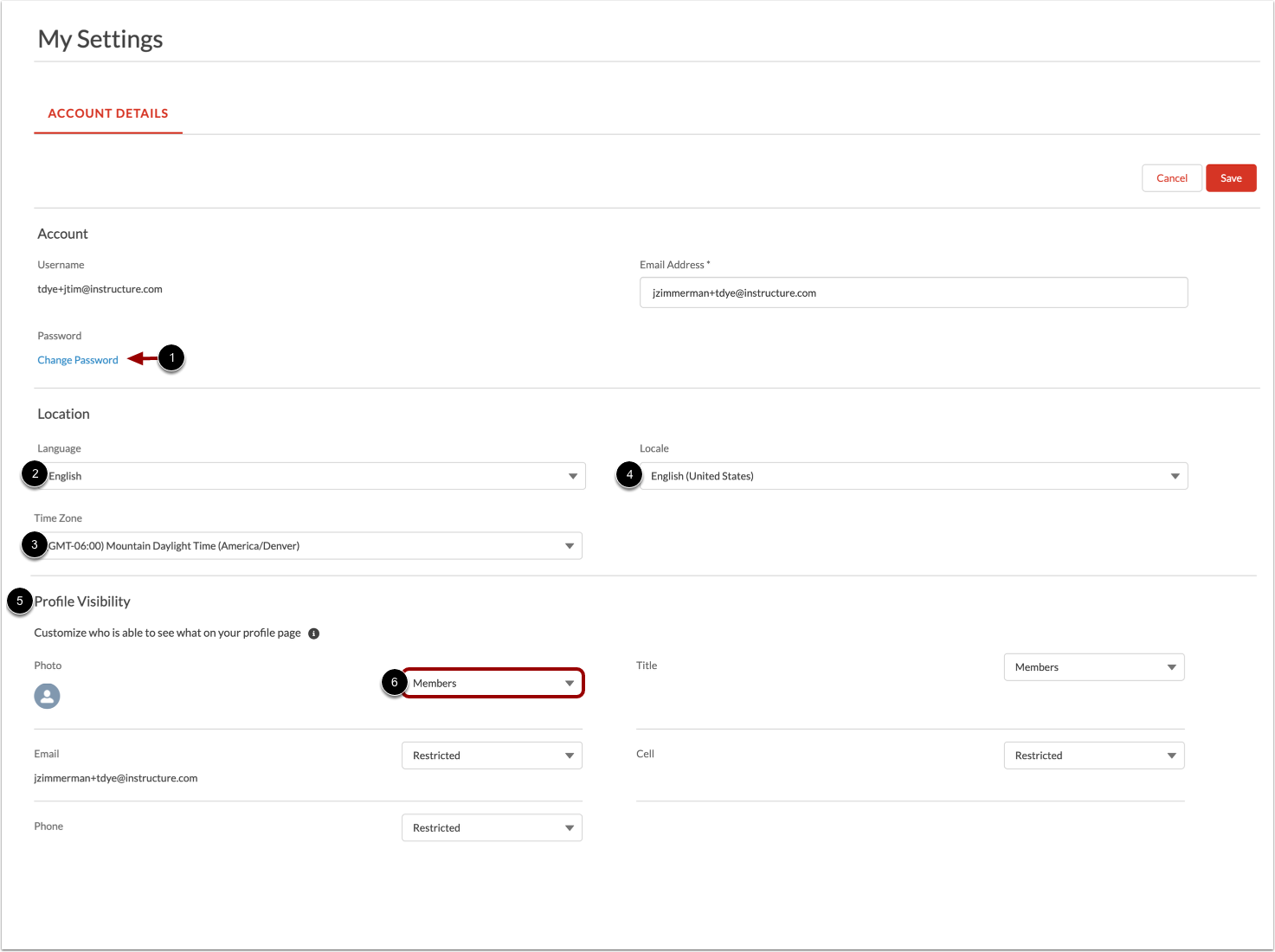
在“设置”页面中,您可以管理您的密码、语言、时区、地区和个人资料可见性。
要更改密码,请点击“更改密码”链接[1]。
要更改语言,请点击“语言”字段[2]。要更改时区,请点击“时区”字段[3]。要更改语言区域,请点击“语言区域”字段[4]。
在“个人资料可见性”设置 [5] 中,您可以管理谁可以查看您个人资料页面上的信息。要自定义可见性,请点击与您的个人资料信息对应的下拉菜单 [6]。然后选择信息是公开的、仅限已登录用户查看,还是仅限已创建帐户的成员查看。
查看聊天
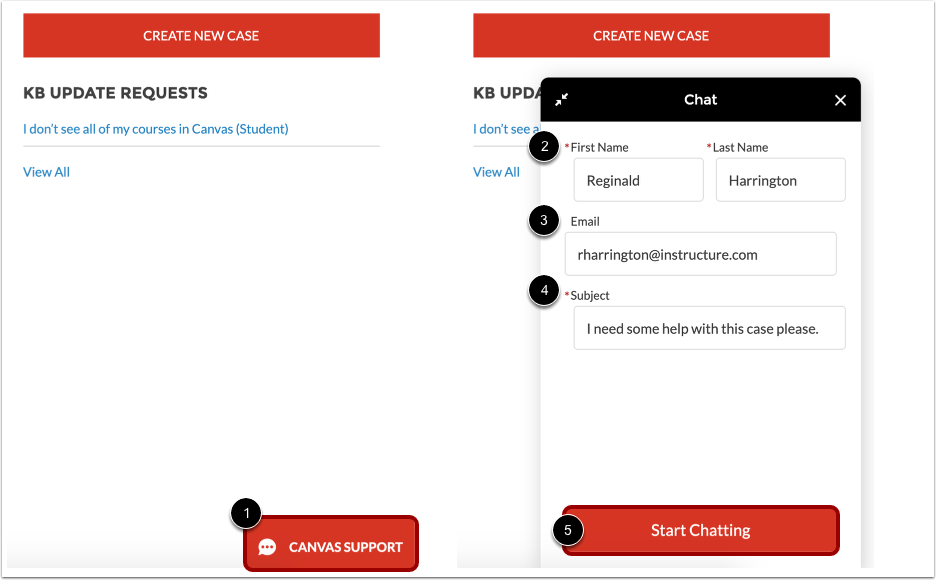
如果您的机构提供一级或 24x7 支持,您或许可以从主页与 Canvas 支持人员聊天。
要打开聊天窗口,请点击Canvas 支持按钮 [1]。
然后输入您的姓名[2]、电子邮件地址[3]和聊天主题[4]。要开始聊天,请点击“开始聊天”按钮[5]。
查看案例
要查看您的案件,请点击“案件”选项卡[1]。在“案件”页面,您可以管理您帐户中的案件。
要查看个案,请点击个案编号[2]。
查看宏
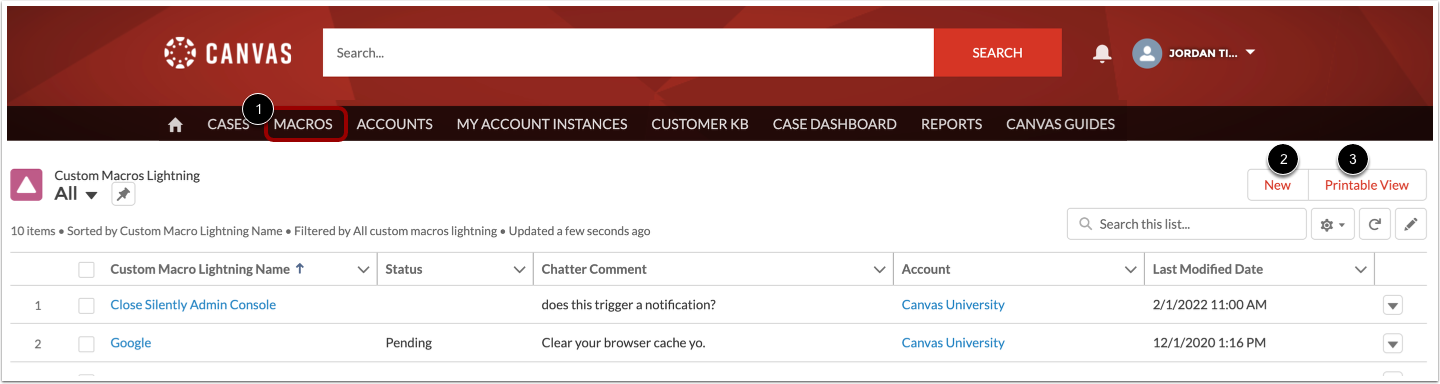
要查看您的帐户宏,请单击“宏”选项卡 [1]。宏允许字段管理员创建更改列表,只需单击一下即可将这些更改应用于案例。
要创建新宏,请单击“新建”按钮[2]。要打印宏,请单击“可打印视图”按钮[3]。
查看账户
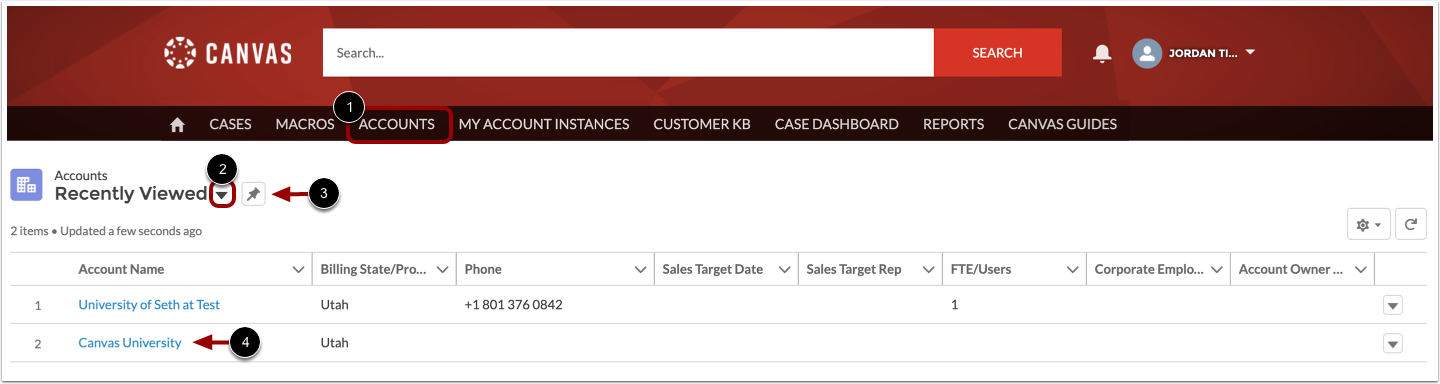
要查看您的帐户,请点击“帐户”选项卡 [1]。默认情况下,“帐户”页面将显示您有权查看的所有帐户。要筛选页面上显示的帐户,请点击“筛选”图标 [2]。要将某个帐户筛选器设置为默认视图,请点击“固定”图标 [3]。
要查看帐户信息,请点击帐户名称[4]。
查看我的帐户实例
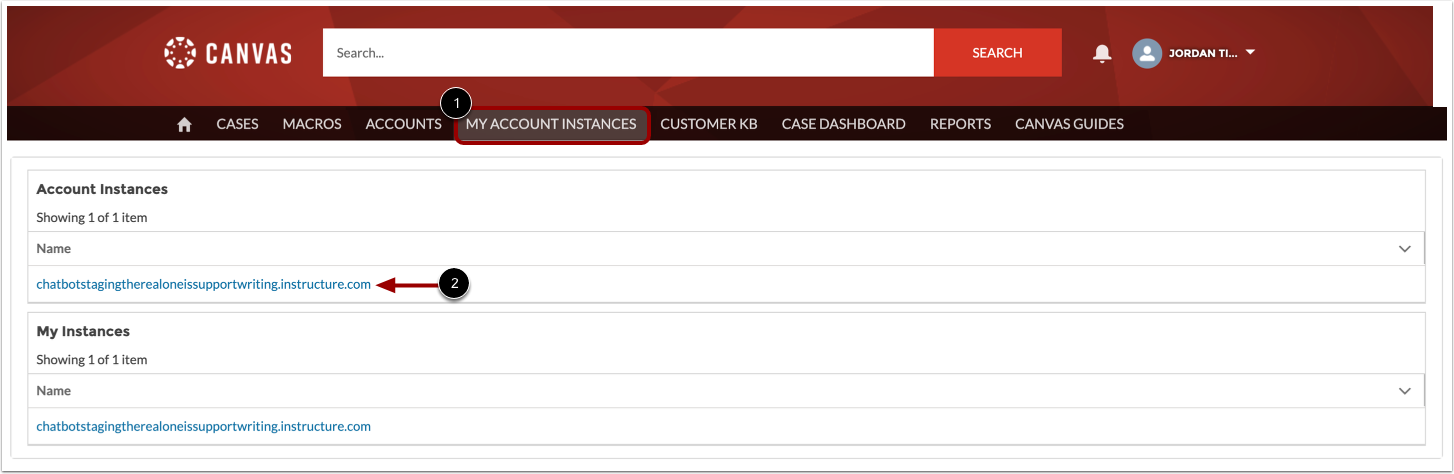
要查看您的帐户实例,请点击“我的帐户实例”选项卡[1]。默认情况下,“我的帐户实例”页面会显示您有权查看的所有帐户实例。
要查看实例的信息,请单击实例名称[2]。
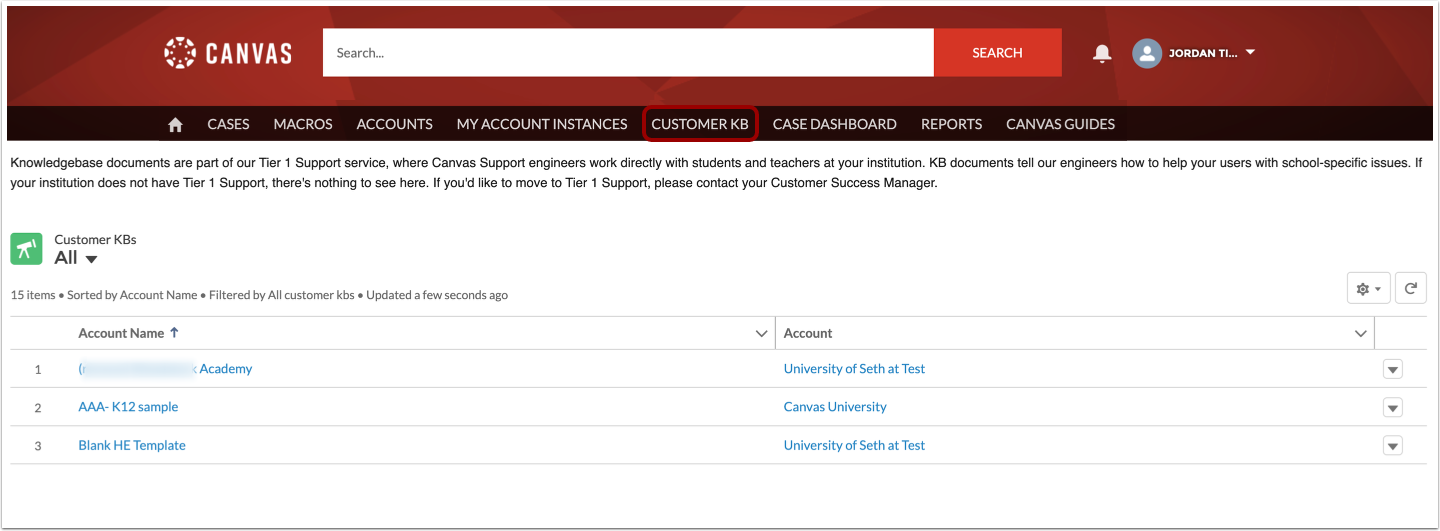
查看客户知识库
要查看您帐户的客户知识库,请单击“客户知识库”选项卡。
查看案例仪表盘
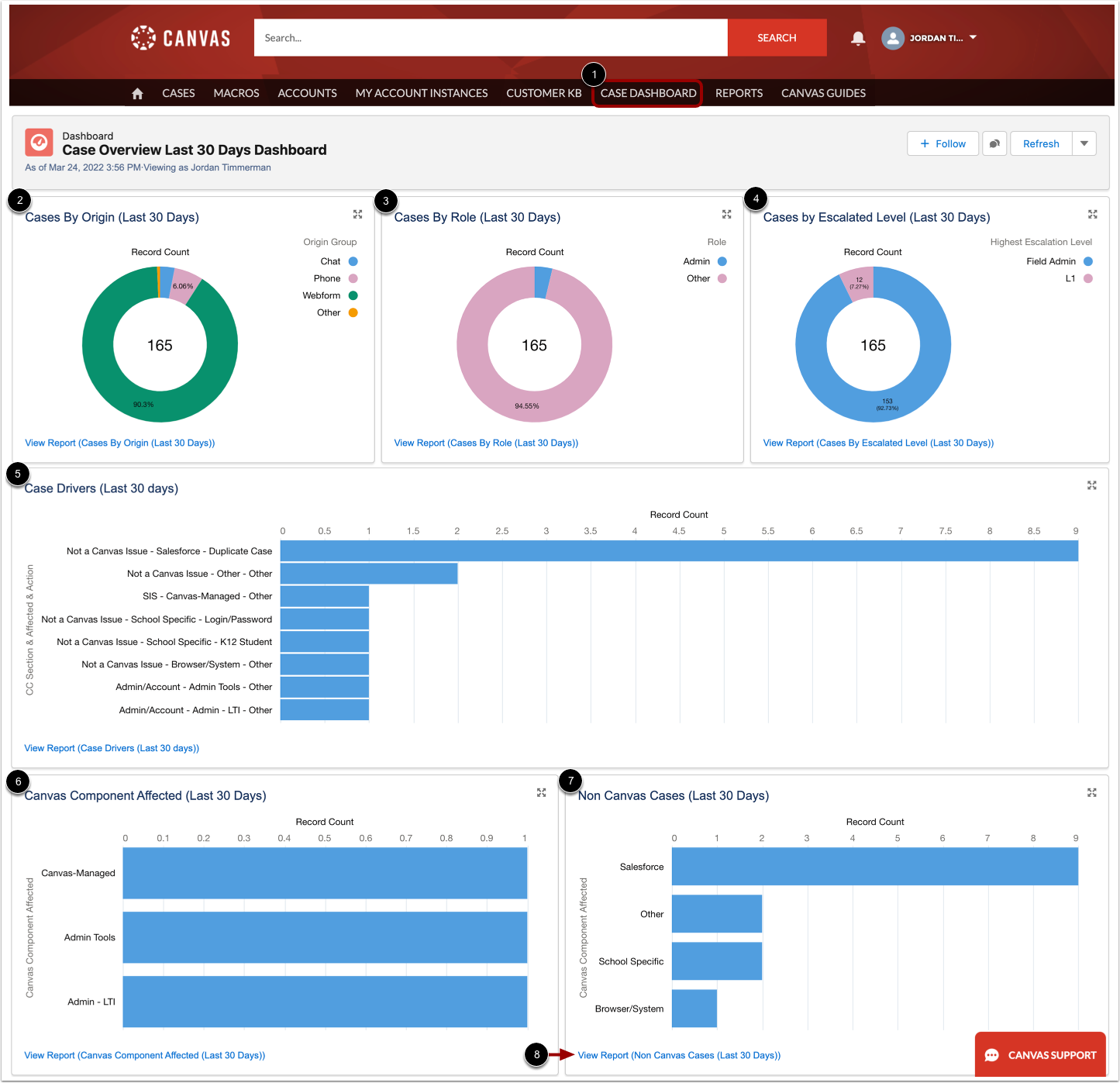
要查看您的案件仪表盘,请点击案件仪表盘选项卡[1]。
从案例仪表板中,您可以查看案例来源 [2]、案例角色 [3]、升级级别 [4]、案例驱动因素 [5]、受影响的 Canvas 组件 [6] 和非 Canvas 案例 [7] 的环形图。
要查看仪表板项目的详细报告,请单击“查看报告”链接[8]。
要了解有关 Canvas 组件字段可用选项的更多信息,请查看Canvas 组件资源文档。
查看报告
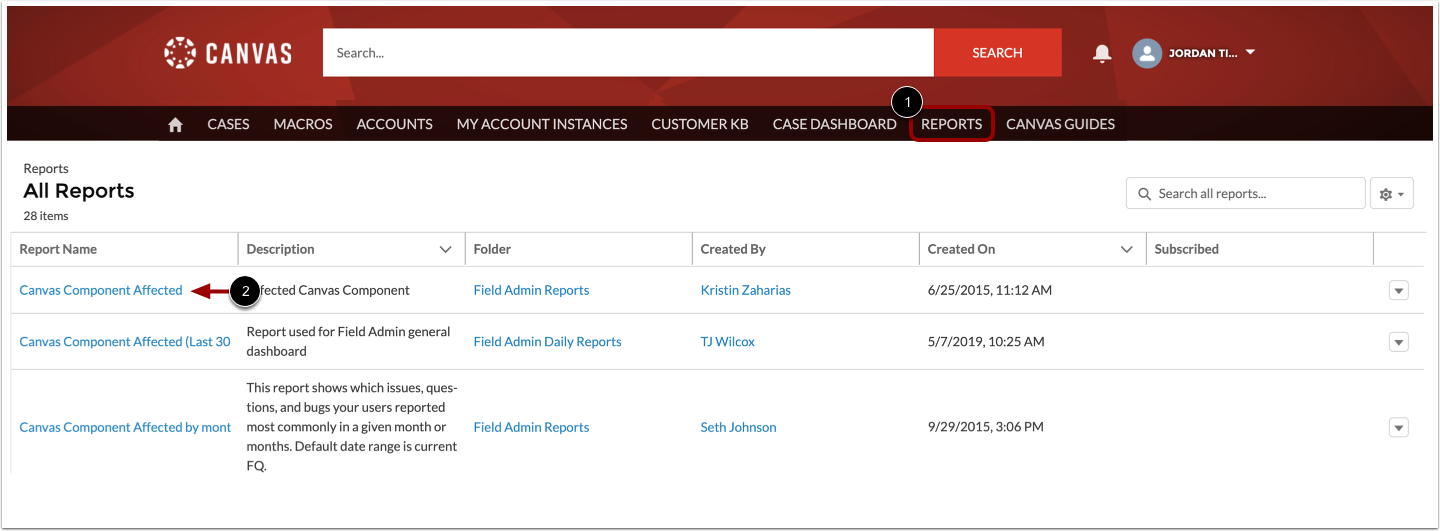
要以列表视图查看病例报告,请单击“报告”选项卡[1]。
要查看报告,请单击报告的名称[2]。