作为管理员或子账户管理员,您可以在账户日历中创建对用户可见的重复事件。您还可以编辑或删除重复事件,并将这些更改或删除应用到相应的重复事件。
打开日历
在全局导航中,单击日历链接。
添加帐户日历
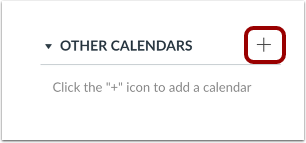
点击“添加”图标。
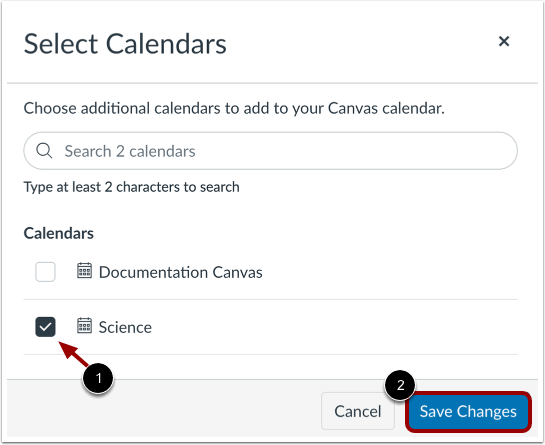
要向 Canvas 日历添加其他日历,请点击日历旁边的复选框 [1],然后点击“保存更改”按钮 [2]。
添加事件
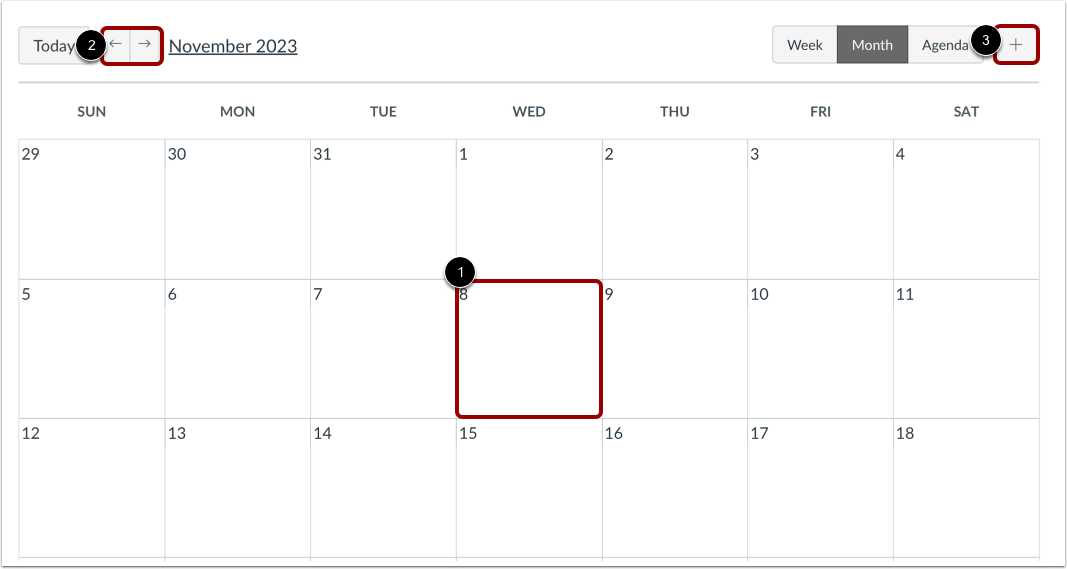
点击日历上的任何日期即可添加事件[1]。或者,点击月份名称旁边的箭头导航到其他月份[2]并选择日期。
如果您不想手动查找日期,可以点击添加图标[3]。
添加活动详情
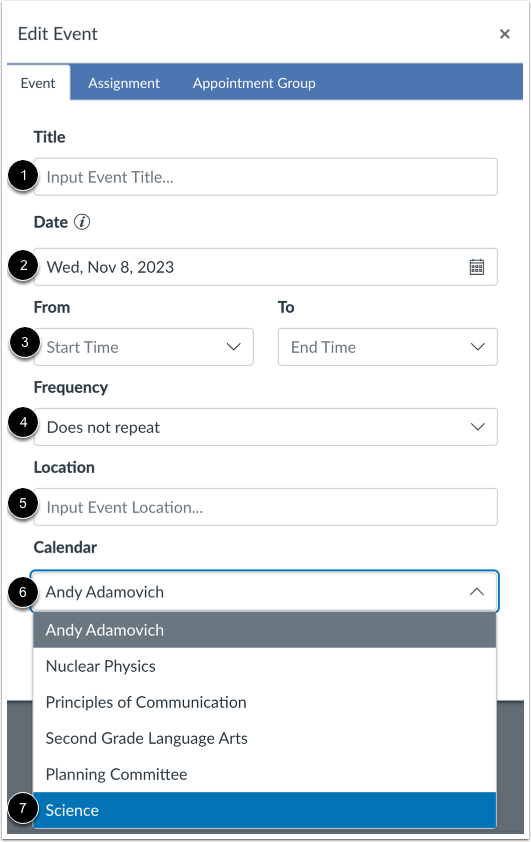
输入活动的标题[1]。
根据您添加活动的方式,日期可能已自动填充。如果没有,请在日期字段 [2] 中输入日期。
日历时间可能已自动填充到“起始时间”字段 [3] 中。如需编辑,请使用下拉菜单或手动输入活动的开始时间和结束时间。要创建全天活动,请将“起始时间”字段留空,这样活动就没有开始时间和结束时间。
在“频率”下拉菜单中,您可以设置重复的日历事件[4]。
您可以输入位置[5]。
在日历下拉菜单[6]中,选择帐户日历[7]。
添加事件频率
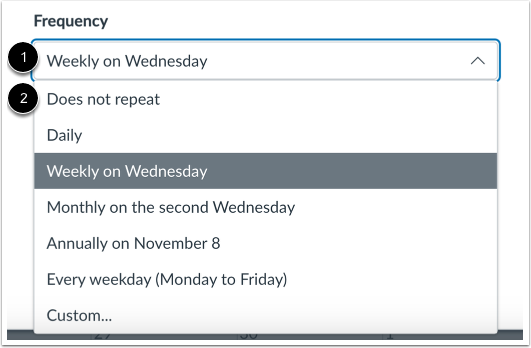
在“频率”下拉菜单 [1] 中,您可以从多个重复选项中进行选择,包括不重复、每天、每周、每月、每年、每个工作日或自定义频率。
注:每个频率选择都有一个默认值:
- 每日 = 365(一年中的天数)
- 每周 = 52(一年有 52 周)
- 每月 = 12(一年有 12 个月)
- 每年 = 5(该事件将持续五年)
- 每个工作日 = 52 * 5(一年中的周数 * 工作日数)
- 此外,用户最多可以有 400 次出现机会。
添加事件自定义频率
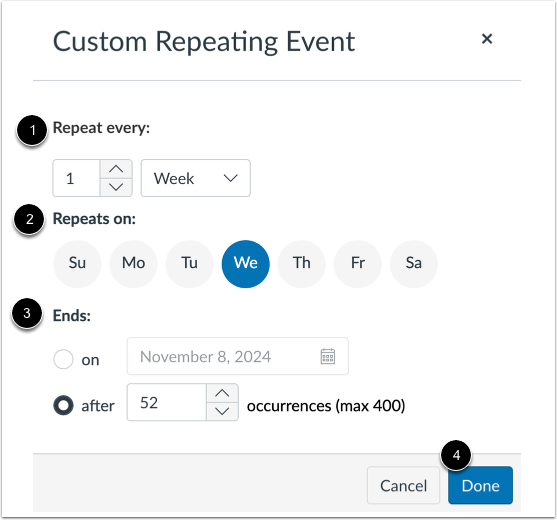
要创建自定义重复事件,请选择事件重复的频率[1]、重复的日期[2]和结束时间[3]。单击“完成”按钮[4]。
提交活动
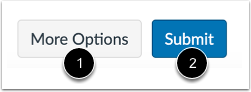
要为您的活动添加更多详细信息,请点击“更多选项”按钮 [1]。您可以使用富文本编辑器添加描述、资源链接以及地址位置。
如果您只想创建活动占位符,稍后再添加详细信息,请点击“提交”按钮[2]。您可以随时编辑您的活动。