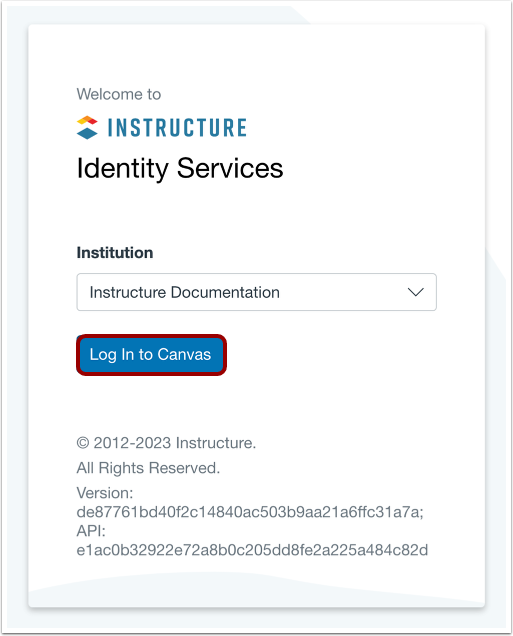
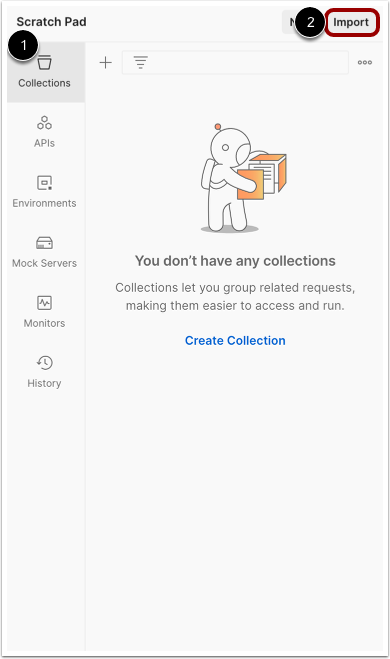
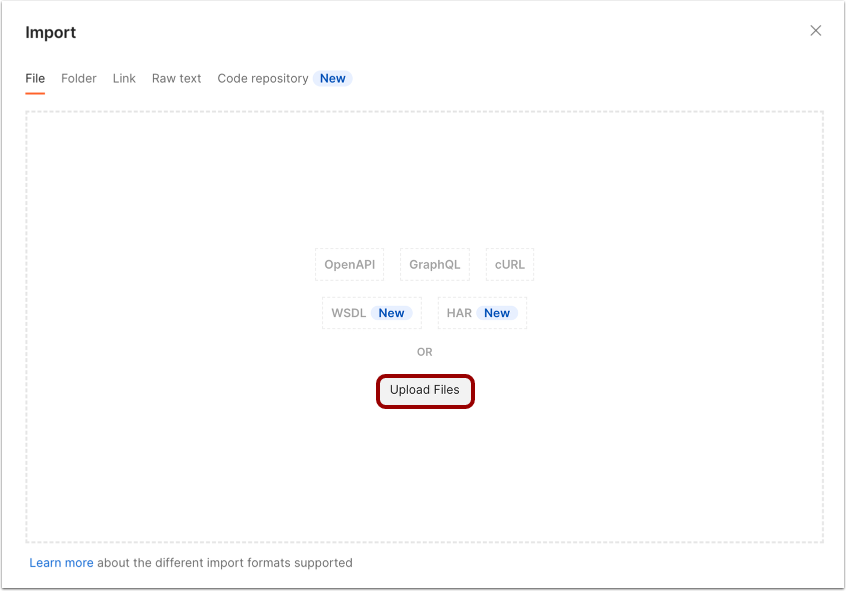
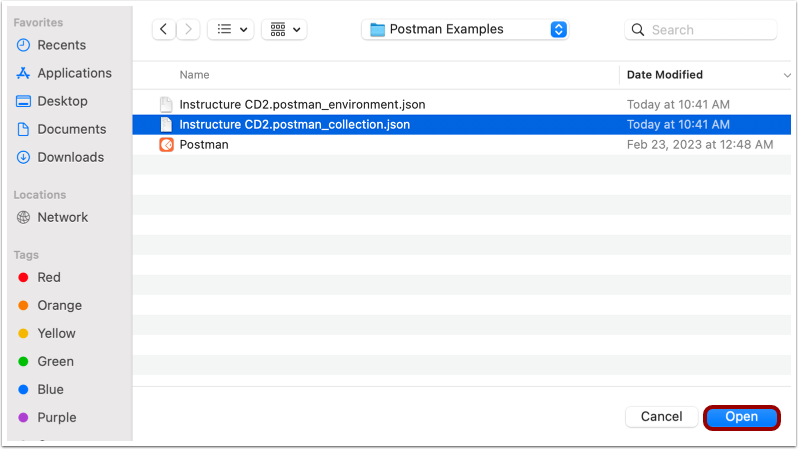
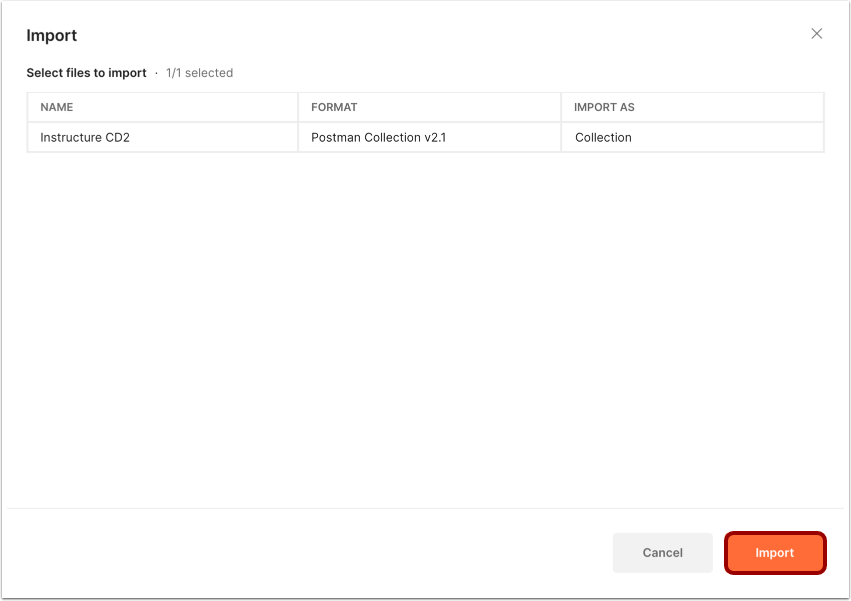
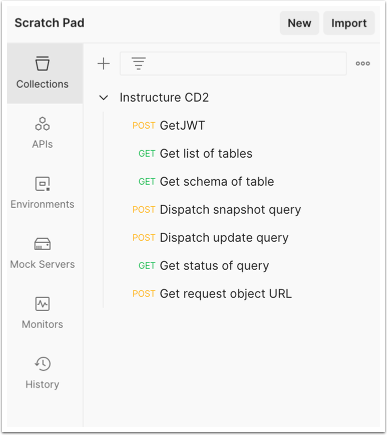
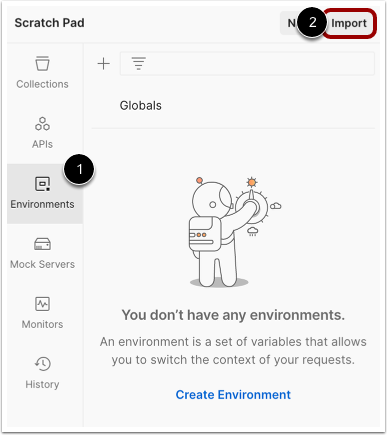
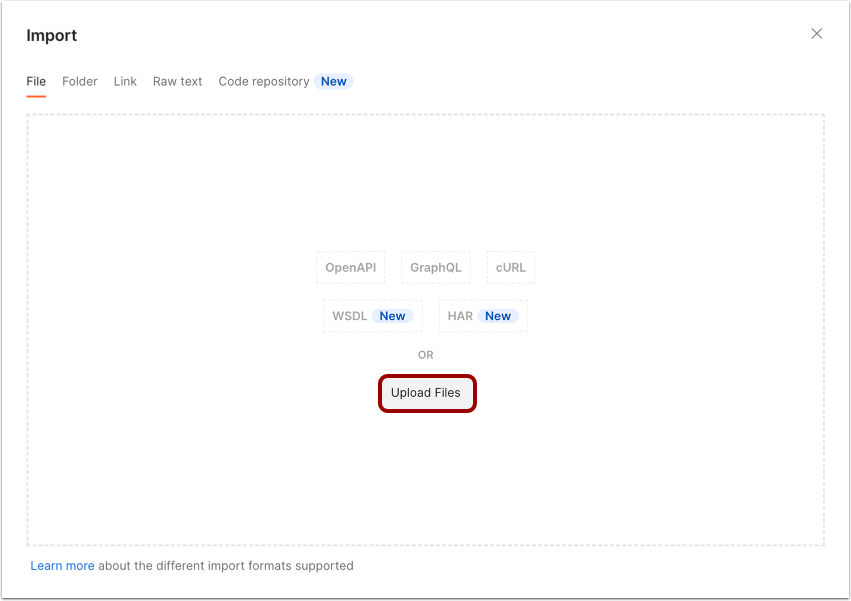
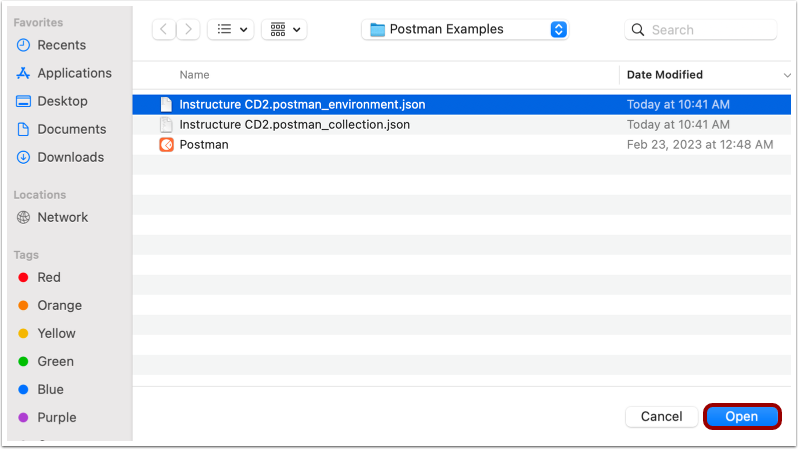
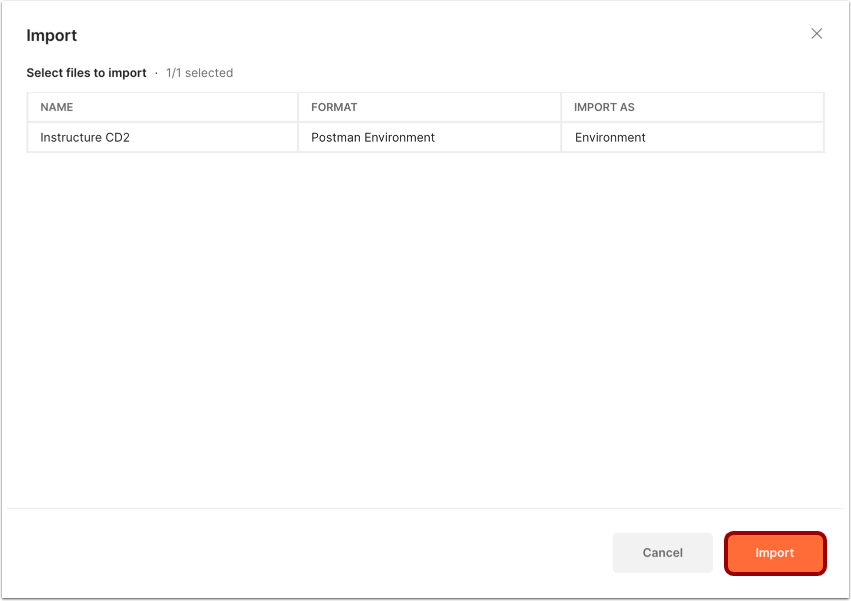
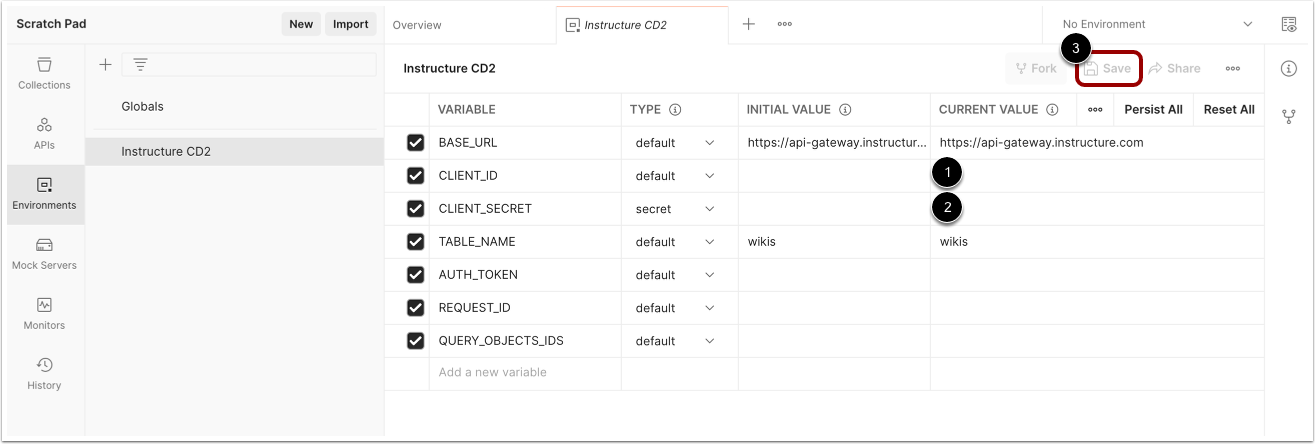
生成 Canvas Data 2 (CD2) 客户端 ID 和密钥后,您可以通过API 网关设置 Canvas Data 2。本文引用了 API 客户端 Postman,但您可以使用您选择的任何 API 客户端。使用 Canvas Data 2 API 资源查看 Canvas 数据 2 使用情况工作流程资源文档API规范和模式Postman 的分步视频教程使用 Postman 通过客户端 ID 和客户端密钥对进行授权的示例: 集合和环境文件备注: Postman 参考解决方案仅为示例,旨在演示 API 流程,方便用户快速上手并进行试用。我们不承诺会持续维护这些示例。您可以使用任何您选择的 API 客户端。如果您正在使用 Postman 客户端,那么需要知道的是,如果您下载了 OpenAPI 规范,它可以直接导入到 Postman 中(而且很可能其他 API 客户端也有类似的功能)。生成客户端 ID 和密钥在使用 Postman 之前,您需要为 Canvas Data 2 生成客户端 ID 和密钥。导入集合文件在 Postman 中,点击集合链接 [1],然后点击导入按钮 [2]。 下载并导入Postman 集合文件。上传集合文件点击“上传文件”按钮。找到集合文件,然后单击“打开”按钮。导入 Postman 集合文件点击“导入”按钮。查看收藏查看收藏文件。导入环境文件在 Postman 中,点击环境链接 [1],然后点击导入按钮 [2]。 下载并导入Postman 环境文件。上传文件点击“上传文件”按钮。找到集合文件,然后单击“打开”按钮。导入 Postman 环境文件点击“导入”按钮。查看环境观察周围环境。在CLIENT_ID字段 [1] 和CLIENT_SECRET字段 [2] 中,添加身份服务中生成的客户端 ID 和密钥。 要保存收藏,请点击保存图标[3]。查看更多资源实体关系可视化工具