蓝图课程与关联课程同步完成后,同步记录会保存在“同步历史记录”页面中。您可以查看“同步历史记录”来了解之前的同步记录和同步详情。
任何参与蓝图课程的教师都可以对课程内容进行更改并将其同步到相关课程。教师同步的更改也会显示在“同步历史记录”页面中。
同步历史记录页面记录了蓝图课程的最近五次同步。
笔记:
- 如果同步历史记录中未显示任何同步详情,则表示蓝图课程正在与关联课程同步。关联同步的同步历史记录会显示同步的日期和时间,但不包含其他详细信息。
- 相关课程的教师可以在课程设置中查看最新的蓝图同步信息。
开户
在全局导航中,点击管理员链接[1],然后点击帐户名称[2]。
公开课程
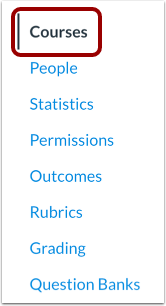
在账户导航中,点击“课程”链接。
注意:开通账户后,账户默认跳转到“课程”页面。
查找课程
要在账户中查找课程,请使用筛选和搜索选项。
要仅在搜索结果中包含蓝图课程,请点击“仅显示蓝图课程”选项。
开放课程设置
在课程列表中,点击课程设置图标。
打开同步历史记录
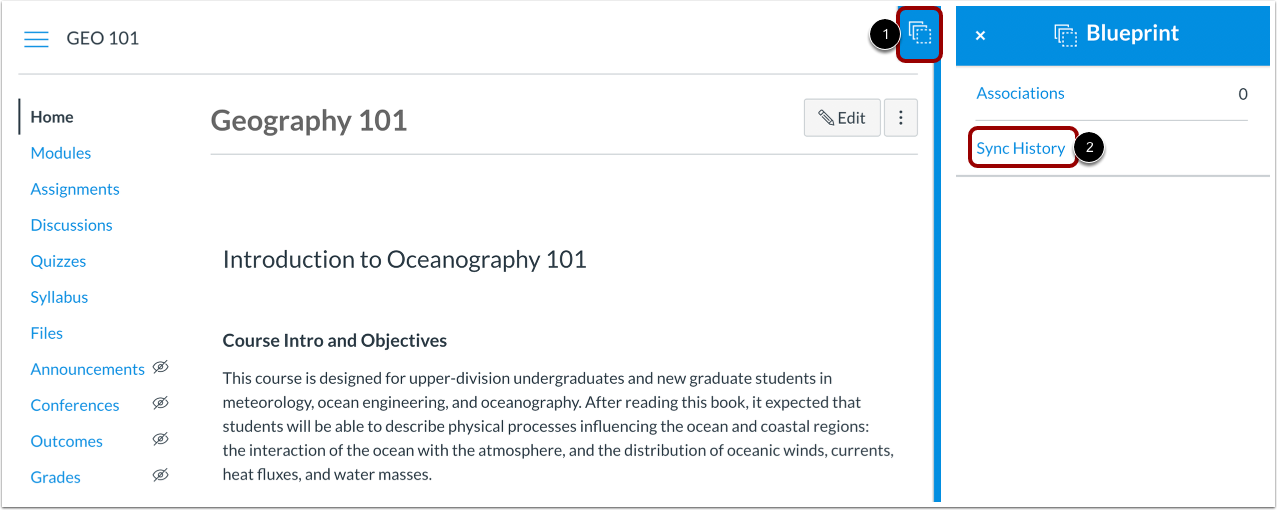
在课程主页上,点击“蓝图”侧边栏选项卡[1],然后点击“同步历史记录”链接[2]。
注意:您可以从任何课程导航页面访问蓝图侧边栏。
查看同步历史记录
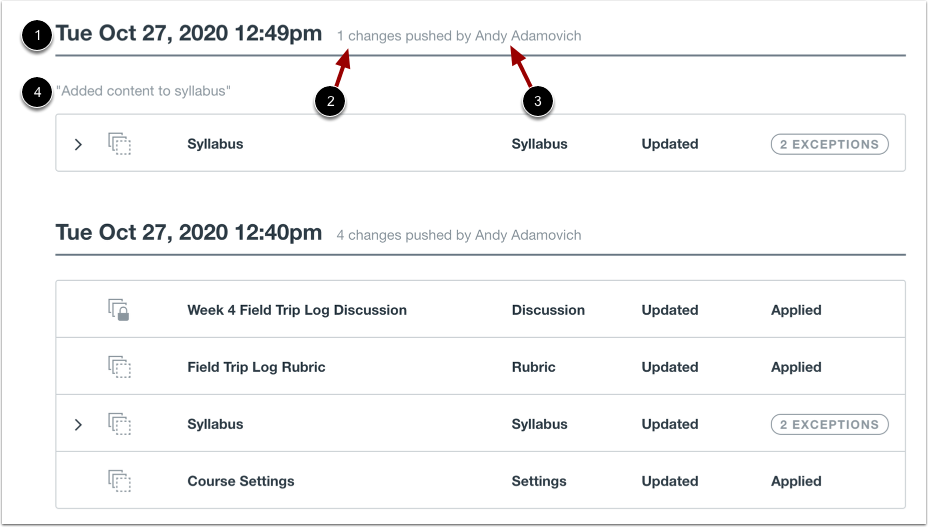
“同步历史记录”页面显示有关蓝图课程最近五次同步的信息。该页面显示同步的日期和时间[1]、更改次数[2]以及同步更改的用户的姓名[3]。
如果通知中包含消息,则该消息会显示在已同步更改列表的上方 [4]。
对于初始课程关联,同步历史记录会显示同步的日期和时间,但不会显示与同步相关的详细信息。
查看同步详情
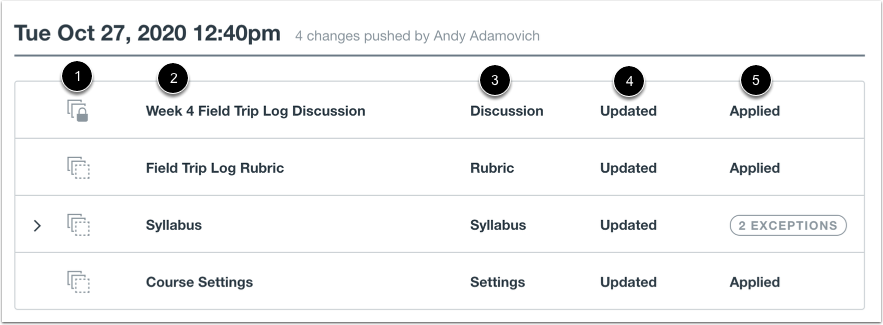
同步历史记录页面显示已同步的具体内容。每个内容对象显示对象的同步状态(锁定或解锁)[1]、内容项的名称[2]、内容对象类型[3]、内容更改[4]以及是否应用了同步[5]。
内容变更可以创建、更新或删除。更新后的变更表示对现有内容的任何更改。
查看同步异常
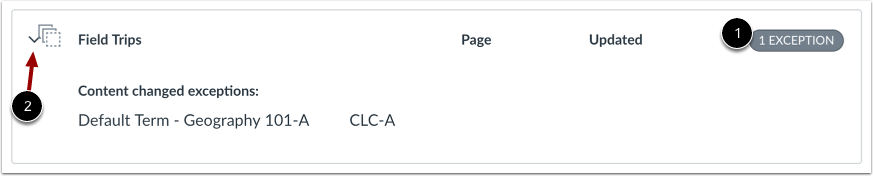
“同步历史记录”页面可能会显示存在同步异常的项目。当关联课程中的内容在蓝图课程同步之前被修改时,就会出现异常,导致内容无法同步。
异常情况由异常指示器 [1] 表示,其中包括异常的数量。
要查看哪些课程属于例外情况,请点击内容项名称旁边的箭头图标[2]。课程的学期和名称将显示在展开的详细信息中。
关闭同步历史记录
完成“同步历史记录”页面后,单击“完成”按钮。