作为管理员,您可以将课程启用为课程模板。启用模板后,您可以在任何帐户或子帐户的帐户设置中选择该课程模板。
使用模板创建的新课程与该模板无关,对新课程的任何更改都必须直接在新课程中进行。要比较课程模板、蓝图课程和 Canvas Commons,请参阅《 课程内容分布比较》资源文档。
使用课程模板创建的课程默认分配到默认学期,除非在创建课程时选择了特定学期。课程参与始终仅限于学期的开始和结束日期,必须手动调整。
要管理课程模板,管理员必须启用“管理课程模板”权限。此权限细化,分为创建、删除和编辑模板的单独权限。更多信息,请参阅“帐户权限”资源文档。
笔记:
- 如果课程有任何注册学生(包括测试学生),则无法将该课程启用为课程模板。
- 模板课程无法删除。但是,拥有删除课程模板权限的用户可以取消选中“课程模板”复选框,然后将其从课程模板中移除。
- 使用模板创建课程的操作方式与复制课程基本相同。复制的课程可能不包含所有内容。更多详情,请参阅我们关于将 Canvas 课程复制到新课程模板的指南。
- 使用课程模板创建课程不会影响文件配额。
公开课程
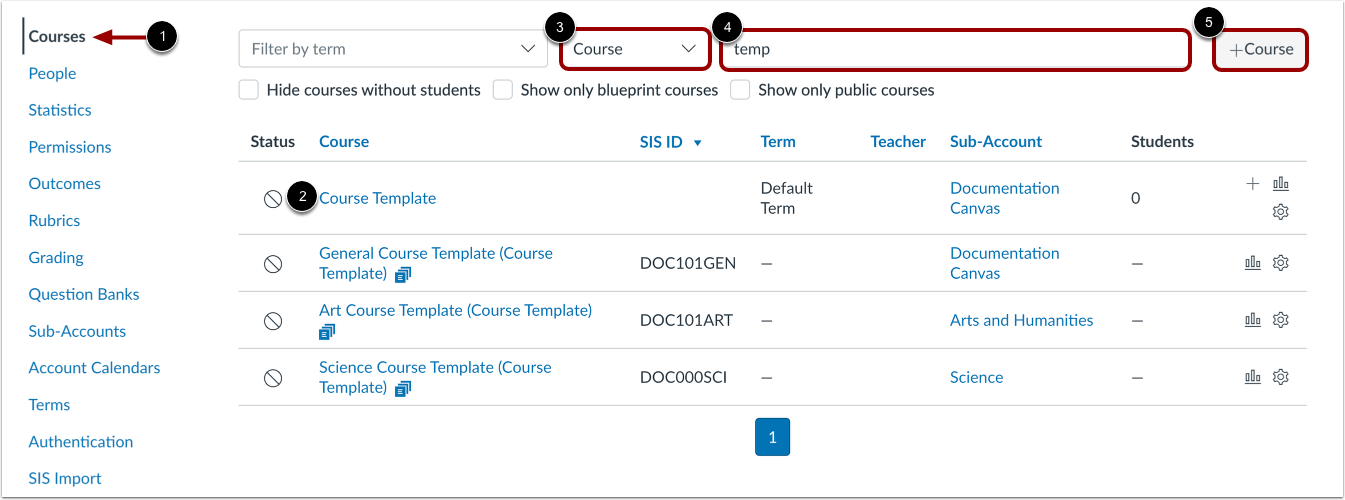
在账户导航菜单中,点击“课程”链接[1],然后点击您想要用作模板的课程[2]。要查找所需的课程,您可以使用课程筛选器[3]或搜索字段[4]。
要创建新课程,请点击“添加课程”按钮[5]。
打开设置
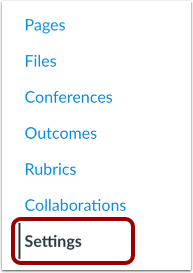
在课程导航菜单中,点击“设置”链接。
启用课程模板
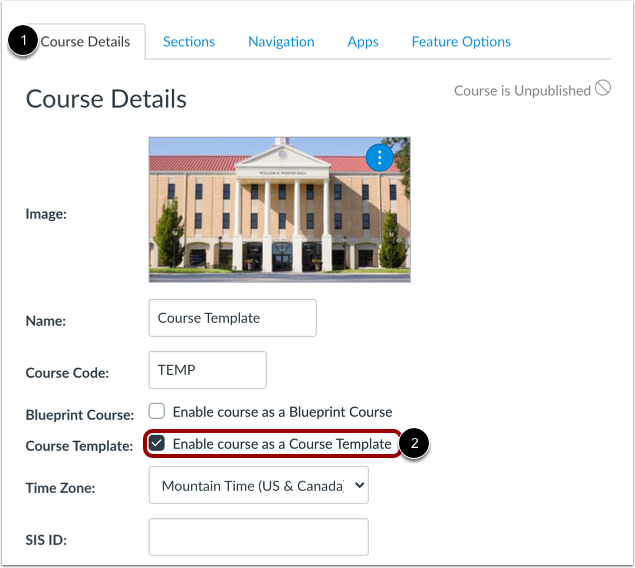
在“课程详情”选项卡 [1] 中,单击“启用课程作为课程模板”复选框 [2]。
注意:如果您无法管理课程模板设置,则可能是课程已有学员注册(包括测试学生),或者您可能没有管理课程模板的权限。
保存设置
点击“更新课程详情”按钮。
查看关联账户
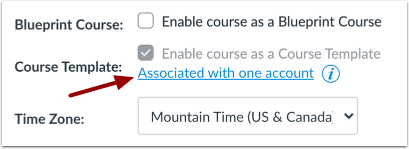
将课程模板关联到账户后,您可以通过“已关联至[编号]个账户”链接查看已关联的账户数量。要查看账户名称,请点击该链接。