教育应用中心允许您为机构创建外部应用允许列表。创建允许列表后,您可以在 Canvas 中管理该列表,并仅向您账户和子账户中的课程显示已批准的外部应用。
注意:添加到 EduAppCenter 允许列表中的应用可能需要长达 24 小时才能在 Canvas 中显示。
登录教育应用中心
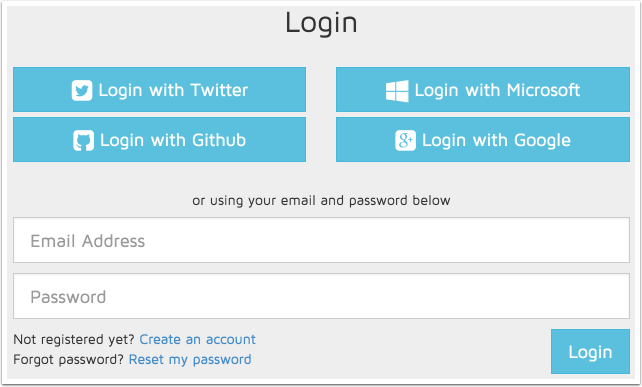
在浏览器的搜索栏中,输入eduappcenter.com ,然后点击登录链接。
您可以选择使用 Twitter、Github、Microsoft、Google 登录,或者使用电子邮件创建帐户。
开放型组织
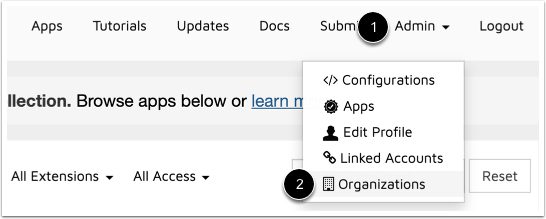
点击“管理”链接[1]。在下拉菜单中,选择“组织”链接[2]。
注:有关创建和管理组织的更多信息,请访问“如何在 Edu App Center 中创建和管理组织?”
管理允许列表
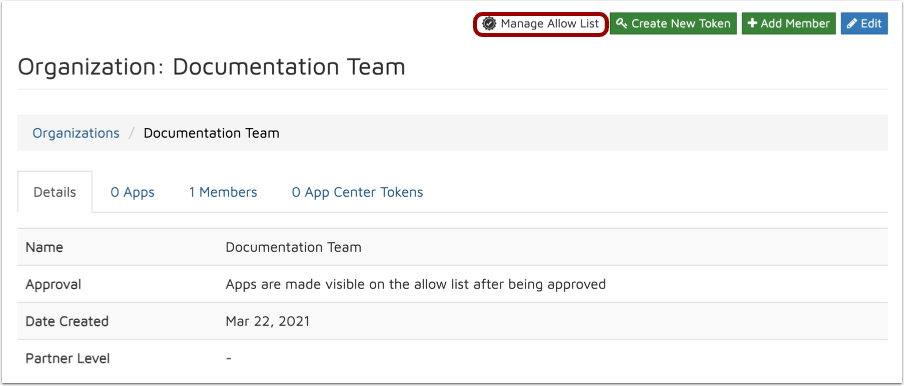
点击“管理允许列表”按钮。
管理应用
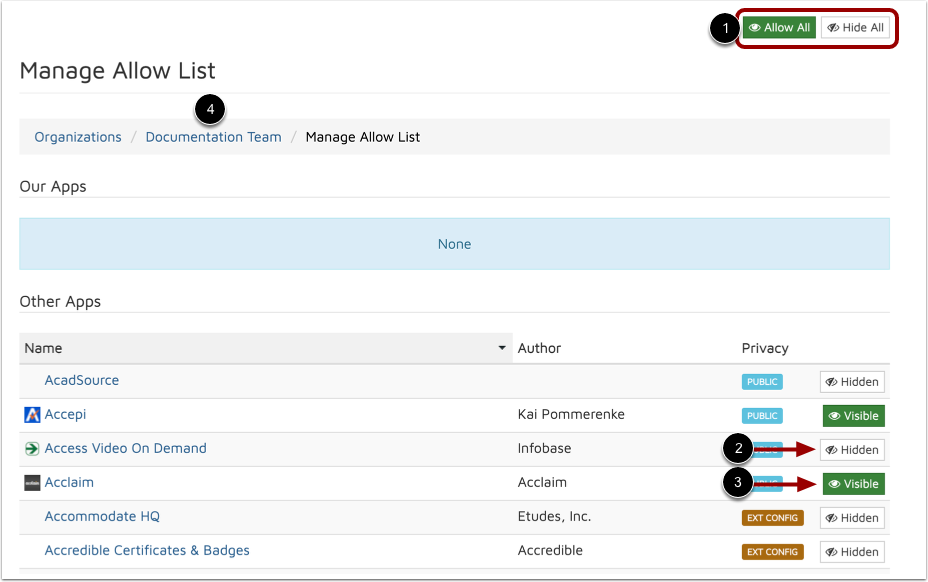
默认情况下,所有应用都处于隐藏状态。隐藏的应用不会显示在应用中心列表中。您可以点击“全部允许”或“全部隐藏”按钮[1]来显示或隐藏所有应用。
点击应用旁边的“隐藏[2]”和“显示[3]”按钮,即可显示或隐藏单个应用。
完成后,点击组织名称 [4] 返回组织页面。
注意:添加到 EduAppCenter 允许列表中的应用可能需要长达 24 小时才能在 Canvas 中显示。
创建新令牌
要创建 API 令牌,请点击“创建新令牌”按钮。
注意:当在 Edu App Center 中输入无效的访问令牌时,不会显示任何工具。
共享 API 令牌
要查看您的应用令牌,请点击“应用中心令牌”选项卡[1]。
复制 API 令牌以用于您的允许列表 [2]。
API 令牌可用于直接在 Canvas 中管理允许列表,并在帐户、子帐户和课程级别显示已批准的应用程序。
注意:一个组织可以创建多个令牌,但每个令牌都指向同一个允许列表。可以使用多个令牌为特定用户创建访问权限,并在以后删除这些令牌。