在“案例”页面创建案例后,您可以管理单个案例的详细信息。
注意:字段管理控制台的功能可能因帐户和用户设置而异。根据您的角色权限,您可能无法查看或使用本课程中描述的功能。
未结案件
要查看所有案例,请点击案例选项卡[1]。
要按 Instructure 产品、状态、今天创建的案例、分配给您的案例、最近查看的案例或已分类的案例筛选案例,请点击筛选菜单 [2]。
要查找案件,请在搜索字段中输入案件编号或详细信息[3]。
点击要查看的案件的案件编号链接[4]。
查看案例
每个案例都会一目了然地显示重要详情[1],包括案例编号、所有者姓名、开案日期/时间、最高升级级别和联系人姓名。
您还可以在“TIR Met”字段[2]中查看TIR状态。如果TIR已满足,该字段将显示绿色旗帜图标。如果TIR未满足,该字段将显示红色旗帜图标。
要关注某个案件,请点击“关注”按钮[3]。要编辑案件详情,请点击“编辑”按钮[4]。
查看案件详情
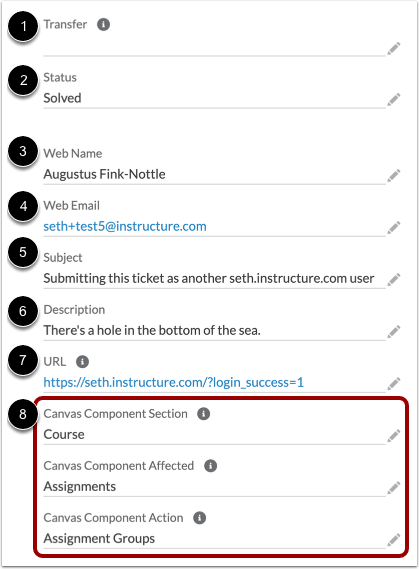
案件详情字段允许您查看和编辑案件信息,包括:
- 案件将移交给的用户[1]
- 病例状态[2]
- 提交案件的人的姓名[3]
- 提交案件者的电子邮件地址[4]
- 案例主题[5]
- 案例描述[6]
- 提交案例的 Canvas URL [7]
- Canvas 组件 [8]
查看聊天标签页
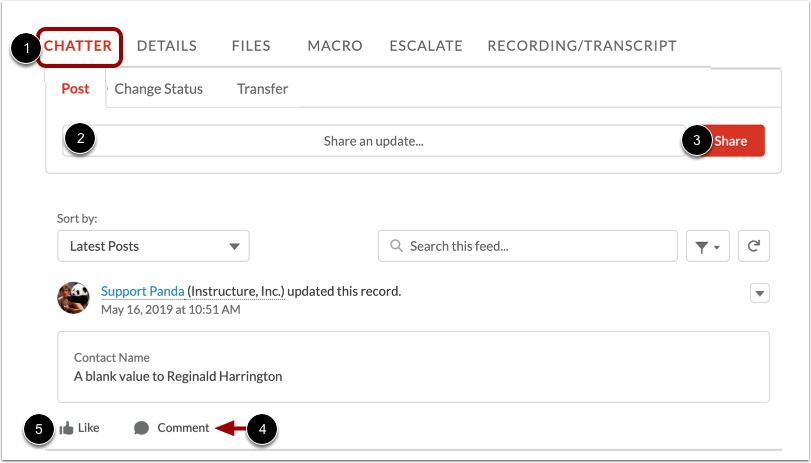
要查看案件活动动态和评论,请点击Chatter标签 [1]。
要为案件添加评论,请在“分享更新”字段 [2] 中输入您的评论,然后单击“分享”按钮 [3]。通过“发布”选项输入的评论会将电子邮件发送到案件的 Web 电子邮件字段中列出的地址。
要对动态消息发表评论,请点击该动态消息的“评论”链接[4]。要点赞某个动态消息,请点击“点赞”链接[5]。
更改案件状态
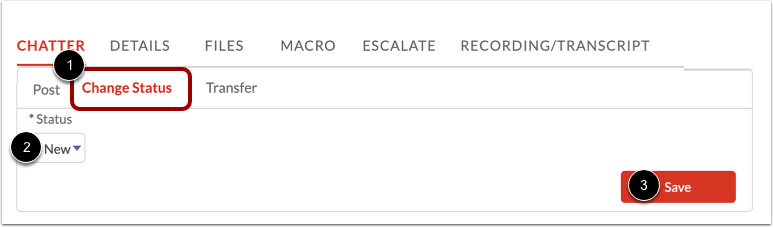
要更改案件状态,请点击“更改状态”选项卡[1]。然后从“状态”下拉菜单[2]中选择新状态。要保存状态,请点击“保存”按钮[3]。
注意:向 Canvas 支持团队发送消息时,请将案例状态更改为“已开启”。否则,支持团队可能无法收到您的更新。
转运箱
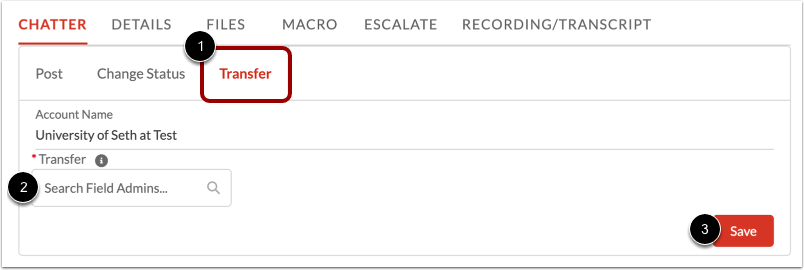
要转移案件,请点击“转移”选项卡[1]。然后点击搜索字段,找到将接收案件的字段管理员[2]。
要保存,请点击保存按钮[3]。
查看详情选项卡
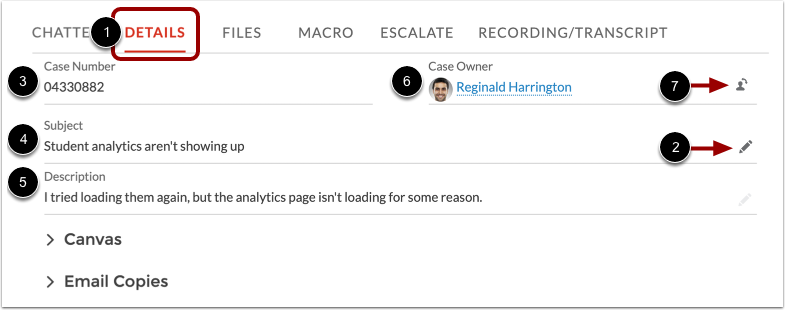
要查看案件详情,请点击“详情”选项卡[1]。在“详情”选项卡中,您可以查看和编辑案件信息。
要编辑“案例详情”选项卡中的字段,请单击编辑图标 [2]。
案件编号字段显示案件编号[3]。主题字段显示最终用户在主题行中输入的内容[4]。描述字段显示最终用户在案件中输入的内容[5]。
“案件负责人”字段显示当前分配给该案件的用户[6]。要更改案件负责人,请单击“案件负责人”图标[7]。
查看画布详情
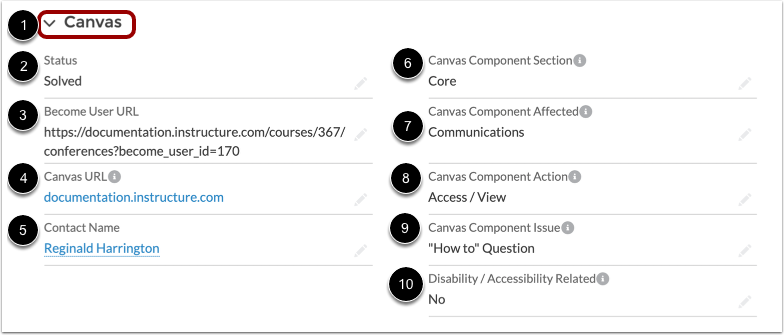
Canvas 详情部分显示有关案例的 Canvas 特定信息 [1]:
- 状态[2]:显示案件状态。状态可设置为:已打开、新建、待处理、暂停、已解决或已关闭(作为重复案件)。
- “成为用户”URL [3]:显示用户提交工单的页面。此 URL 还允许您查看最终用户在 Canvas 中看到的内容。
- Canvas URL [4]: 显示提交案例的 Canvas 实例。
- 联系人姓名[5]:显示负责与请求者沟通的个人的姓名。
- Canvas 组件部分[6]:描述该案例是与整个帐户、特定课程、Canvas 用户、LTI 或集成有关,还是与非 Canvas 问题有关。
- 受影响的 Canvas 组件[7]:描述 Canvas 中出现错误或问题的功能。
- Canvas 组件操作[8]:描述导致案例创建的操作。
- Canvas 组件问题[9]:描述了案例创建的目的。
- 残疾/无障碍相关[10]:指定案件是否与残疾或无障碍问题有关。
要了解有关 Canvas 组件字段可用选项的更多信息,请查看Canvas 组件资源文档。
添加电子邮件副本
“添加抄送”字段包含任何将接收案件更新通知的电子邮件地址。
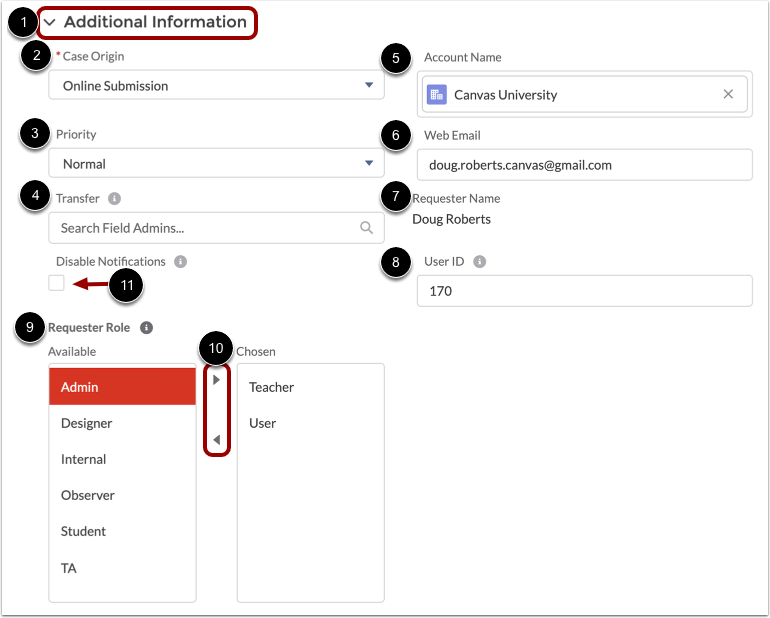
“附加信息”部分显示与案件相关的附加信息[1]:
- 案件来源[2]:显示案件的来源,例如电子邮件、电话或在线提交。
- 优先级[3]:描述处理该案件的紧迫程度。
- 转移[4]:允许用户将案例转移给其他领域管理员。
- 账户名称[5]:显示账户名称
- Web 电子邮件[6]:显示请求者的电子邮件地址。
- 请求者名称[7]:显示创建案例的用户的姓名。
- 用户 ID [8]:显示请求者的用户 ID。
- 请求者角色[9]:显示请求者的角色。要添加或删除角色,请单击角色标题,然后单击箭头键 [10]。
要禁用案件通知,请点击“禁用通知”复选框[11]。
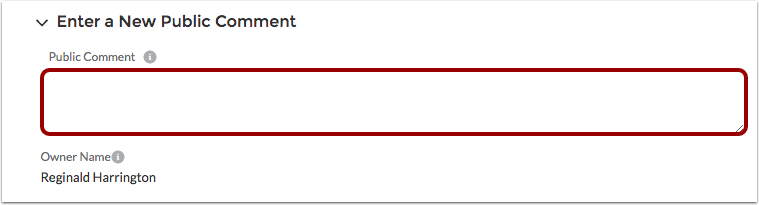
如需对案件发表评论,请在“公开评论”栏中输入评论内容。
“所有者姓名”字段显示案件所有者的姓名。
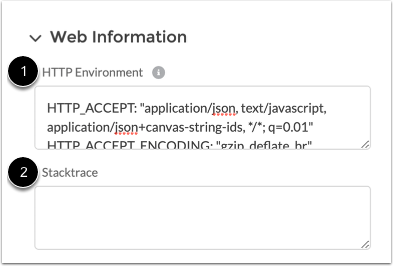
HTTP 环境字段指示最终用户的操作系统、浏览器版本和 IP 地址 [1]。要解读此字符串,请访问用户代理字符串网站,并将文本粘贴到分析窗口中。
“堆栈跟踪”字段包含工程错误信息 [2]。如果工单是通过页面错误报告提交的,则此字段将被填充。此信息通常只有编写代码的工程师才能解读,但其中可能包含一些有助于您找到正确解决方案的信息。
查看文件选项卡
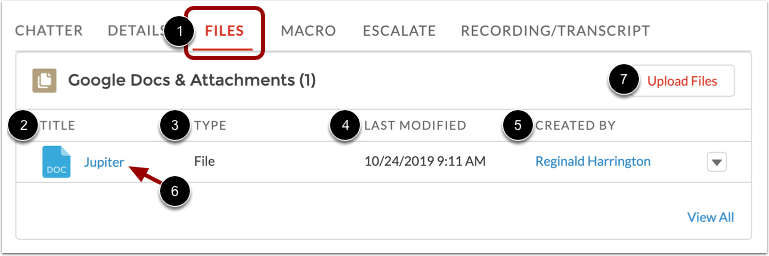
要查看文件,请点击“文件”选项卡[1]。
每个附件都会显示标题[2]、类型[3]、最后修改日期[4]和附件用户[5]。
要查看文件预览,请单击文件标题 [6]。要附加新文件,请单击“上传文件”按钮 [7]。
查看宏选项卡
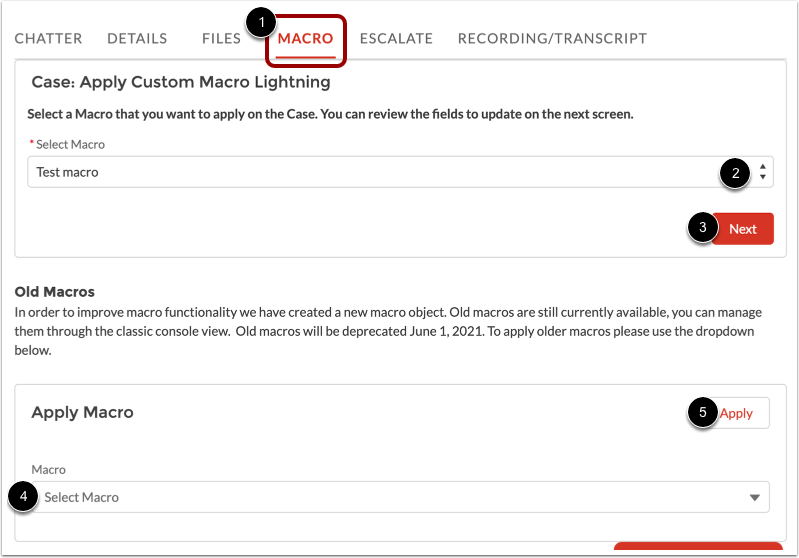
要将宏应用于案例,请单击“宏”选项卡 [1]。您可以应用经典宏对象或新对象。
要应用新的宏,请点击“应用自定义宏照明”菜单中的“选择宏”下拉菜单[2]。然后点击“下一步”按钮[3]。
要应用经典宏,请点击宏下拉菜单[4],然后点击应用按钮[5]。
注意:旧宏已于 2021 年 6 月 1 日弃用。
查看升级选项卡
要将案件升级到 Canvas 支持,请点击“升级”选项卡 [1],然后点击“升级”按钮 [2]。
查看 SIS 升级选项卡
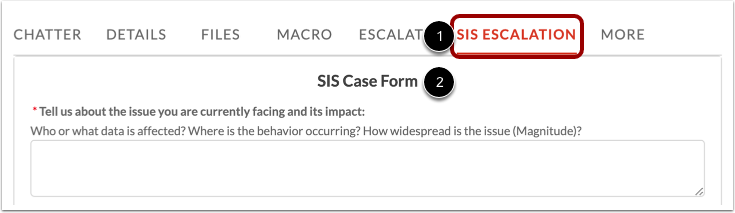
要将案件升级到 SIS 支持团队,请点击SIS 升级选项卡 [1] 并提交 SIS 案件表 [2]。
查看录音/文字稿标签页
要查看与案件相关的电话录音,请点击“录音/文字记录”选项卡。
注意:聊天记录可在客服后续邮件中找到。